MAC-osoitteiden määrittäminen palomuurisääntöihin
Voit joko rajoittaa tiedonsiirron vain määritetyissä MAC-osoitteissa oleviin laitteisiin tai estää laitteet tietyistä MAC-osoitteista ja sallia muun tiedonsiirron. Enintään 50 MAC-osoitetta voidaan määrittää.
1
Käynnistä etäkäyttöliittymä ja kirjaudu sisään hallintatilassa. Etäkäyttöliittymän käynnistäminen
2
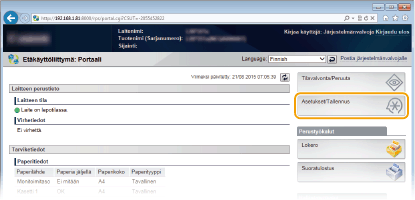
Valitse [Asetukset/Tallennus].
3
Valitse [Turva]  [MAC-osoitesuodatin].
[MAC-osoitesuodatin].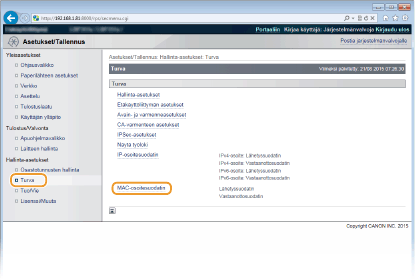
4
Valitse [Muokkaa] ja sitten suodatintyyppi.
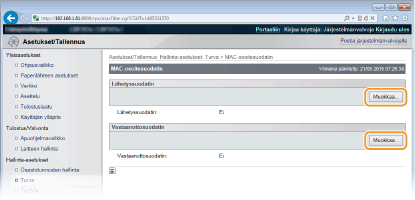
[Lähetyssuodatin]
Valitse tämä, kun haluat rajoittaa tietojen lähettämistä laitteesta tietokoneeseen määrittämällä MAC-osoitteita.
Valitse tämä, kun haluat rajoittaa tietojen lähettämistä laitteesta tietokoneeseen määrittämällä MAC-osoitteita.
[Vastaanottosuodatin]
Valitse tämä, kun haluat rajoittaa tietojen vastaanottamista laitteesta tietokoneeseen määrittämällä MAC-osoitteita.
Valitse tämä, kun haluat rajoittaa tietojen vastaanottamista laitteesta tietokoneeseen määrittämällä MAC-osoitteita.
5
Määritä pakettisuodatuksen asetukset.
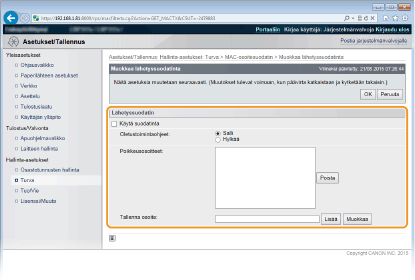
Valitse oletustoimintaohje laitteen ja muiden laitteiden välisen tiedonsiirron sallimiselle tai estämiselle ja määritä sitten poikkeusten MAC-osoitteet.
|
1
|
Valitse [Käytä suodatinta] -valintaruutu ja valitse [Salli]- tai [Hylkää]-valintanappi kohdassa [Oletustoimintaohjeet].
[Käytä suodatinta]
Valitse tämä valintaruutu, kun haluat rajoittaa tiedonsiirtoa. Tyhjennä valintaruutu, kun haluat poistaa rajoituksen. [Oletustoimintaohjeet]
Aseta oletukseksi tiedonsiirron salliminen tai estäminen laitteen ja muiden laitteiden välillä.
|
||||
|
2
|
Määritä poikkeusosoitteet.
Syötä MAC-osoite [Tallenna osoite] -kenttään ja valitse [Lisää].
Osoitetta ei tarvitse erotella tavuviivoilla tai kaksoispisteillä.
 Tarkista, ettei syötössä ole tapahtunut virheitä
Jos MAC-osoitteet on syötetty väärin, et ehkä pysty käyttämään laitetta Etäkäyttöliittymästä, missä tapauksessa sinun on asetettava <Osoitesuodatin>-asetukseksi <Ei>. Osoitesuodatin
 Kun lähtevien suodattimeksi on valittu [Hylkää]
Lähteviä monilähetys- ja sarjalähetyspaketteja ei voi suodattaa.
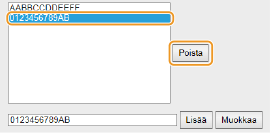
MAC-osoitteen poistaminen poikkeuksista
Valitse MAC-osoite ja valitse [Poista].
 |
||||
|
3
|
Valitse [OK].
|
6
Suorita laitteistokäynnistys.
Napsauta [Laitteen hallinta], valitse [Kova nollaus] ja napsauta sitten [Suorita].
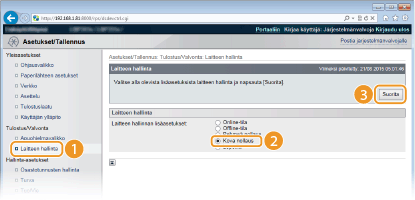
Asetukset otetaan käyttöön laitteistokäynnistyksen jälkeen.
 |
Käyttöpaneelin käyttäminenVoit ottaa MAC-osoitesuodatuksen käyttöön tai pois käytöstä myös käyttöpaneelin asetusvalikosta. Osoitesuodatin
|