
Välityspalvelimen määrittäminen
Välityspalvelin (tai HTTP-välityspalvelin) viittaa tietokoneeseen tai ohjelmistoon, joka hoitaa HTTP-tiedonsiirron toisten laitteiden puolesta, erityisesti kommunikoitaessa verkon ulkopuolisten resurssien kanssa, esimerkiksi Web-sivustoja selattaessa. Asiakaslaitteet yhdistetään ulkopuoliseen verkkoon välityspalvelimen kautta, eivätkä ne kommunikoi suoraan ulkopuolisten resurssien kanssa. Välityspalvelimen asettaminen ei pelkästään mahdollista sisäisten ja ulkoisten verkkojen välisen liikenteen hallintaa, vaan lisäksi estää luvattoman käytön ja sisältää virustorjunnan, mikä parantaa turvallisuutta. Kun käytät Google Cloud Print -palvelua Internetin kautta tulostamiseen, voit lisätä turvallisuutta asettamalla välityspalvelimen. Kun asetat välityspalvelimen, varmista, että sinulla on tarvittavat välityspalvelimen tiedot, kuten IP-osoite, porttinumero ja todennuksen käyttäjänimi ja salasana.
1
Käynnistä etäkäyttöliittymä ja kirjaudu sisään hallintatilassa. Etäkäyttöliittymän käynnistäminen
2
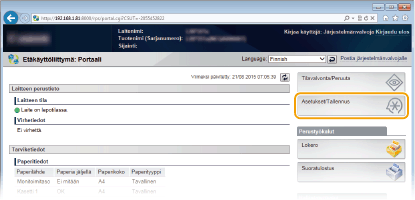
Valitse [Asetukset/Tallennus].
3
Valitse [Verkko]  [TCP/IP-asetukset].
[TCP/IP-asetukset].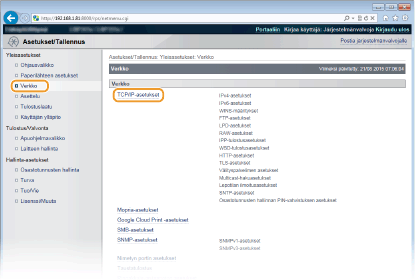
4
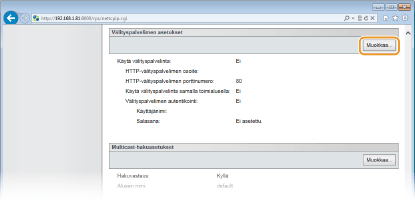
Valitse [Muokkaa] kohdassa [Välityspalvelimen asetukset].
5
Valitse [Käytä välityspalvelinta] -valintaruutu ja määritä vaaditut asetukset.
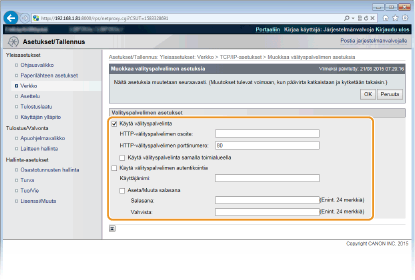
[Käytä välityspalvelinta]
Valitse tämä valintaruutu, kun haluat käyttää määritettyä välityspalvelinta HTTP-palvelimen kanssa kommunikoitaessa.
Valitse tämä valintaruutu, kun haluat käyttää määritettyä välityspalvelinta HTTP-palvelimen kanssa kommunikoitaessa.
[HTTP-välityspalvelimen osoite]
Kirjoita välityspalvelimen osoite. Määritä IP-osoite tai isäntänimi ympäristöstä riippuen.
Kirjoita välityspalvelimen osoite. Määritä IP-osoite tai isäntänimi ympäristöstä riippuen.
[HTTP-välityspalvelimen porttinumero]
Vaihda portin numero tarvittaessa. Syötä numero väliltä 1–65535.
Vaihda portin numero tarvittaessa. Syötä numero väliltä 1–65535.
[Käytä välityspalvelinta samalla toimialueella]
Merkitse valintaruutu, kun haluat käyttää määritettyä välityspalvelinta tiedonsiirtoon samalla toimialueella olevien laitteiden kanssa.
Merkitse valintaruutu, kun haluat käyttää määritettyä välityspalvelinta tiedonsiirtoon samalla toimialueella olevien laitteiden kanssa.
[Käytä välityspalvelimen autentikointia]
Ota välityspalvelimen todennus käyttöön valitsemalla tämä valintaruutu ja syöttämällä enintään 24 aakkosnumeerista merkkiä pitkä käyttäjänimi [Käyttäjänimi] -kenttään.
Ota välityspalvelimen todennus käyttöön valitsemalla tämä valintaruutu ja syöttämällä enintään 24 aakkosnumeerista merkkiä pitkä käyttäjänimi [Käyttäjänimi] -kenttään.
[Aseta/Muuta salasana]
Jos haluat määrittää tai vaihtaa välityspalvelimen todennuksen salasanan, kun se on käytössä, valitse valintaruutu ja syötä uudeksi salasanaksi enintään 24 aakkosnumeerista merkkiä [Salasana]-tekstiruutuun. Syötä vahvistukseksi sama salasana [Vahvista]-tekstiruutuun.
Jos haluat määrittää tai vaihtaa välityspalvelimen todennuksen salasanan, kun se on käytössä, valitse valintaruutu ja syötä uudeksi salasanaksi enintään 24 aakkosnumeerista merkkiä [Salasana]-tekstiruutuun. Syötä vahvistukseksi sama salasana [Vahvista]-tekstiruutuun.
6
Valitse [OK].
7
Suorita laitteistokäynnistys.
Napsauta [Laitteen hallinta], valitse [Kova nollaus] ja napsauta sitten [Suorita].
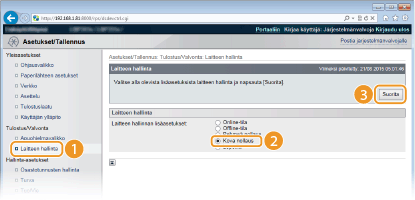
Asetukset otetaan käyttöön laitteistokäynnistyksen jälkeen.
|
|
Käyttöpaneelin käyttäminenVälityspalvelimen asetuksia voidaan käyttää myös käyttöpaneelin asetusvalikosta. Välitysp. asetukset
|