[Start]
 välj [Kontrollpanelen] [Skrivare]. välj [Kontrollpanelen] [Skrivare]. välj [Enheter och skrivare]. välj [Kontrollpanelen] [View devices and printers] (Visa enheter och skrivare). välj [Kontrollpanelen] [Visa enheter och skrivare].
 ] välj [Kontrollpanelen] [Maskinvara och ljud] [Enheter och skrivare]. välj [Kontrollpanelen] dubbelklicka sedan på [Skrivare]. välj [Skrivare och fax]. välj [Kontrollpanelen] [Visa nätverksstatus och -åtgärder] välj [Aktivera nätverksidentifiering] under [Nätverksidentifiering]. välj [Kontrollpanelen] [Visa nätverksstatus och -åtgärder] [Ändra avancerade delningsinställningar] välj [Aktivera nätverksidentifiering] under [Nätverksidentifiering]. välj [Kontrollpanelen] [Visa nätverksstatus och -åtgärder] [Ändra avancerade delningsinställningar] välj [Aktivera nätverksidentifiering] under [Nätverksidentifiering]. välj [Kontrollpanelen] [Visa nätverksstatus och -åtgärder] [Ändra avancerade delningsinställningar] välj [Aktivera nätverksidentifiering] under [Nätverksidentifiering].] välj [Kontrollpanelen] [Visa nätverksstatus och -åtgärder] [Ändra avancerade delningsinställningar] välj [Aktivera nätverksidentifiering] under [Nätverksidentifiering]. välj [Kontrollpanelen] Dubbelklicka på [Nätverks- och delningscenter] välj [Aktivera nätverksidentifiering] under [Nätverksidentifiering]. välj [Alla program] eller [Program] [Tillbehör] [Utforskaren]. välj [Utforskaren]. välj [Utforskaren].] välj [Utforskaren].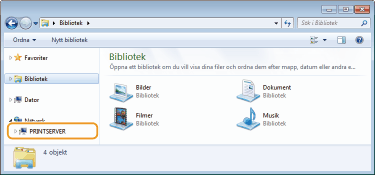
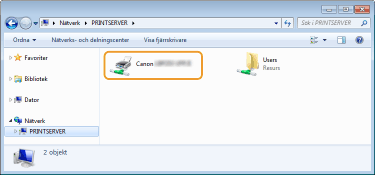
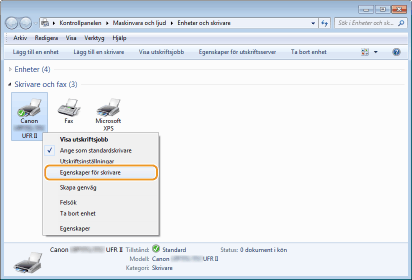
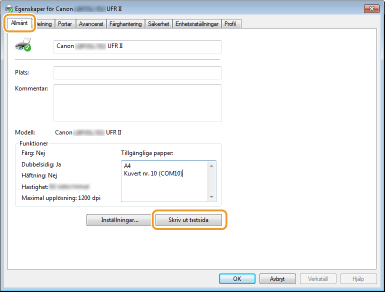 välj [Kontrollpanelen]. välj [Kontrollpanelen]. välj [Kontrollpanelen]. [System].] välj [Inställningar] [System] [Om].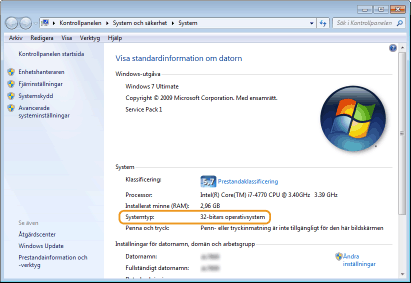
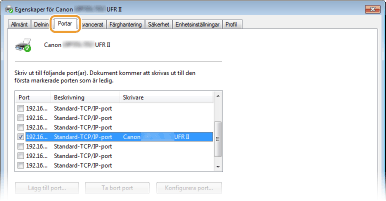
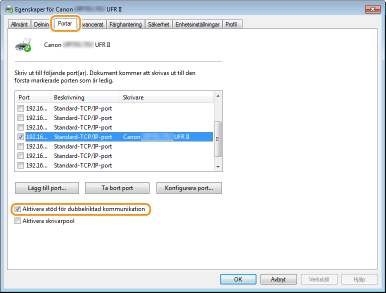
|
1
|
Öppna [Start]-menyn och välj [Kontrollpanelen]. Klicka på [Visa nätverksstatus och -åtgärder]
 [Hantera nätverksanslutningar]. [Hantera nätverksanslutningar]. |
|
2
|
Högerklicka på ikonen [Anslutning till lokalt nätverk] och klicka på [Egenskaper] i listrutan.
|
|
1
|
Öppna [Start]-menyn och välj [Kontrollpanelen]. Klicka på [Visa nätverksstatus och -åtgärder]
[Ändra inställningar för nätverkskort]. |
|
2
|
Högerklicka på ikonen [Anslutning till lokalt nätverk] och klicka på [Egenskaper] i listrutan.
|
|
1
|
Högerklicka i nedre vänstra hörnet på skärmen
Välj [Kontrollpanelen] och klicka på [Visa nätverksstatus och -åtgärder] [Ändra inställningar för nätverkskort]. |
|
2
|
Högerklicka på ikonen [Anslutning till lokalt nätverk] och klicka på [Egenskaper] i listrutan.
|
|
1
|
Välj [Kontrollpanelen] på menyn [Start], dubbelklicka på fliken [Nätverks- och delningscenter] och klicka sedan på [Hantera nätverksanslutningar].
|
|
2
|
Högerklicka på ikonen [Anslutning till lokalt nätverk] och klicka på [Egenskaper] i listrutan.
|
|
1
|
Högerklicka på [Start]
Välj [Kontrollpanelen] och klicka på [Visa nätverksstatus och -åtgärder] [Ändra inställningar för nätverkskort]. |
|
2
|
Högerklicka på ikonen [Anslutning till lokalt nätverk] och klicka på [Egenskaper] i listrutan.
|
|
1
|
Högerklicka på [
] Välj [Kontrollpanelen] och klicka på [Visa nätverksstatus och -åtgärder] [Ändra inställningar för nätverkskort]. |
|
2
|
Högerklicka på [Ethernet]-ikonen och klicka på [Egenskaper] på snabbmenyn.
|
|
1
|
Öppna [Start]-menyn och klicka på [Kontrollpanelen]
[Nätverksanslutningar] [Anslutning till lokalt nätverk]. |
|
2
|
Klicka på [Egenskaper].
|