Åtgärda papperstrassel
Ett larm hörs om ett pappersstopp inträffar och meddelandet <Papper har fastnat.> visas på skärmen. Tryck på  för att visa enkla lösningar. Mer information om hur du åtgärdar pappersstopp finns i följande avsnitt. Om pappersstopp inträffar på flera ställen samtidigt ska du kontrollera alla platser som anges i meddelandena. Läs noggrant igenom föreskrifter i Viktiga säkerhetsanvisningar innan du börjar åtgärda pappersstopp.
för att visa enkla lösningar. Mer information om hur du åtgärdar pappersstopp finns i följande avsnitt. Om pappersstopp inträffar på flera ställen samtidigt ska du kontrollera alla platser som anges i meddelandena. Läs noggrant igenom föreskrifter i Viktiga säkerhetsanvisningar innan du börjar åtgärda pappersstopp.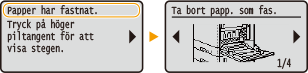
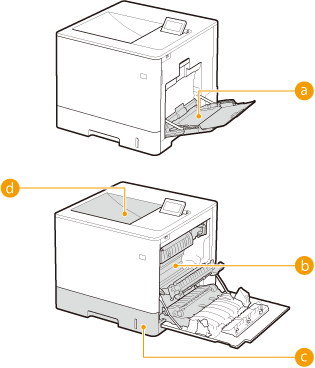
Platser för pappersstopp
|
|
|
 Multiutmatningsfack Multiutmatningsfack |
|
|
 Höger lucka Höger lucka Papperslåda Papperslåda |
|
|
|
 Utmatningsfack Utmatningsfack |
 |
Stäng inte av enheten när du tar bort papperetOm du stänger av enheten tas alla data bort som skrivits ut.
Om papper rivits sönderTa bort alla pappersbitar så att de inte fastnar i enheten.
Om pappersstopp inträffar upprepade gångerKnacka pappersbunten mot en plan yta så att kanterna jämnas till innan du placerar bunten i enheten.
Kontrollera att papperet är lämpligt för enheten. Papper
Kontrollera att inga pappersbitar är kvar i enheten.
Markera kryssrutan [Skriv ut på andra sidan] på fliken [Papperskälla] i skrivardrivrutinen om ett pappersstopp inträffar vid utskrift på baksidan av ett redan utskrivet papper (manuell dubbelsidig utskrift).
Ta inte i för hårt när du drar ut papper som har fastnat i enhetenOm du tar i för hårt för att få ut ett papper kan något skadas i enheten. Om det inte går att få ut papperet kontaktar du en auktoriserad Canon-återförsäljare eller Canons kundtjänst. När det inte går att lösa ett problem
|
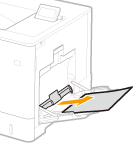
Pappersstopp i multiutmatningsfacket
Om det finns papper i facket tar du bort det först. Om det är svårt att ta bort papperet ska du inte ta i för hårt, utan istället fortsätta med ett annat område som visas i meddelandet och följa dess anvisningar för att ta bort papperet.
1
Dra ut papperet försiktigt.
2
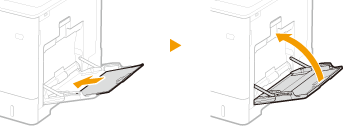
Stäng facket.
3
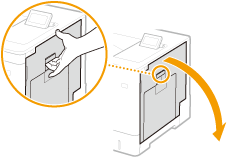
Öppna den högra luckan.
4
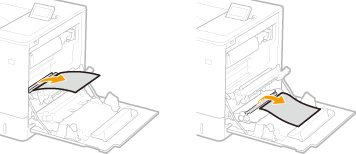
Dra ut papperet försiktigt.
5
Stäng den högra luckan.

Om meddelandet inte tas bort
Kontrollera övriga platser och ta bort eventuella papper som har fastnat. Kontrollera övriga platser och ta bort eventuella papper som har fastnat. Kontrollera att den högra luckan är ordentligt stängd om meddelandet fortfarande visas.
Pappersstopp innanför höger lucka eller i papperslådan
Om det finns papper i multiutmatningsfacket tar du först bort det och stänger facket. Om det är svårt att ta bort papperet som sitter fast ska du inte ta i för hårt för att dra ut det utan istället fortsätta med nästa steg.
1
Öppna den högra luckan.
2
Ta bort papperet som har fastnat i utmatningsenheten.
|
1
|
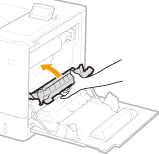
Lyft upp utmatningsenheten.
 |
|
2
|
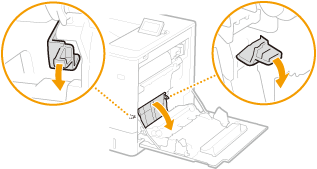
Sänk ned de gröna spakarna på båda sidor av transportguiden.
 |
|
3
|
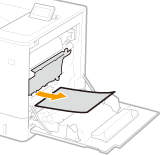
Dra ut papperet försiktigt.
Dra ut papperet medan du håller det så horisontellt som möjligt för att undvika att ofixerad toner lossnar.
 |
3
Ta bort papperet som har fastnat i duplexenheten.
|
1
|
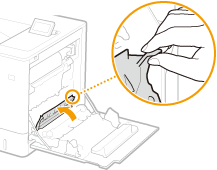
Öppna luckan.
 |
|
2
|
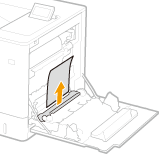
Dra ut papperet försiktigt.
 |
|
3
|
Stäng luckan.
|
 Pappersstopp i fixeringsenheten
|
1
|
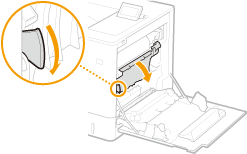
Vänd utmatningsenheten nedåt.
 |
|
2
|
Håll i handtagen på fixeringsenhetens båda sidor och dra fixeringsenheten rakt ut mot dig.
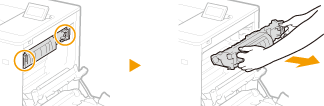 |
|
3
|
Öppna luckan.
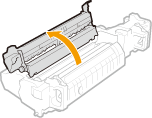 |
|
4
|
Dra ut papperet försiktigt.
Dra ut papperet medan du håller det så horisontellt som möjligt för att undvika att ofixerad toner lossnar.
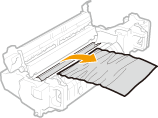 |
|
5
|
Stäng luckan.
|
|
6
|
Sätt tillbaka fixeringsenheten på sin plats.
Tryck in den så långt det går.
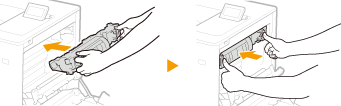 |
4
Ta bort papperet som har fastnat i papperslådan.
|
1
|
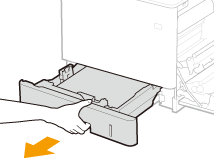
Dra ut papperslådan så långt det går.
 |
|
2
|
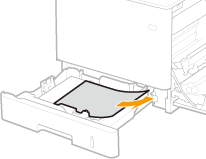
Dra ut papperet försiktigt.
 |
|
3
|
Sätt tillbaka papperslådan.
|
5
Stäng den högra luckan.
När den extra pappersmataren är installerad
|
1
|
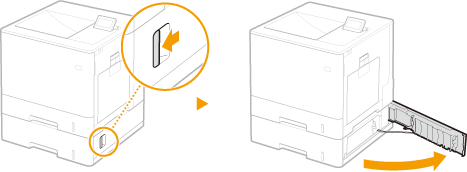
Öppna pappersmatarens högra lucka.
 |
|
2
|
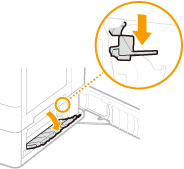
Sänk ned den gröna spaken för att öppna transportguiden.
 |
|
3
|
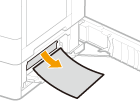
Dra ut papperet försiktigt.
 |
|
4
|
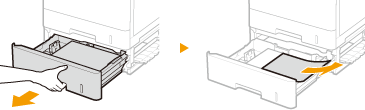
Dra ut papperslådan tills det tar stopp och dra försiktigt ut papperet.
 |
|
5
|
Sätt tillbaka papperslådan.
|
|
6
|
Stäng pappersmatarens högra lucka.
|
Om meddelandet inte tas bort
Kontrollera övriga platser och ta bort eventuella papper som har fastnat. Kontrollera övriga platser och ta bort eventuella papper som har fastnat. Kontrollera att den högra luckan är ordentligt stängd om meddelandet fortfarande visas.
Pappersstopp i utmatningsfacket
Om det finns papper i multiutmatningsfacket tar du först bort det och stänger facket. Om det är svårt att ta bort papperet som sitter fast ska du inte ta i för hårt för att dra ut det utan istället fortsätta med nästa steg.
1
Öppna den högra luckan.
2
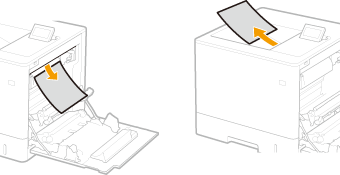
Dra ut papperet försiktigt.
Undersök hur du lättast ska dra ut papperet som har fastnat och försök den vägen först.
Dra ut papperet medan du håller det så horisontellt som möjligt för att undvika att ofixerad toner lossnar.
3
Stäng den högra luckan.
Om meddelandet inte tas bort
Kontrollera övriga platser och ta bort eventuella papper som har fastnat. Kontrollera övriga platser och ta bort eventuella papper som har fastnat. Kontrollera att den högra luckan är ordentligt stängd om meddelandet fortfarande visas.