Печать с запоминающего устройства USB (прямая печать USB)
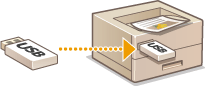
Подключив запоминающее устройство USB к аппарату, можно выполнять печать файлов изображений (PDF, TIFF, JPEG и XPS) из запоминающего устройства. Эта функция позволяет выполнять печать без компьютера.
Допступные форматы файлов
Возможна печать файлов изображений следующих типов. Однако, в зависимости от структуры файла, печать некоторых файлов может оказаться невозможной.
PDF-файл *
JPEG-файл
TIFF-файл
XPS-файл
|
* Поддерживается версия 1.7.
|
 |
|
Максимальный размер печатаемого файла составляет 2 ГБ.
|
Допустимые запоминающие устройства USB
Можно использовать запоминающие устройства USB, отформатированные с файловой системой FAT32 (объем памяти: до 32 ГБ).
|
|
|
Не используйте нестандартные запоминающие устройства USB. С некоторых запоминающих устройств USB печать файлов может не выполняться.
Не подключайте какие-либо другие устройства, кроме запоминающего устройства USB. Запоминающие устройства USB нельзя подключать с помощью USB-концентратора или удлинительного кабеля.
Запоминающие устройства USB, оснащенные специальными функциями, например встроенными функциями безопасности.
|
 |
|
USB-порт аппарата поддерживает интерфейс USB 2.0.
Если в папке запоминающего устройства USB хранится большое количество файлов, сканирование занимает достаточно много времени. На своем компьютере удалите ненужные файлы с запоминающего устройства USB или переместите их в другую папку.
|
1
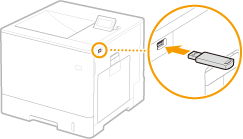
Подключите запоминающее устройство USB к порту USB на правой стороне аппарата.
Автоматически отображается показанный ниже экран.
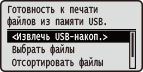
Если этот экран не отображается, нажмите  (
( ).
).
().
Не допускайте ударов по запоминающему устройству USB или аппарату и не трясите их, когда устройство подключено к аппарату.
2
Используйте  /
/ для выбора <Выбрать файлы> и нажмите
  .
.
/ для выбора <Выбрать файлы> и нажмите .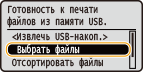
3
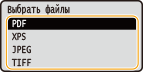
Выберите тип файла для печати и нажмите .
.
4
Выберите файл для печати и нажмите .
.Можно выбрать не более 10 файлов.
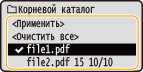
Чтобы отменить выбор, снова выберите уже выбранный файл (отмеченный как  ), и нажмите . Чтобы отменить весь выбор, выберите пункт <Очистить все> и нажмите .
), и нажмите . Чтобы отменить весь выбор, выберите пункт <Очистить все> и нажмите .Чтобы отобразить содержимое папки, выберите папку и нажмите или  . Чтобы вернуться в корневую папку, нажмите
  или
или  .
.
или . Чтобы вернуться в корневую папку, нажмите или .
Папки и файлы на более низких уровнях или с длинными именами могут не отображаться.
При переходе к другой папке выбор с предыдущих файлов снимается.
5
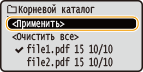
Выберите <Применить> и нажмите .
.
 При печати XPS-документа с использованием билета печати
При печати файла в XPS-формате печать может выполняться в соответствии с билетом печати (настройками печати), прикрепленными к файлу.
|
1
|
Выберите <Исп. пасп. печати> и нажмите
.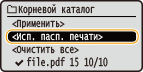 |
|
2
|
Выберите <Пуск печати> и нажмите
.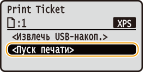 Начинается печать. После завершения печати отсоедините запоминающее устройство USB от аппарата. Отключите запоминающее устройство USB.
|
6
При необходимости укажите параметры печати.
Выберите требуемый пункт настройки, нажмите и укажите настройку.
и укажите настройку.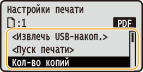
Значки* в описании
 Настройки для печати PDF-файлов
 Настройки для XPS-файлов
 Настройки для печати JPEG-файлов
 Настройки для печати TIFF-файлов
Настройки для печати PDF-файлов Настройки для XPS-файлов Настройки для печати JPEG-файлов Настройки для печати TIFF-файлов|
|
* Значки не указываются для настроек, отображаемых независимо от формата файла.
|
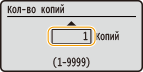
<Кол-во копий>
Укажите количество копий (от 1 до 9999). Используя цифровые клавиши, введите количество копий и нажмите .
.
<Диапазон печати>/<Диап. печати (TIFF)>
Укажите печатаемый диапазон (страницы). Кнопками  /
/ выберите <Метод обозначения>
  выберите способ задания диапазона печати .
/ выберите <Метод обозначения> выберите способ задания диапазона печати .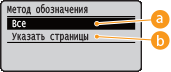
 <Все>
<Все>
Печать всех страниц.
 <Указать страницы>
Печать только указанных страниц. Чтобы указать страницы, выберите <Диапазон страниц>  с помощью цифровых клавиш введите значения параметров <Первая страница> и <Последняя страница> выберите <Применить> .
с помощью цифровых клавиш введите значения параметров <Первая страница> и <Последняя страница> выберите <Применить> .<Цветовой режим>
Укажите, требуется ли выполнять цветную или черно-белую печать. Кнопками / выберите настройку и нажмите .
/ выберите настройку и нажмите .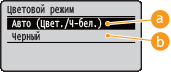
<Авто (Цвет./Ч-бел.)>
Автоматически выбирать цветную или черно-белую печать в зависимости от типа документа.
<Черный>
Выполнять черно-белую печать даже при печати цветных документов.
<2-сторонняя печать>
Выберите, требуется ли печатать на обеих сторонах бумаги. Кнопками / выберите настройку и нажмите .
/ выберите настройку и нажмите .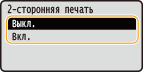
<2-сторонняя печать> может быть недоступна для некоторых форматов и типов бумаги. Бумага
<Позиция переплета>
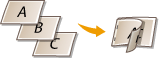
Укажите сторону (длинная или короткая), по которой 2-сторонние распечатки будут переплетаться с помощью инструмента для переплета (например, степлера). Кнопками / выберите положение сшивания и нажмите .
/ выберите положение сшивания и нажмите .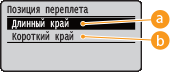
<Длинный край>
Распечатки сшиваются по длинной стороне.
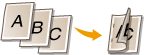

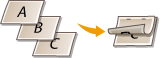
<Короткий край>
Распечатки сшиваются по короткой стороне.

<Выбрать бумагу>
Выберите источник бумаги, в который уже загружена бумага для печати. Кнопками / выберите источник печати и нажмите .
/ выберите источник печати и нажмите .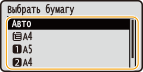
Если требуется напечатать PDF- или XPS-файл, укажите значение <Авто> для автоматического выбора оптимального источника бумаги.
Источник, в который загружена бумага специального формата, выбрать невозможно.
<Полутона>
Можно выбрать способ передачи полутонов (переходы между темными и светлыми частями изображения).
PDF- и XPS-файлыВ качестве способа передачи полутонов можно указать <Стохас. растрир.> или задавать его отдельно для каждого типа данных изображения. Чтобы задать <Стохас. растрир.>, кнопками / выберите значение <Стохас. растрир.> нажмите <Вкл.> нажмите . Чтобы задать способ передачи отдельно для каждого типа данных изображения, кнопками / выберите значение <Разрешение/градация> нажмите выберите тип данных изображения нажмите выберите способ передачи полутонов нажмите .
/ выберите значение <Стохас. растрир.> нажмите <Вкл.> нажмите . Чтобы задать способ передачи отдельно для каждого типа данных изображения, кнопками / выберите значение <Разрешение/градация> нажмите выберите тип данных изображения нажмите выберите способ передачи полутонов нажмите .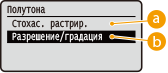
<Стохас. растрир.>
Этот режим подходит для печати данных, которые содержат текст и тонкие линии, а также кривые линии из данных систем CAD и т. п.
При использовании режима <Стохас. растрир.> может уменьшаться стабильность текстуры и закрепления тонера.
<Разрешение/градация>
Выберите способ передачи полутонов, когда для параметра <Стохас. растрир.> установлено значение <Выкл.>. Можно установить этот параметр для каждого типа изображений, содержащихся в одном документе.
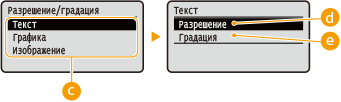
 Тип изображения
Выберите тип изображения, для которого требуется изменить эту настройку. <Текст> соответствует буквам и символам, <Графика> — линиям и фигурам, <Изображение> — фотографиям и изображениям других типов.
 <Разрешение>
Тонкая печать текста с четкими краями букв. Подходит для печати текста и тонких линий.
 <Градация>
Печать градаций и контуров с плавными переходами. Подходит для печати фигур и графиков, содержащих градации.
Когда для параметра <Стохас. растрир.> установлено значение <Вкл.>, <Разрешение/градация> не отображается.
JPEG- и TIFF-файлыКнопками / выберите способ передачи полутонов и нажмите .
/ выберите способ передачи полутонов и нажмите .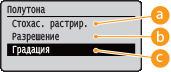
<Стохас. растрир.>
Этот режим подходит для печати данных, которые содержат текст и тонкие линии, а также кривые линии из данных систем CAD и т. п.
При использовании режима <Стохас. растрир.> может уменьшаться стабильность текстуры и закрепления тонера.
<Разрешение>
Тонкая печать текста с четкими краями букв. Подходит для печати текста и тонких линий.
<Градация>
Печать градаций и контуров с плавными переходами. Подходит для печати фигур и графиков, содержащих градации.
<Совм. формат бумаги>
Производится автоматическое увеличение или уменьшение распечаток в соответствии с параметром Область печати бумаги. Распечатки увеличиваются или уменьшаются с сохранением соотношения сторон оригинала. Кнопками / выберите настройку и нажмите .
/ выберите настройку и нажмите .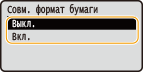
Эта настройка недоступна, если задано значение <Авто> для <Выбрать бумагу>.
<Масштаб>
Служит для включения или отключения увеличения и уменьшения изображений. Распечатки увеличиваются или уменьшаются с сохранением соотношения сторон изображения. Кнопками / выберите настройку и нажмите .
/ выберите настройку и нажмите .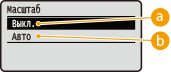
<Выкл.>
Если изображение находится в границах области Область печати бумаги, оно печатается с фактическим размером. Если изображение больше области, доступной для печати, распечатки уменьшаются.
<Авто>
Увеличение или уменьшение распечаток производится в соответствии с областью Область печати.
<Увеличить обл.печати>
Укажите, требуется ли печатать изображение путем расширения области Область печати до всего размера бумаги. Кнопками / выберите настройку и нажмите .
/ выберите настройку и нажмите .
Если выбрано значение <Вкл.>, некоторые части изображения по краям бумаги могут отсутствовать или бумага может быть частично испачкана, в зависимости от оригинала.
<N на 1>
Выберите, требуется ли печатать несколько страниц на одном листе бумаги, последовательно располагая их начиная с левого верхнего угла. Например, для печати четырех страниц на одном листе выберите <4 на 1>. Кнопками / выберите настройку и нажмите .
/ выберите настройку и нажмите .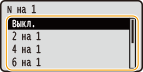
Эта настройка недоступна, если задано значение <Авто> для <Выбрать бумагу>.
<Конечная обработка>
Укажите способ сортировки распечаток при печати многостраничных документов. Кнопками / выберите, требуется ли сортировать распечатки, и нажмите .
/ выберите, требуется ли сортировать распечатки, и нажмите .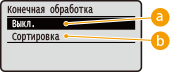
<Выкл.>
Распечатки не сортируются. Печатается указанное число экземпляров каждой страницы. Например, при печати трех копий четырехстраничного документа распечатки будут сгруппированы в следующем порядке следования страниц: 1, 1, 1, 2, 2, 2, 3, 3, 3, 4, 4, 4.

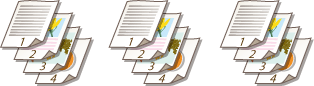
<Сортировка>
Распечатки группируются и комплектуются в полные наборы в порядке следования страниц. Например, при печати трех копий четырехстраничного документа распечатки будут сгруппированы в следующем порядке следования страниц: 1, 2, 3, 4, 1, 2, 3, 4, 1, 2, 3, 4.
<Ориентация изображ.>
Укажите ориентацию печатаемого изображения. Кнопками / выберите ориентацию печати и нажмите .
/ выберите ориентацию печати и нажмите .
<Авто>
Ориентация печати определяется автоматически на основе ширины и высоты изображения.
<Вертикально>
Выберите при печати вертикально ориентированного изображения.
<Горизонтально>
Выберите при печати горизонтально ориентированного изображения.
Если указанная настройка <Вертикально> или <Горизонтально> не соответствует ориентации изображения, оно печатается в уменьшенном виде.
<Позиция печати>
Укажите положение печати изображения. Кнопками / выберите положение печати и нажмите .
/ выберите положение печати и нажмите .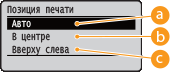
<Авто>
Если данные TIFF содержат сведения, указывающие положение печати, изображение печатается в соответствии с этими сведениями; в противном случае изображение печатается по центру бумаги. Данные JPEG всегда печатаются по центру бумаги.
<В центре>
Изображения печатаются по центру бумаги.
<Вверху слева>
Изображения печатаются по левому верхнему углу.
7
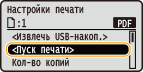
Выберите <Пуск печати> и нажмите .
.
Начнется печать.
Для отмены печати используйте панель управления. Отмена печати
8
|
1
|
Выберите <Извлечь USB-накоп.> и нажмите
. |
|
2
|
Выберите <Да> и нажмите
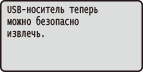
.Подождите, пока не появится приведенное ниже сообщение.
 |
|
3
|
Отключите запоминающее устройство USB.
|
|
|
|
Если на экране из шага 1 выбрано значение <Отсортировать файлы>, при выборе файла для печати можно изменить порядок отображения файлов.
|
|
СОВЕТЫ
|
|
Если необходимо всегда выполнять печать, используя одни и те же настройкиИзменение параметров печати с устройства USB по умолчанию
|