A firmware frissítése
Frissítse a Távvezérlőről.
|
MEGJEGYZÉS
|
Kommunikációs tesztHa ellenőrizni szeretné, hogy az ellátó kiszolgáló és a nyomtató közti átvitel megfelelő-e, végezzen kommunikációs tesztet a telepítés előtt.
|
Frissítés a nyomtató külső hálózatra csatlakoztatásával
Ha a nyomtató egy külső hálózatra csatlakozik, úgy frissíthet a legújabb firmware-re, hogy az ellátó kiszolgálóhoz csatlakozik.
|
FONTOS
|
A firmware alkalmazásához szükséges becsült időA letöltött firmware alkalmazásához mintegy 20 percre van szükség. Ez az idő a rendszer konfigurációjától és a nyomtató hálózati környezetétől függően több is lehet.
|
Az új firmware ellenőrzése/A szállítási beállítások megadása
Ellenőrizheti a nyomtatóra alkalmazandó új firmware-t, és megadhatja a szállítási beállításokat.
1
Indítsa el a Távvezérlőt, majd jelentkezzen be Rendszergazdaként.
2
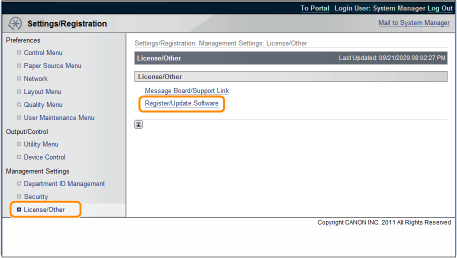
A Távvezérlő első oldalán kattintson a [Settings/Registration] → [License/Other] → [Register/Update Software] elemekre.
3
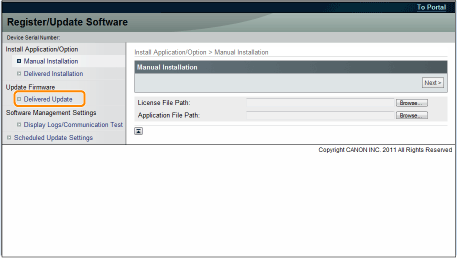
Kattintson a [Delivered Update] lehetőségre.
4
Kattintson az [Confirm New Firmware] elemre.
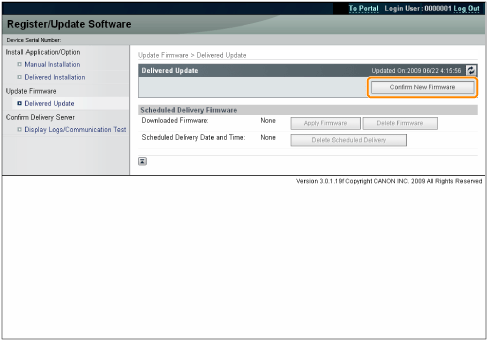
Ha információra van szüksége, vagy szeretné tudni, hogy rendelkezésre áll-e új firmware, csatlakozzon az ellátó kiszolgálóhoz.

5
Ellenőrizze a megjelenített információkat → adja meg a szükséges beállításokat → kattintson a [Execute] gombra.
Ha megjelenik a szerződést tartalmazó képernyő, olvassa el a szerződést. Ha elfogadja a szerződést, nyomja meg az [I Accept] gombot.
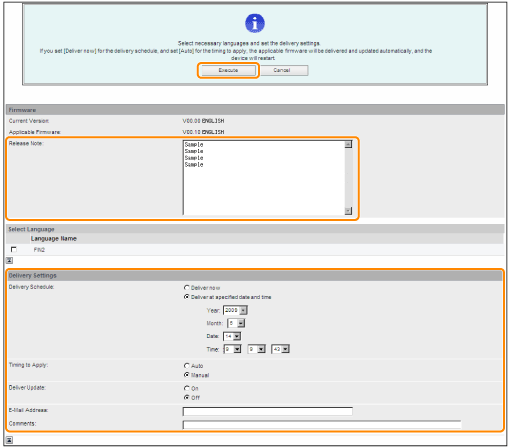
Az egyes elemek részletei az alábbi táblázatban láthatók.
Firmware:
|
Current Version:
|
Megjeleníti a firmware jelenlegi verzióját.
|
|
Applicable Firmware:
|
Megjeleníti a nyomtatóra alkalmazható új firmware-t.
|
|
Release Note:
|
Ha az új firmware-hez vannak kibocsátási megjegyzések, akkor azok itt jelennek meg.
|
Delivery Settings:
Delivery Schedule: Kattintson a „Deliver now” vagy a „Deliver at specified date and time” lehetőségek egyikére.
|
[Deliver now]:
|
A szállítási beállítás megadása után letölti a firmware-t.
|
|
[Deliver at specified date and time]:
|
Válassza ki a legördülő listából a firmware letöltésének dátumát/időpontját (év, hónap, nap és időpont).
|
Timing to Apply: Kattintson az [Auto] vagy a [Manual] elemre.
|
[Auto]:
|
A firmware-t a letöltés után a rendszer automatikusan alkalmazza.
|
|
[Manual]:
|
Csak letölti a firmware-t. A letöltött firmware alkalmazásához adja meg a from [Apply Firmware] beállítást.
|
Deliver Update: Kattintson a [On] vagy ki [Off] lehetőségre.
|
[On]:
|
Csak a jelenlegi és az új firmware különbségét tölti le.
|
|
[Off]:
|
Teljes egészében letölti az új firmware-t.
|
E-Mail Address: Írja be a rendszergazda e-mail címét. Így a frissítési állapottal kapcsolatos e-maileket kaphat az ellátó kiszolgálótól.
Comments: Írja be az e-mailhez automatikusan hozzáadandó megjegyzést. Ha a típusnév meg van adva, azonosíthatja, hogy az e-mail melyik eszközállapottal kapcsolatos.
|
MEGJEGYZÉS
|
A szállítás ütemezése és az alkalmazás időzítéseHa a Delivery Schedule értéke [Deliver now], a Timing to Apply értéke pedig [Auto]
A firmware az ellátó kiszolgálóról való letöltődés után lesz alkalmazva. Ha az alkalmazás befejeződött, a nyomtató automatikusan újraindul.  Ha a Delivery Schedule értéke [Deliver now], a Timing to Apply értéke pedig [Manual]
Az új firmware letöltődik.  Ha a Delivery Schedule értéke [Deliver at specified date and time]
Az ütemezett szállítás a beállított dátumon és időpontban fog megtörténni.  |
A letöltött firmware alkalmazása
A letöltött firmware-t alkalmazhatja a nyomtatóra.
|
MEGJEGYZÉS
|
|
Ha a szállítási beállításokban az Timing to Apply [Auto] értékre van állítva, erre a lépésre nincs szükség.
|
1
Indítsa el a Távvezérlőt, majd jelentkezzen be Rendszergazdaként.
2
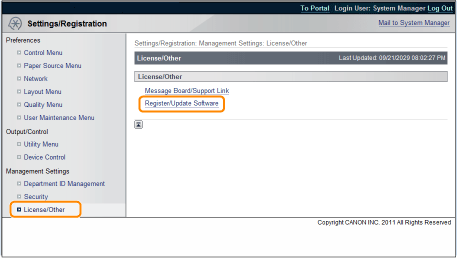
A Távvezérlő első oldalán kattintson a [Settings/Registration] → [License/Other] → [Register/Update Software] elemekre.
3
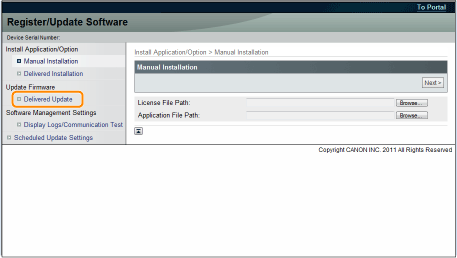
Kattintson a [Delivered Update] lehetőségre.
4
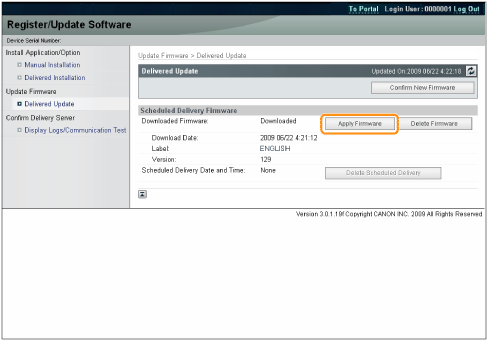
Kattintson a [Apply Firmware] gombra.
5
Ellenőrizze az alkalmazni kívánt firmware-t → kattintson az [Yes] gombra.
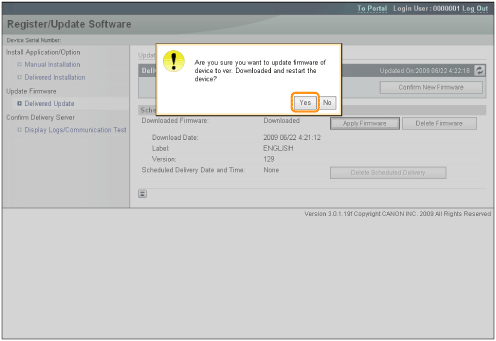
A rendszer alkalmazza az új firmware-t a nyomtatóra. Ha az alkalmazás befejeződött, a nyomtató automatikusan újraindul.

A letöltött firmware törlése
Törölheti a letöltött firmware-t.
1
Indítsa el a Távvezérlőt, majd jelentkezzen be Rendszergazdaként.
2
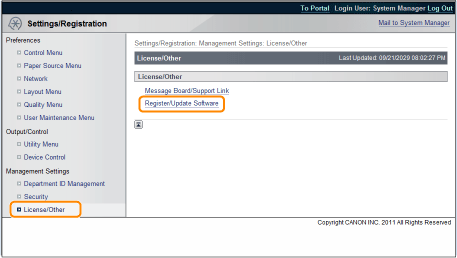
A Távvezérlő első oldalán kattintson a [Settings/Registration] → [License/Other] → [Register/Update Software] elemekre.
3
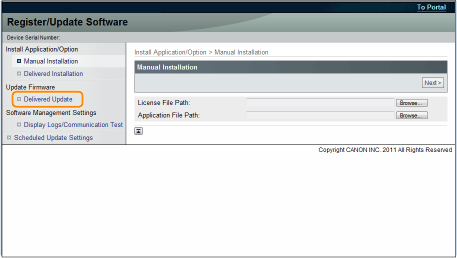
Kattintson a [Delivered Update] lehetőségre.
4
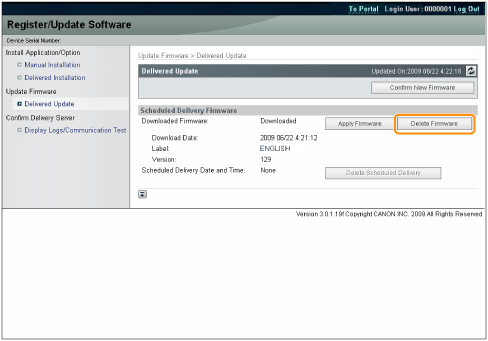
Kattintson a [Delete Firmware] gombra.
5
Ellenőrizze a törölni kívánt firmware-t → kattintson az [Yes] gombra.
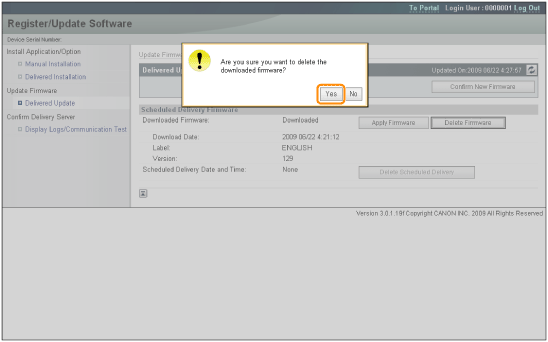
A firmware törlődik.

Az ütemezett szállítás törlése
Törölheti a firmware ütemezett szállítását.
1
Indítsa el a Távvezérlőt, majd jelentkezzen be Rendszergazdaként.
2
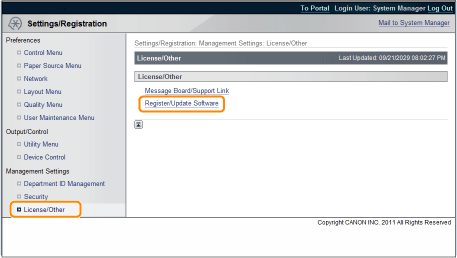
A Távvezérlő első oldalán kattintson a [Settings/Registration] → [License/Other] → [Register/Update Software] elemekre.
3
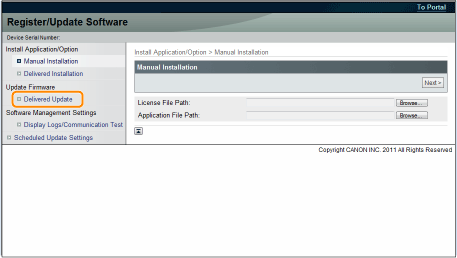
Kattintson a [Delivered Update] lehetőségre.
4
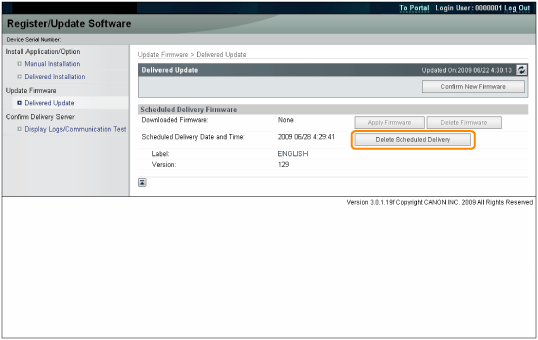
Kattintson a [Delete Scheduled Delivery] gombra.
5
Ellenőrizze az ütemezett frissítés adatait → kattintson az [Yes] gombra.
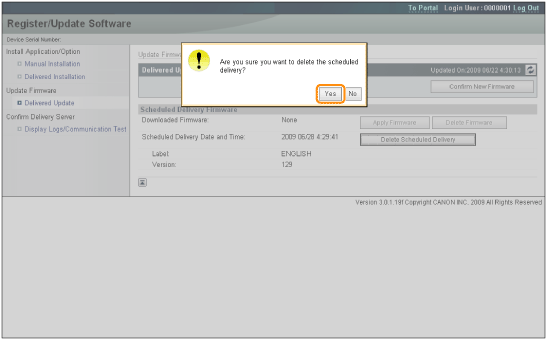
Az ütemezett frissítés törlődik.
