
Használói karbant.
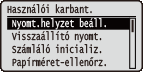 |
Rövid leírás kíséretében ismertetjük a készülék beállítási lehetőségeit, többek között a nyomtatási pozíciónak az egyes papírforrásokhoz történő kiigazítását, valamint a nyomtatási minőség javítását. Ezeket a beállításokat a készülék offline állapotában adhatja meg. Az alapértelmezett beállítások mellett a (
 ) jelzés látható. ) jelzés látható. |
|
|
Csillagozások (*)A csillaggal (*) jelölt beállítások a többi beállítástól, illetve attól függően jelennek meg, hogy van-e a készülékben papíradagoló vagy SD-kártya (mindkettő opcionális).
|
|
|
Nyomt.helyzet beáll.
A nyomtatási pozíciót minden egyes papírforráshoz külön-külön beállíthatja. A nyomtatási pozíció beállítása
Y eltolás(2 oldalas)
Beállíthatja a függőleges nyomtatási pozíciót kétoldalas nyomtatási módban az első (elülső) oldalra történő nyomtatáshoz. A második oldal (hátoldal) nyomtatási pozíciója a nyomtatás kezdetekor elérhető papírforrás beállításai szerint alakul.
|
-5,0–0,0
–+5,0 (mm) |
X eltolás(2 oldalas)
Beállíthatja a vízszintes nyomtatási pozíciót kétoldalas nyomtatási módban az első (elülső) oldalra történő nyomtatáshoz. A második oldal (hátoldal) nyomtatási pozíciója a nyomtatás kezdetekor elérhető papírforrás beállításai szerint alakul.
|
Többcélú tálca
-2,25–0,00
–+2,25 (mm)1–4. fiók*
-2,25–0,00
–+2,25 (mm) |
Y eltolás (TC tálca)
A többcélú tálcába helyezett papírra történő nyomtatáskor beállíthatja a függőleges nyomtatási pozíciót.
|
-5,0–0,0
–+5,0 (mm) |
X eltolás (TC tálca)
A többcélú tálcába helyezett papírra történő nyomtatáskor beállíthatja a vízszintes nyomtatási pozíciót.
|
-2,25–0,00
–+2,25 (mm) |
Y eltolás (1–4. fiók) *
A papírfiókba helyezett papírra történő nyomtatáskor beállíthatja a függőleges nyomtatási pozíciót.
|
-5,0–0,0
–+5,0 (mm) |
X eltolás (1–4. fiók) *
A papírfiókba helyezett papírra történő nyomtatáskor beállíthatja a vízszintes nyomtatási pozíciót.
|
-2,25–0,00
–+2,25 (mm) |
Visszaállító nyomt.
Megadhatja, hogy ki szeretné-e újra nyomtatni azt az oldalt, amelynek nyomtatása papírelakadás vagy hiba miatt megszakadt.
|
Ki
Be
|
 (
( )
)  <Használói karbant.>
  <Visszaállító nyomt.> <Ki> vagy <Be>
 Számláló inicializ.
Megadhatja, hogy szeretné-e nullázni a rögzítőegységen kinyomtatott oldalak számát.
Fixálóegység
Nullázza az aktuális rögzítőegység lapszámlálását.
() <Használói karbant.> <Számláló inicializ.> <Fixálóegység> <Igen> Papírméret-ellenőrz.
Megadhatja, hogy a papírméret <Szabad méret> beállítása esetén a készülék ellenőrizze-e a papírforrásba helyezett papír méretét. A <Be> érték kiválasztása esetén a készülék üzenetben tájékoztat a papírméretről, és leállítja a nyomtatást, ha a papírforrásban lévő papír mérete nem egyezik a nyomtatási adatokkal.
|
Ki
Be
|
() <Használói karbant.> <Papírméret-ellenőrz.> <Ki> vagy <Be> |
|
|
Amennyiben a behelyezett papír mérete és a nyomtatási adat közötti különbség elhanyagolható, akkor előfordulhat, hogy nem jelenik meg üzenet, és a nyomtatás akkor is folytatódik, ha a kiválasztott beállítás a <Be>.
|
Mérethelyettesítés
Megadhatja, hogy a készülék váltson-e az A4 és a Letter papírméret között. Ha a <Be> értéket választotta, és a nyomtatáshoz A4-es papírméretet állított be a számítógépen, de nincs A4-es méretű papír a nyomtatóban, akkor a készülék Letter méretű papírra fog nyomtatni.
|
Ki
Be
|
() <Használói karbant.> <Mérethelyettesítés> <Ki> vagy <Be> Papírtípus aut. érz.
Az automatikus papírtípus-felismerő funkció (Papírtípus aut. érz.) működését optimalizálhatja a leggyakrabban használt papírméret szerint. Ajánlatos a funkciót a gyári alapbeállításon használni.
|
1. mód
2. mód
3. mód
|
()  <Használói karbant.> <Papírtípus aut. érz.> Adja meg a kívánt módot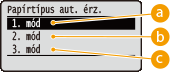
 <1. mód>
Adja meg ezt a beállítást, ha A4-es méretű <Normál L> vagy <Normál L2> papírt használ a leggyakrabban.
 <2. mód>
Adja meg ezt a beállítást, ha A4-es méretű <Normál> papírt használ a leggyakrabban.
 <3. mód>
Adja meg ezt a beállítást, ha Letter méretű <Normál> papírt használ a leggyakrabban.
|
|
|
Ez a beállítás akkor használható, ha a Adagolóválasztás menü pontban az <Papírtípus aut. érz.> nem <Ne használja> értékre van állítva.
Amennyiben a gyári alapbeállítást bármely más értékre állítja, előfordulhat, hogy az automatikus papírtípus-felismerés nem működik megfelelően.
|
Rövid szél, ad. pri.
Ha olyan méretű papírra nyomtat, amelyet álló és fekvő tájolásban is behelyezhet, akkor állítsa ezt az elemet <Be> értékre, ha a papírt inkább fekvő tájolásban kívánja használni. Ez a beállítás csak akkor lép érvénybe, ha a <Papírforrás> pontban az <Automatikus> lehetőséget választotta.
|
Ki
Be
|
() <Használói karbant.> <Rövid szél, ad. pri.> <Ki> vagy <Be> Különleges kép mód
Állítsa be ezt az elemet, ha a sűrű fedettségű karakterek vagy vonalak középső területe nem nyomtatható. A <2. szint> beállítással nagyobb mértékű korrekció érhető el, mint az <1. szint> beállítással.
|
Ki
1. szint
2. szint
|
() <Használói karbant.> <Különleges kép mód> Válassza ki a kívánt szintet |
|
|
Ha erősebb javítást választ, a nyomtatási fedettség világosabb lesz.
|
Különl. továbbít.mód
Ha a készüléket alacsony páratartalmú környezetben használja, a kinyomtatott képeken vagy szövegeken foltok jelenhetnek meg. Ilyen esetben megoldhatja a problémát, ha ezt az elemet <Be> értékre állítja.
|
Ki
Be
|
() <Használói karbant.> <Különl. továbbít.mód> <Ki> vagy <Be> |
|
|
Amennyiben az elemet <Be> értékre állítja, és a készüléket magas páratartalmú környezetben használja, a nyomtatás fedettsége világosabb vagy egyenetlen lehet.
|
Szín./FF váltása mód
Amennyiben fekete-fehér és színes adatokat egyaránt tartalmazó anyagot nyomtat, megadhatja, hogy a nyomtatás gyorsaságát vagy a CMY festékkazetta ritkább használatát kívánja-e előtérbe helyezni.
|
1. mód
2. mód
|
() <Használói karbant.> <Szín./FF váltása mód> Adja meg a kívánt módot 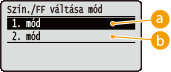
<1. mód>
A nyomtatási sebességet helyezi előtérbe.
<2. mód>
A nyomtatás lehetséges a CMY festékkazetta ritkább használata mellett.
|
|
|
Amennyiben az elem beállítása a <2. mód>, a nyomtatási sebesség lassulhat.
|
Különl.fedettség mód
Ha a készüléket magas páratartalmú környezetben használja, a nyomtatás fedettsége világosabb vagy egyenetlen lehet. Ilyen esetben megoldhatja a problémát, ha ezt az elemet <Be> értékre állítja.
|
Ki
Be
|
() <Használói karbant.> <Különl.fedettség mód> <Ki> vagy <Be> |
|
|
Amennyiben az elemet <Be> értékre állítja, és a készüléket alacsony páratartalmú környezetben használja, a kinyomtatott képeken vagy szövegeken foltok jelenhetnek meg.
|
SD-kártya karbantart *
SD-kártyahiba esetén, illetve ha hulladékba kívánja helyezni az SD-kártyát, akkor törölheti a rajta tárolt adatokat.
Formázás
Inicializálja az SD-kártyát. A kártyán tárolt valamennyi adat törlésre kerül.
() <Használói karbant.> <SD-kártya karbantart> <Formázás> <Igen> Adatok teljes törl.
Az SD-kártyán tárolt valamennyi adat törlésre kerül. Szükség szerint hajtsa végre ezt a műveletet, például ha hulladékba kívánja helyezni az SD-kártyát, miután törölte a rajta tárolt összes adatot – a szokásos törlési eljárásokkal nem törölhető adattöredékekkel együtt. SD-kártya összes adatának törlése
Különleges nyomt.mód
Olyan beállításokat tartalmaz, amelyeket nem megfelelő nyomtatási eredmény esetén módosíthat.
Hullámosság korr.
Ha egy adott papírforrásból adagolt papír a nyomtatás során felpöndörödik, állítsa ezt az elemet <Be> értékre a szóban forgó papírforráshoz.
|
Ki
Be
|
() <Használói karbant.> <Különleges nyomt.mód> <Hullámosság korr.> Válassza ki a papírforrást <Ki> vagy <Be> 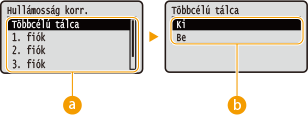
Papírforrás kiválasztása
Válassza ki azt a papírforrást, amelynél módosítani kívánja a felpöndörödés-korrekció beállítását.
Váltás a beállítások között
A felpöndörödés korrigálásához válassza a <Be> lehetőséget.
|
|
|
Amennyiben az elem beállítása a <Be>, a nyomtatási sebesség lassulhat. Emellett előfordulhat, hogy a nyomatok halványak lesznek.
|
Hullámz.csökk.(vék.)
Ha vékony papírra történő nyomtatás esetén meggyűrődnek (vagy hullámosak lesznek) a nyomatok, akkor ennek az elemnek a <Be> értékre állítása megoldhatja a problémát.
|
Ki
Be
|
() <Használói karbant.> <Különleges nyomt.mód> <Hullámz.csökk.(vék.)> <Ki> vagy <Be> |
|
|
Amennyiben az elem beállítása a <Be>, az halvány nyomatokat eredményezhet.
|
Papírtapadás csökk.
Kétoldalas nyomtatás esetén a nyomtatandó képadatok fedettségétől függően a nyomtatott papírok egymáshoz tapadhatnak. Ennek az elemnek a beállítása megoldhatja a problémát.
|
Ki
1. mód
2. mód
|
() <Használói karbant.> <Különleges nyomt.mód> <Papírtapadás csökk.> Adja meg a kívánt módot 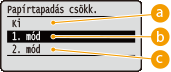
<Ki>
A készülék a papír egymáshoz tapadásának csökkentése érdekében nem végez adatfeldolgozást.
<1. mód>
Általában ezt a módot használja, mert a gyári alapbeállítás gondoskodik arról, hogy a nyomtatott papírok ne tapadjanak könnyen egymáshoz.
<2. mód>
Biztosítja, hogy a nyomatok még erős fedettségű képadatok nyomtatása esetén se tapadjanak egymáshoz.
|
|
|
A <2. mód> beállítás használata esetén a nyomatok összetapadásának esélye kisebb, viszont a kétoldalas nyomtatás sebessége alacsonyabb, mint az <1. mód> érték használatakor.
|
Különl. boríték mód
Ha a boríték füle nedvességet kötött meg és ezért hozzátapad a borítékhoz, állítsa ezt az elemet <Be> értékre.
|
Ki
Be
|
() <Használói karbant.> <Különleges nyomt.mód> <Különl. boríték mód> <Ki> vagy <Be> |
|
|
Amennyiben az elem beállítása a <Be>, az halvány nyomatokat eredményezhet.
|
Fehér vonal korr.
Előfordulhat, hogy a kinyomtatott képeken fehér csíkok (vonalak) jelennek meg. Ebben az esetben megoldást jelenthet, ha ezt az elemet <Be> értékre állítja.
|
Ki
Be
|
() <Használói karbant.> <Különleges nyomt.mód> <Fehér vonal korr.> <Ki> vagy <Be> |
|
|
Amennyiben az elem beállítása a <Be>, akkor csökken a nyomtatási fedettség.
|
Papírtapadás csökk.
A papír típusától vagy a környezeti feltételektől függően előfordulhat, hogy a festék leválhat a kinyomtatott képekről. Ilyen esetben ennek az elemnek a beállítása megoldhatja a problémát. A javítás hatása a <Ki> beállítás esetén a leggyengébb, és a <2. mód> beállítás esetén a legerősebb.
|
Ki
1. mód
2. mód
|
() <Használói karbant.> <Különleges nyomt.mód> <Papírtapadás csökk.> Adja meg a kívánt módot |
|
|
Amennyiben az elem beállítása a <2. mód>, a nyomtatási sebesség lassul.
A leváló festék problémáját megoldhatja a papírtípus vagy a környezeti feltételek módosításával, anélkül, hogy a beállításokon változtatni kellene.
|
Hátsó r. rögz. növ.
Amennyiben a festék nem megfelelő rögzülése miatt a kinyomtatott képnek csupán az alsó vége túl sötét, akkor ennek az elemnek a <Be> értékre állítása megoldhatja a problémát.
|
Ki
Be
|
() <Használói karbant.> <Különleges nyomt.mód> <Hátsó r. rögz. növ.> <Ki> vagy <Be> |
|
|
Amennyiben az elem beállítása a <Be>, a nyomtatási sebesség lassul.
|
Papírcsúszás csökk.
A környezeti körülményektől függően előfordulhat, hogy nyomtatás közben nem megfelelő a papír adagolása, és emiatt romlik a nyomtatás minősége. Ennek az elemnek a beállítása megoldhatja a problémát. Adja meg a módot attól függően, hogy a papír-összetapadás csökkentését vagy a nyomtatási sebességet kívánja-e előtérbe helyezni.
|
1. mód
2. mód
3. mód
|
() <Használói karbant.> <Különleges nyomt.mód> <Papírcsúszás csökk.> Adja meg a kívánt módot 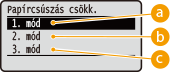
<1. mód>
Ez a mód sok szöveggel vagy képadattal rendelkező oldalakat tartalmazó dokumentumok nyomtatására alkalmas. A nyomtatási sebesség azonban csökkenhet.
<2. mód>
Kis mennyiségű szöveget vagy képadatot tartalmazó dokumentumok nyomtatásánál ezzel a móddal kisebb mértékben csökken a nyomtatási sebesség, mint az <1. mód> használatánál.
<3. mód>
Ezt a módot akkor válassza, ha el szeretné kerülni a nyomtatási sebesség csökkenését. A nyomtatási minőség azonban nem fog javulni.
C különl.nyom.beáll.
A papír típusától vagy a környezeti feltételektől függően előfordulhat, hogy csíkok jelennek meg a kinyomtatott képeken. Ilyen esetben megoldást jelenthet, ha ezt az elemet <Be> értékre állítja.
|
Ki
Be
|
() <Használói karbant.> <C különl.nyom.beáll.> <Ki> vagy <Be> |
|
|
Amennyiben az elem beállítása a <Be>, a nyomtatási sebesség lassul.
|
Vonalkód beállítása
Állítsa ezt az elemet <Keskeny> értékre, ha a kinyomtatott vonalkódok nem olvashatók.
|
Rendes
Keskeny
|
() <Használói karbant.> <Vonalkód beállítása> <Rendes> vagy <Keskeny> Firmver frissítése
A készüléken futó firmware frissítése.
() <Használói karbant.> <Firmver frissítése> Válassza ki a kívánt csatlakozási módot <Igen> 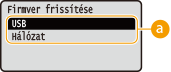
Csatlakozási mód kiválasztása
Megadhatja a firmware frissítését elvégző számítógéphez való csatlakozás módját.
Első kalibráció
Megadhatja, hogy az áramellátás bekapcsolását követően mikor hajtsa végre a készülék az automatikus kalibrálást. A beállítást megadhatja külön a színeltérés-korrekcióhoz és a fedettségszabályozáshoz.
|
Színeltérés korr.
Feladatok után
Azonnal
Fedettségvezérlés
Feladatok után
Azonnal
|
() <Használói karbant.> <Első kalibráció> <Színeltérés korr.> vagy <Fedettségvezérlés> <Feladatok után> vagy <Azonnal> 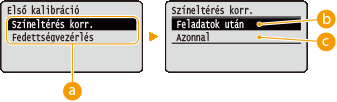
Kalibrálás típusa
Válassza ki azt a kalibrálási típust, amelynek beállítását módosítani kívánja. A <Színeltérés korr.> a színeltérést, a <Fedettségvezérlés> pedig a színárnyalat-eltérést korrigálja.
<Feladatok után>
Az áramellátás bekapcsolása után a készülék az első nyomtatási feladat befejezését követően automatikusan megkezdi a kalibrálást.
<Azonnal>
A kalibrálás az áramellátás bekapcsolását követően azonnal elindul.

Ha az <Azonnal> lehetőséget adja meg, hosszabb időbe telhet, amíg a készülék nyomtatásra kész állapotba kerül.
Papíradagolás módja
Akkor válassza ezt a beállítást, ha emblémás (fejléces) papírra nyomtat. Az emblémás papírokra nyomtatáskor attól függően, hogy egy- vagy kétoldalasan nyomtat-e, módosítania kell a papír forrásba történő behelyezésének módját. Ha viszont a beállítást a <Nyomt.old.prioritása> értékre állítja, akkor egy- és kétoldalas nyomtatásnál is az emblémás oldallal lefelé helyezheti be a papírt. További részletek: Előnyomott papír behelyezése.
|
Sebesség prioritása
Nyomt.old.prioritása
|
() <Használói karbant.> <Papíradagolás módja> Válasszon papírforrást <Sebesség prioritása> vagy <Nyomt.old.prioritása> 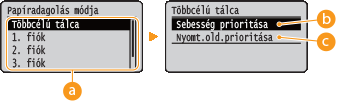
Papírforrás kiválasztása
Kiválaszthatja azt a papírforrást, amelynek módosítani szeretné a papíradagolási mód beállítását.
<Sebesség prioritása>
Ha emblémával előnyomott papírt használ, akkor az egyoldalas és a kétoldalas nyomtatás közötti váltásnál módosítani kell azt, hogy melyik oldal nézzen felfelé.
Ha nem számít, hogy a papír melyik oldalára nyomtat, akkor a <Sebesség prioritása> beállítás kiválasztását javasoljuk.
<Nyomt.old.prioritása>
Ha a papír meghatározott oldalára szeretne nyomtatni, akkor nem kell megfordítania a papírt a papírforrásban attól függően, hogy egy- vagy kétoldalas nyomtatást választott-e.
Még ha a <Nyomt.old.prioritása> lehetőséget adta is meg a papírforrás számára (Papír), ez a beállítás nem lép érvénybe, és a készülék a <Sebesség prioritása> beállításnak megfelelően fog működni. Ilyenkor a papír úgy helyezze be, mint a <Sebesség prioritása> beállítás esetén (Előnyomott papír behelyezése).
A <Nyomt.old.prioritása> kiválasztása esetén az egyoldalas nyomtatás sebessége csökken.
Feladatlistát mutat
Megadhatja, hogy a készülék megjelenítse-e a nyomtatás alatt álló, illetve nyomtatásra váró adatok listáját, ha megnyomja a kezelőpanel  (
( ) gombját.
() gombját.|
Ki
Be
|
() <Használói karbant.> <Feladatlistát mutat> <Ki> vagy <Be> |
|
|
Ha megnyomja a
() gombot, amikor a <Ki> beállítás van érvényben, akkor a folyamatban lévő aktuális nyomtatási feladat törlődik. |
Kevés festék haszn.
Ha várhatóan nem fog sok sárga festéket használni, a sárga tonerkazetta beszerelése előtt állítsa ezt <Be> értékre.
|
Ki
Be
|
() <Használói karbant.> <Kevés festék haszn.> <Ki> vagy <Be> |
|
|
Ha a <Be> értéket adja meg ennél a beállításnál, a nyomtatás lassabb lesz.
|
Import/export beáll.
A készüléken regisztrált adatokat, valamint a menüpontok beállításait átviheti és elmentheti a készülékhez csatlakoztatott USB-memóriaeszközre. Az exportált adatok importálhatók. Azonos modellszámú készülékek esetén az adatok egymás között exportálhatók és importálhatók.
IMPORTÁLÁS
Importálhatja a készülékről előzőleg USB-memóriaegységre másolt adatokat.
() <Használói karbant.> <Import/export beáll.> <IMPORTÁLÁS> <Igen> Válassza ki az importálni kívánt fájlt Adja meg a jelszót Ellenőrizze az üzenetet EXPORTÁLÁS
A készüléken regisztrált adatokat és a menüpontok beállításait USB-memóriaeszközre mentheti.
() <Használói karbant.> <Import/export beáll.> <EXPORTÁLÁS> Adja meg a jelszót Jelszó (Megerősítés) Ellenőrizze az üzenetet|
|
|
Ezekhez a műveletekhez csak a készülék jobb oldalán található USB-port használható.
Amennyiben USB-memóriaeszköz csatlakoztatása esetén megjelenik a <Készen áll fájlok nyomtatására az USB-memóriáról.> képernyő, nyomja meg a
( ) gombot. ) gombot.A beállítási adatok importálásával, illetve exportálásával kapcsolatban lásd: Bejegyzett adatok mentése és betöltése.
|
Kalibráció gyakoris.
|
Normál
Magas
|
() <Használói karbant.> <Kalibráció gyakoris.> <Normál> vagy <Magas> Értes. tisztításról
Megadhatja, hogy a készülék jelenítsen-e meg a rögzítőegység tisztítására szólító üzenetet.
|
Ki
Be
|
() <Használói karbant.> <Értes. tisztításról> <Ki> vagy <Be> Tiszt. értes. ideje *
A <Értes. tisztításról> <Be> értékre állítása esetén a nyomtatott oldalak 1000 egységben kifejezett számában megadhatja, hogy mikor jelenjen meg a rögzítőegység tisztítására szólító üzenet. A konfigurációs oldalon ellenőrizheti, hogy az üzenet megjelenése előtt még hány oldalt nyomtathat. (Konfigurációs oldal)
|
1000
–50 000 |
() <Használói karbant.> <Tiszt. értes. ideje> Adja meg a nyomtatott oldalak számát a  vagy a
  gomb használatával
 Festékcsere időzít.
Ha módosítani kívánja az alacsony festékszintre figyelmeztető üzenet megjelenítésének időzítését, válassza az <Egyéni> lehetőséget.
|
Alapértelmezés
Egyéni
|
() <Használói karbant.> <Festékcsere időzít.> <Alapértelmezés> vagy <Egyéni> Spec,festékell.időz. *
Ha a <Festékcsere időzít.> beállítás értéke az <Egyéni>, akkor adja meg az üzenet megjelenítésének időzítését.
|
1 – 20
– 99 (%) |
() <Használói karbant.> <Spec,festékell.időz.> A számbillentyűkkel adja meg a maradék festékszintet