
Ajustar Posição de Impressão
Se um documento é impresso fora de centro ou fora da faixa de impressão, ajuste a posição de impressão. Você pode ajustar a posição de impressão para cada fonte de papel.

Etapa 1: Imprimir a Posição Atual
Você pode executar "Impressão de Ajuste da Posição de Impressão" para verificar a direção e a distância para ajustar.
|
|
|
Para verificar a posição de impressão para a impressão dos dois lados, defina <Impressão em 2 Lados> como <Ativado> no menu de configuração do painel de operação com antecedência. Impressão em 2 Lados
|
1
Pressione  (
( ).
).
().2
Use  /
/ para selecionar <Fonte de Papel> e pressione
  .
.
/ para selecionar <Fonte de Papel> e pressione .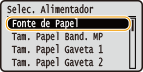
3
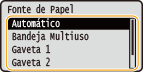
Selecione a fonte de papel para a qual deseja verificar a posição de impressão e pressione .
.
4
Pressione  (
( ).
).
().A tela retorna para a tela principal.
5
Pressione  (
( ).
).
().6
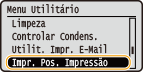
Selecione <Impr. Pos. Impressão> e pressione .
.
7
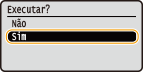
Selecione <Sim> e pressione .
.
Uma impressão de ajuste da posição de impressão é produzida.
Etapa 2: Verificando a direção e distância para ajustar
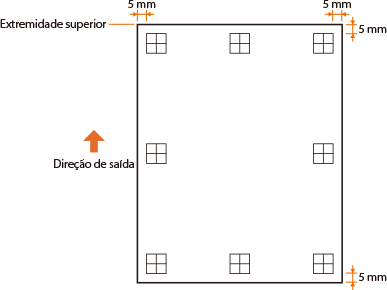
Quando a Impressão de Ajuste de Posição de impressão é realizada, as marcas de verificação da posição de impressão  são impressas. Determine a direção e a distância para ajustar com base nessas marcas. Quando a posição de impressão está normal, todas as marcas são impressas em uma posição 5 mm a partir da borda mais próxima do papel.
são impressas. Determine a direção e a distância para ajustar com base nessas marcas. Quando a posição de impressão está normal, todas as marcas são impressas em uma posição 5 mm a partir da borda mais próxima do papel.Como verificar as impressões de ajuste de posição de impressão
A borda do papel que sai em primeiro lugar quando o papel é produzido é o topo de uma impressão de ajuste de posição de impressão. Quando você verifica a posição de impressão, verifique a borda de papel que está no topo.
 |
|
O tamanho da marca
de verificação da posição de impressão é mostrado na ilustração abaixo. |
Quando a posição de impressão está fora do centro
Quando as marcas de verificação da posição de impressão são impressas fora da posição correta, você precisa ajustar a posição de impressão. Para ajustar a posição de impressão, especifique a direção usando "+" e "-" e a distância usando "mm". Use "-" para mover a posição de impressão para cima e "+" para movê-la para baixo (correção de posição vertical). Use "-" para deslocar a posição de impressão para a esquerda e "+" para deslocar a posição de impressão para a direita (correção da posição horizontal).
|
Direção vertical (<Deslocamento Y>)
 |
Direção horizontal (<Deslocamento X>)
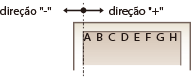 |
No exemplo mostrado abaixo, para deslocar a posição de impressão 5 mm para cima e 1,5 mm para a direita, "-5,0 mm" está definido em <Deslocamento Y> e "+1,50 mm" está definido em <Deslocamento X>.

Etapa 3: Ajustar a posição de impressão para cada fonte de papel
Depois de confirmar a direção e a distância para ajustar, especificar uma posição de impressão ajustada. Você pode ajustar a posição de impressão verticalmente na faixa de -5,0 a +5,0 mm em incrementos de 0,1 mm, e horizontalmente na faixa de -2,25 a +2,25 mm em incrementos de 0,25 mm.
1
Coloque a máquina offline.
Quando () acender, pressione ().
() acender, pressione ().2
Pressione  (
( ).
).
().3
Use / para selecionar <Manutenção Usuário> e pressione .
/ para selecionar <Manutenção Usuário> e pressione .
4
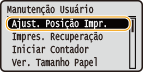
Selecione <Ajust. Posição Impr.> e pressione .
.
5
Selecione a combinação de direção para ajustar, a fonte do papel e pressione .
.Para <Desloc. X (2 Lados)>, primeiro selecione a fonte de papel, depois ajuste a posição de impressão.


Ajuste de posição de impressão para impressão dos dois lados
<Desloc. Y (2 Lados)> e <Desloc. X (2 Lados)> permite ajustar a posição de impressão na primeira página (frente). A posição de impressão da segunda página (verso) será ajustada com base nos valores definidos para cada fonte de papel.
 Um exemplo de ajuste de posição de impressão
|
Primeira página (frente)
|
<Desloc. Y (2 Lados)> valor de configuração
|
|
Segunda página (verso)
|
<Desloc. Y (Band. MP)> valor de configuração
|
6
Defina um valor e pressione .
.Com base na impressão feita pela Impressão de Ajuste de Posição, use / para inserir um valor.
/ para inserir um valor.Quando <Desloc. Y (2 Lados)> está especificado, a posição de impressão é ajustada pelos valores de entrada de todas as fontes de papel.
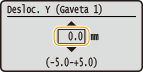
Para ajustar outra posição ou fonte de papel, repita as etapas 5 e 6.
7
Pressione ().
().A tela retorna para a tela principal.
8
Pressione () novamente.
() novamente.A máquina fica online.
9
Fala a Impressão de Ajuste de Posição de Impressão e verifique a posição de impressão ajustada na impressão. Etapa 1: Imprimir a Posição Atual
|
Ajustar todas as posições de impressão
|
|
Você pode usar <Deslocamento Y> e <Deslocamento X> no menu de configuração do painel de operação para ajustar a posição de impressão de todos os trabalhos de impressão, independentemente da fonte de papel. Você pode ajustar a posição de impressão na faixa de -50,0 a +50,0 mm em incrementos de 0,5 mm na direção vertical/horizontal. Deslocamento Y/Deslocamento X
|