
Imagens
 |
Todas as definições sobre arquivos de imagem (JPEG e TIFF) disponíveis para Impressão Direta USB, Impressão Direta e Impressão de E-mail estão listadas com descrições curtas. As predefinições estão marcadas com uma cruz (
 ). ). |
|
|
Asteriscos (*)Configurações marcadas com um asterisco (*) não são exibidas de acordo com outras definições ou se houver um cartão SD opcional instalado na máquina.
|
|
|
Orientação da Imagem
Especifique a orientação de impressão de uma imagem.
|
Automático
Vertical
Horizontal
|
 (
( )
)  <Imagens>
  <Orientação da Imagem> Selecione a orientação
 <Automático>
Determina automaticamente a orientação de impressão com base na largura e altura da imagem.
 <Vertical>
Selecione ao imprimir uma imagem orientada verticalmente.
 <Horizontal>
Selecione ao imprimir uma imagem orientada horizontalmente.
|
|
|
Se a configuração especificada (<Vertical> ou <Horizontal>) não coincide com a orientação da imagem, a imagem é impressa em um tamanho reduzido.
|
Zoom
Ative ou desative a ampliação/redução de imagens. As impressões são ampliadas ou reduzidas mantendo a razão de aspecto da imagem.
|
Desativado
Automático
|
() <Imagens> <Zoom> <Desativado> ou <Automático> 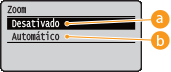
<Desativado>
Quando uma imagem está dentro Área de impressão, ela é impressa no tamanho original. Quando uma imagem é maior do que a área de impressão, as impressões são reduzidos.
<Automático>
Produz impressos ampliados ou reduzidos de acordo com a área de impressão do papel.
Posição de Impressão
Especifique a posição para imprimir a imagem.
|
Automático
Centralizar
Superior Esquerdo
|
() <Imagens> <Posição de Impressão> Selecione <Automático> ou a posição 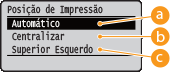
<Automático>
Se os dados TIFF contêm as informações que especificam a posição de impressão, a imagem é impressa de acordo com as informações, caso contrário, ela é impressa no centro do papel. Dados JPEG são sempre impressos no centro do papel.
<Centralizar>
Imagens são impressas no centro do papel.
<Superior Esquerdo>
Imagens são impressas no canto superior esquerdo.
TIFF Spooler
Selecione se deseja armazenar dados TIFF no cartão SD antes de processá-lo para impressão. Defina este item como <Ativado> se ocorrer um erro durante a impressão.
|
Desativado
Ativado
|
() <Imagens> <TIFF Spooler> Verifique a mensagem <Desativado> ou <Ativado> Execute uma reinicialização forçada (Executando uma reinicialização forçada)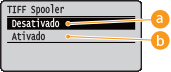
<Desativado>
Os dados TIFF são processados continuamente tão logo sejam recebidos, reduzindo o tempo de processamento.
<Ativado>
Todos os dados TIFF recebidos são processados ao mesmo tempo, reduzindo a ocorrência de erros. Quando um cartão SD está instalado, os dados são armazenados no cartão SD.

Se nenhum cartão SD estiver instalado, os arquivos com tamanho superior a 40 MB não podem ser impressos.
Exibir Avisos
Você pode especificar como a máquina deve se comportar se ocorrer um erro.
|
Desativado
Imprimir
Painel
|
() <Imagens> <Exibir Avisos> Selecione como a máquina deve se comportar 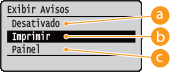
<Desativado>
Nenhuma imagem é impressa e nenhuma erro é exibido.
<Imprimir>
A informação de erro é impressa e nenhuma imagem é impressa.
<Painel>
Nenhuma imagem é impressa e uma mensagem de erro é exibida no painel de operação.
Imprim Texto E-mail
Selecione para imprimir as mensagens de e-mail quando a Impressão de E-mails é realizada. Se selecionar <Desativado>, apenas uma imagem anexada ao e-mail será impressa.
|
Desativado
Ativado
|
() <Imagens> <Imprim Texto E-mail> <Desativado> ou <Ativado> Limitar Texto E-mail *
Selecione a hipótese de limitar o número de páginas de mensagens de e-mail para imprimir quando <Imprim Texto E-mail> está definido como <Ativado>. Se você selecionar <Ativado>, o número de páginas de mensagens de e-mail para imprimir é limitado a 5.
|
Desativado
Ativado
|
() <Imagens> <Limitar Texto E-mail> <Desativado> ou <Ativado> Ampliar Área Impr.
Especifique se pretende ou não imprimir a imagem através da extensão de Área de impressão totalmente para o tamanho do papel.
|
Desativado
Ativado
|
() <Imagens> <Ampliar Área Impr.> <Desativado> ou <Ativado> |
|
|
Se você selecionar <Ativado>, algumas partes da imagem podem ficar faltando perto da borda do papel ou o papel pode ser contaminado parcialmente dependendo do original.
|
Perfil de Origem RGB
Escolha um perfil adequado para dados RGB que corresponda ao monitor que você está usando.
|
sRGB v3.0 (Canon)
Canon HDTV gamma 1.5
Canon HDTV gamma 1.8
Canon HDTV gamma 2.4
|
() <Imagens> <Perfil de Origem RGB> Selecione o perfil 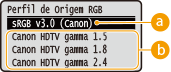
<sRGB v3.0 (Canon)>
É usado um perfil RGB semelhante a um perfil médio da maioria dos monitores para computadores Windows. Ao usar um monitor que suporta sRGB, você pode imprimir as cores próximas às que aparecem no monitor.
<Canon HDTV gamma 1.5> para <Canon HDTV gamma 2.4>
Para ajustar o brilho depois de fazer a comparação entre as cores impressas e as cores exibidas no monitor, faça um ajuste necessário aqui. Quanto maior o valor, mais escura as cores impressas.
Perfil Sim. CMYK
Você pode selecionar um alvo de simulação ao imprimir dados CMYK. A máquina converte os dados CMYK para um modelo de cores CMYK dependente do dispositivo de acordo com a meta de simulação selecionada.
|
Euro Standard v1.00
JapanColor(Canon)
U.S. Web Coated v1.0
|
() <Imagens> <Perfil Sim. CMYK> Selecione o perfil 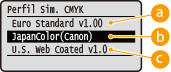
<Euro Standard v1.00>
Use o perfil Euro Standard. A impressão é feita em cores que se aproximam dos padrões de impressão europeus.
<JapanColor(Canon)>
Use o perfil JapanColor. A impressão é feita em cores que se aproximam dos padrões de impressão japoneses.
<U.S. Web Coated v1.0>
Use o perfil U.S. Web Coated. A impressão é feita em cores que se aproximam dos padrões de impressão norte-americanos.
Perfil de Saída
Você pode selecionar os perfis adequados para os dados que serão impressos.
|
Normal
Photo
|
() <Imagens> <Perfil de Saída> Selecione o perfil 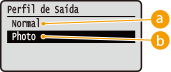
<Normal>
A correspondência de cores é feita de modo que os dados são impressos em cores próximas às cores que aparecem no monitor.
<Photo>
A correspondência de cores é feita de modo que o resultado da impressão é semelhante à fotografia.
Mét. Correspondência
Especifique o elemento que terá prioridade sobre os demais na correspondência de cores ao <Perfil de Origem RGB>.
|
Perceptual
Saturação
Colorimétrico
|
() <Imagens> <Mét. Correspondência> Selecione o método de correspondência 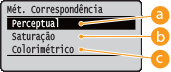
<Perceptual>
A correspondência é feita com a prioridade dada ao perceptual.
<Saturação>
A correspondência é feita com a prioridade dada à saturação.
<Colorimétrico>
A correspondência é feita para que os valores de cor RGB sejam reproduzidos com a máxima precisão possível.
Meios-tons
Você pode selecionar o método de impressão para reproduzir meios-tons (o intervalo intermediário entre as áreas mais claras e mais escuras de uma imagem).
|
Resolução
Graduação
Difusão de Erro
|
() <Imagens> <Meios-tons> Selecione o método de reproduzir os meios-tons 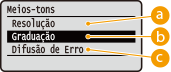
<Resolução>
Executa a impressão multa reproduzindo claramente as bordas dos caracteres. Este modo de impressão é adequada para imprimir dados de caracteres e linhas finas com um acabamento claro.
<Graduação>
Imprime gradação e linhas com um acabamento suave. Este modo de impressão é adequado para a impressão de figuras e gráficos com gradação.
<Difusão de Erro>
Este modo é adequado para dados de impressão com texto e linhas finas, e curvas finas de dados CAD, etc.
 |
|
A estabilidade da textura e toner fixado podem ser reduzidas ao usar <Difusão de Erro>.
|
Corr Foto (Som. CL) *
Faça as configurações das funções de correção para fotos ou outros dados de imagem similares. Este item é exibido quando um cartão SD está instalado.
Photo Optimizer PRO
Defina para fazer a impressão com correção automática de contraste, equilíbrio de cores, saturação e gradação de imagem.
|
Desativado
Ativado
|
() <Imagens> <Corr Foto (Som. CL)> <Photo Optimizer PRO> <Desativado> ou <Ativado> Correção Olho Verm.
"Olhos vermelhos" é um fenômeno que faz com que os olhos das pessoas em fotos com flash/estrobo apareçam vermelhos. Defina para detectar automaticamente os olhos vermelhos na imagem e corrigir essas partes para que tenham uma cor natural. É possível selecionar o nível de intensidade de correção dentre três opções.
Correção Olho Verm.
Defina para realizar a correção de olhos vermelhos.
|
Desativado
Ativado
|
() <Imagens> <Corr Foto (Som. CL)> <Correção Olho Verm.> <Correção Olho Verm.> <Desativado> ou <Ativado> Nível Cor. Olho Ver. *
Especifique o nível de intensidade de correção quando <Correção Olho Verm.> é definido como <Ativado>.
|
Fraco
Padrão
Forte
|
() <Imagens> <Corr Foto (Som. CL)> <Correção Olho Verm.> <Nível Cor. Olho Ver.> Selecione o nível Iluminador de Rosto
Para uma imagem de fotografia na qual os rostos estão anormalmente escuros devido à contraluz ou subexposição, defina para imprimir a imagem corrigindo completamente o brilho nos rostos dos sujeitos, dando um brilho natural. Selecione a intensidade do nível de correção dentre as três opções.
Iluminador de Rosto
Defina para fazer uma correção para clarear os rostos dos sujeitos.
|
Desativado
Ativado
|
() <Imagens> <Corr Foto (Som. CL)> <Iluminador de Rosto> <Iluminador de Rosto> <Desativado> ou <Ativado> Nív Iluminador Rosto *
Especifique o nível de intensidade de correção quando <Iluminador de Rosto> é definido como <Ativado>.
|
Fraco
Padrão
Forte
|
() <Imagens> <Corr Foto (Som. CL)> <Iluminador de Rosto> <Nív Iluminador Rosto> Selecione o nível Conv. Escala Cinza *
Você pode selecionar o método para converter os dados de cor pint em preto e branco.
|
sRGB
NTSC
RGB Uniforme
|
() <Imagens> <Conv. Escala Cinza> Selecione o método de conexão 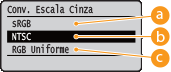
<sRGB>
Os dados de cor são convertidos em dados de preto e branco para gerar a gradação consciente suave.
<NTSC>
Os dados de cor são convertidos em dados de preto e branco para gerar aparências equivalentes a imagens de televisão (NTSC).
<RGB Uniforme>
Os dados de cor são convertidos em dados de preto e branco para igualar todos os níveis RGB baseado em somente o brilho.
|
|
|
Este item está disponível quando <Modo de Cor> (Modo de Cor) em <Qualidade Impressão> está definido como <Preto>.
|