Definindo um endereço IPv4
 |
|
O endereço IPv4 da máquina pode ser atribuído automaticamente por um protocolo de endereçamento IP dinâmico, como o DHCP, ou digitado manualmente. Para conectar a máquina a uma LAN com fio, verifique se os conectores do cabo de rede estão firmemente inseridos nas portas (Conectando a uma LAN com fio).
|
Definindo um endereço IPv4
1
Pressione  (
( ).
).
().2
Use  /
/ para selecionar <Rede> e pressione
  .
.
/ para selecionar <Rede> e pressione .Quando aparecer uma mensagem, pressione .
.3
Selecione <Configs. de TCP/IP>  <Configurações IPv4> <Modo IP>.
<Configurações IPv4> <Modo IP>.4
Configure as definições de um endereço IP.

 <Automático>
Selecione para atribuir automaticamente um endereço IP através de um protocolo, como o DHCP.
 <Manual>
Selecione para configurar as definições de endereço IP digitando um endereço IP manualmente.
 Atribuindo automaticamente um endereço IP
|
1
|
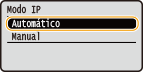
Selecione <Automático> e pressione
. |
|
2
|
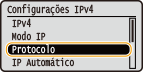
Selecione <Protocolo> e pressione
. |
|
3
|
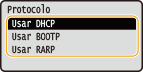
Selecione <Usar DHCP>, <Usar BOOTP> ou <Usar RARP> e pressione
.Você pode usar apenas um dos protocolos DHCP, BOOTP e RARP. Se o protocolo selecionado está definido como <Ativado>, os outros dois protocolos são definidos automaticamente como <Desativado>.
 |
|
4
|
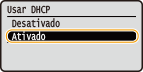
Selecione <Ativado> e pressione
. |
|
5
|
Pressione
 . . |
|
6
|
Selecione <IP Automático> e pressione
.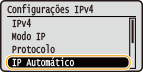 |
|
7
|
Selecione <Ativado> e pressione
.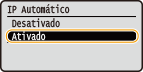 |

Ao usar DHCP
Se você desligar a alimentação e ligá-la novamente, um endereço de IP diferente do atual será atribuído. Isso pode desativar a impressão. Para usar DHCP, especifique uma das seguintes configurações após consultar o administrador de rede.
Se você desligar a alimentação e ligá-la novamente, um endereço de IP diferente do atual será atribuído. Isso pode desativar a impressão. Para usar DHCP, especifique uma das seguintes configurações após consultar o administrador de rede.
Configurando a função de atualização dinâmico de DNS Configurando o DNS
Especificando as configurações do servidor DHCP para atribuir constantemente o mesmo endereço IP
Se você não quiser usar DHCP/BOOTP/RARP para atribuir um endereço IP
Defina todos os protocolos como <Desativado>. Se definir <Usar DHCP>, <Usar BOOTP> ou <Usar RARP> como <Ativado> quando os servidores DHCP/BOOTP/RARP não estão disponíveis, a máquina gastará tempo e recursos de comunicação procurando a rede por serviços disponíveis.
Endereços IP que têm precedência
Endereços IP atribuídos através de DHCP/BOOTP/RARP substituem o endereço obtido através do IP automático.
Digitando manualmente um endereço IP
|
1
|
Selecione <Manual> e pressione
.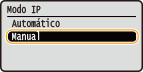 |
|
2
|
Selecione <Configurações End IP> e pressione
.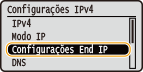 |
|
3
|
Especifique o endereço IP, máscara de sub-rede e endereço de gateway (ou gateway padrão).
Selecione o item a ser configurado, pressione
, digite um endereço e pressione .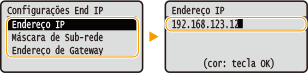 Como inserir endereços
Use
 / / para passar para o campo de destino (uma área de entrada delimitado por ponto) e use as teclas numéricas para aumentar/diminuir o valor. para passar para o campo de destino (uma área de entrada delimitado por ponto) e use as teclas numéricas para aumentar/diminuir o valor.Quando você não tem certeza do endereço IP a ser inserido
O endereço de IP pode ser determinado a partir das configurações de roteador da rede. Determinando o endereço IP para atribuir à máquina
|
5
Execute uma reinicialização forçada. Executando uma reinicialização forçada
As configurações estão ativadas depois que a reinicialização forçada é executada.
 |
Verificando se as definições estão corretasCertifique-se de que a tela de Interface Remota possa ser exibida com o seu computador. Iniciando a Interface Remota
E se o endereço IP foi alterado depois de instalar o driver da impressoraAo seguir o procedimento para alterar a porta padrão TCP/IP descrita na seção "Guia de instalação do driver da impressora", especifique a porta para usar novamente.
|
Determinando o endereço IP para atribuir à máquina
Para usar um endereço IP fixo para a máquina, você pode determinar o endereço IP, como mostrado abaixo.
Para determinar o endereço IP
Um endereço IP consiste em quatro números delimitados por um ponto (.) (exemplo: 192.168.1.45). Cada número deve estar no intervalo de 0 a 255. De um modo geral, defina os primeiros três números para serem os mesmos que o do roteador, pois eles são comuns na rede. Determine o último número (por exemplo, 45 em 192.168.1.45) que é diferente dos números de outros dispositivos.

Verificando as configurações do roteador
Para usar um endereço IP fixo, verifique as configurações de DHCP que agem para atribuir automaticamente um endereço IP em uma rede. Para evitar a duplicação de endereço IP, você precisa definir um endereço IP fora do intervalo de endereços IP atribuídos por DHCP. Uma vez que um roteador frequentemente atua como servidor DHCP, verifique as configurações do roteador.
|
|
|
Para saber como exibir a tela de configuração do roteador, consulte o manual de instruções do seu roteador.
|
1
Exibir a tela de configuração do roteador.
2
Verifique o intervalo de endereços IP atribuídos por DHCP.
O intervalo de endereços IP atribuídos por DHCP é definido de acordo com seu roteador.
Exemplo de tela de configuração DHCP do roteador:
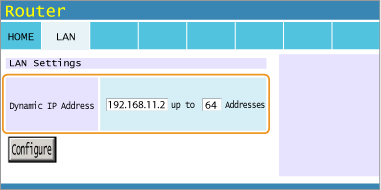
3
Determine o endereço IP da máquina.
Na tela de exemplo mostrada na etapa 2, atribua um endereço IP no intervalo de 192.168.11.66 a 192.168.11.254 à máquina, pois um endereço IP que o roteador atribui por DHCP está no intervalo de 192.168.11.2 a 192.168.11.65.