Imprimindo a partir da memória USB (Impressão Direta USB)
Você pode imprimir arquivos de imagens (PDF, TIFF, JPEG e XPS) armazenados em um dispositivo de memória USB conectando o dispositivo diretamente à máquina. Usando essa função, você pode imprimir sem a utilização de um computador.
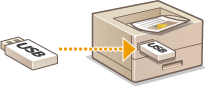
Formatos de arquivo disponíveis
Você pode imprimir os seguintes tipos de arquivos de imagem. No entanto, alguns arquivos podem não ser impressos, dependendo da estrutura do arquivo.
Arquivo PDF *
Arquivo JPEG
Arquivo TIFF
Arquivo XPS
|
* Versão 1.7 é suportado.
|
 |
|
O tamanho máximo de um arquivo de impressão é 2 GB.
|
Dispositivos de memória USB disponíveis
Você pode usar dispositivos de memória USB formatados em FAT32 (capacidade de memória: até 32 GB).
|
|
|
Não use dispositivos de memória USB que não sejam padrão. Talvez não consiga imprimir os arquivos corretamente dependendo do dispositivos de memória USB.
Não conecte nada além de um dispositivo de memória USB. Os dispositivos de memória USB não podem ser conectados através de um hub USB ou um cabo de extensão.
Não use dispositivos de memória USB com funções especiais como funções de segurança incorporadas.
|
 |
|
A porta USB da máquina suporta USB 2.0.
Se uma pasta em um dispositivo de memória USB tem diversos arquivos, a digitalização de arquivos de imagem levará um tempo considerável. Use seu computador para excluir os arquivos desnecessários de seu dispositivo de memória USB ou mova-os para uma pasta diferente.
|
1
Conecte um dispositivo de memória USB à porta USB na lateral direita da máquina.

A tela seguinte será exibida automaticamente.
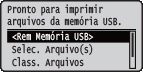
Se a tela não for exibida, pressione  (
( ).
).
().
Não bata nem sacuda o dispositivo de memória USB ou a máquina enquanto o dispositivo está conectado à máquina.
2
Use  /
/ para selecionar <Selec. Arquivo(s)> e pressione
  .
.
/ para selecionar <Selec. Arquivo(s)> e pressione .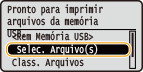
3
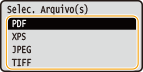
Selecione o tipo de arquivo para imprimir e pressione .
.
4
Selecione o arquivo para imprimir e pressione .
.Você pode selecionar até 10 arquivos.
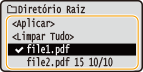
Para apagar uma seleção, selecione o arquivo (marcado com  ) e pressione . Para apagar todas as seleções, selecione <Limpar Tudo> e pressione .
) e pressione . Para apagar todas as seleções, selecione <Limpar Tudo> e pressione .Para exibir o conteúdo de uma pasta, selecione a pasta e pressione ou  . Para retornar à pasta do nível superior, pressione
  ou
ou  .
.
ou . Para retornar à pasta do nível superior, pressione ou .
As pastas e arquivos em níveis mais baixos ou com nomes mais longos não podem ser exibidos.
Quando você passa para outra pasta, as seleções de arquivo anteriores serão limpas.
5
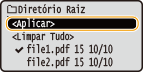
Selecione <Aplicar> e pressione .
.
 Ao imprimir um documento XPS usando um bilhete de impressão
Quando um arquivo para impressão está no formato XPS, ele pode ser impresso de acordo com o bilhete de impressão (configurações de impressão) anexado ao arquivo.
|
1
|
Selecione <Usar Tíquete Impr.> e pressione
.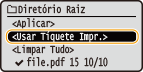 |
|
2
|
Selecione <Iniciar Impressão> e pressione
.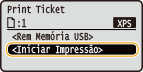 A impressão começa. Quando a impressão for concluída, remova o dispositivo de memória USB da máquina. Desconecte o dispositivo de memória USB.
|
6
Especifique as configurações de impressão conforme necessário.
Selecione o item de configuração desejado, pressione e especifique a configuração.
e especifique a configuração.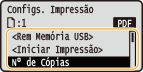
Ícones * na descrição
 Configurações para impressão de arquivos PDF
 Configurações para impressão de arquivos XPS
 Configurações para impressão de arquivos JPEG
 Configurações para impressão de arquivos TIFF
Configurações para impressão de arquivos PDF Configurações para impressão de arquivos XPS Configurações para impressão de arquivos JPEG Configurações para impressão de arquivos TIFF|
|
* Ícones são omitidos para as configurações que são apresentadas, independentemente do formato de arquivo.
|
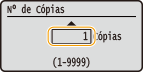
<Nº de Cópias>
Especifique o número de cópias de 1 a 9999. Use as teclas numéricas para inserir uma quantidade e pressione .
.
<Intervalo Impressão>/<Int Impressão (TIFF)>
Especifique o intervalo (páginas) para imprimir. Uso  /
/ para selecionar <Método de Designação>
  selecione o método para designar o intervalo de impressão .
/ para selecionar <Método de Designação> selecione o método para designar o intervalo de impressão .
 <Tudo>
Imprime todas as páginas.
 <Especificar Páginas>
Imprime apenas as páginas especificadas. Para especificar as páginas, selecione <Intervalo de Páginas>  digite <Primeira Página> e <Última Página> utilizando as teclas numéricas selecione <Aplicar> .
digite <Primeira Página> e <Última Página> utilizando as teclas numéricas selecione <Aplicar> .<Modo de Cor>
Especifique se vai imprimir colorido ou preto e branco. Use / para selecionar a configuração e pressione .
/ para selecionar a configuração e pressione .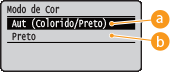
<Aut (Colorido/Preto)>
Selecione automaticamente a impressão colorida ou em preto e branco dependendo do tipo de documento.
<Preto>
Imprima em preto e branco mesmo quando o documento é em cores.
<Impressão em 2 Lados>
Selecione se deseja imprimir em ambos os lados do papel. Use / para selecionar a configuração e pressione .
/ para selecionar a configuração e pressione .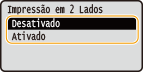
<Impressão em 2 Lados> pode não estar disponível para alguns tipos ou tamanhos de papel. Papel
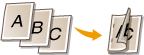
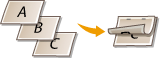
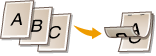
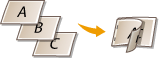
<Local Encadernação>
Especifique se deseja encadernar a borda longa ou borda curta das impressões dos dois lados com uma ferramenta de encadernação, como um grampeador. Use / para selecionar a posição de encadernação e pressione .
/ para selecionar a posição de encadernação e pressione .
<Borda Longa>
Encaderna as impressões sobre a borda longa.

<Borda Curta>
Encaderna as impressões sobre a borda curta.
<Selecionar Papel>
Selecione a origem do papel no qual o papel para impressão já está carregado. Use / para selecionar a fonte de papel e pressione .
/ para selecionar a fonte de papel e pressione .
Quando você quiser imprimir um arquivo PDF ou XPS, especifique <Automático> para selecionar automaticamente a fonte de papel ideal.
A fonte de papel com papel de tamanho personalizado carregada não pode ser selecionada.
<Meios-tons>
Você pode selecionar o método de reprodução de meios-tons (o intervalo intermediário entre as áreas mais claras e mais escuras de uma imagem).
Arquivos PDF e XPSÉ possível especificar <Difusão de Erro> como o método de reprodução de meio-tom ou especificar o método de reprodução de meio-tom separadamente para cada tipo de dado de imagem. Para especificar <Difusão de Erro>, use / para selecionar <Difusão de Erro> pressione <Ativado> pressione . Para especificar o método de reprodução separadamente para cada tipo de dado de imagem, use / para selecionar <Resolução/Graduação> pressione selecione o tipo de dado de imagem pressione selecione o método para reproduzir meios-tons pressione .
/ para selecionar <Difusão de Erro> pressione <Ativado> pressione . Para especificar o método de reprodução separadamente para cada tipo de dado de imagem, use / para selecionar <Resolução/Graduação> pressione selecione o tipo de dado de imagem pressione selecione o método para reproduzir meios-tons pressione .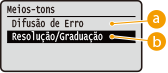
<Difusão de Erro>
Este modo é adequado para dados de impressão com texto e linhas finas, e curvas finas de dados CAD, etc.
A estabilidade da textura e toner fixado podem ser reduzidas ao usar <Difusão de Erro>.
<Resolução/Graduação>
Selecione o método de reprodução de meio-tom quando <Difusão de Erro> está definido como <Desativado>. Você pode fazer esta configuração para cada tipo de imagem contido em um documento.
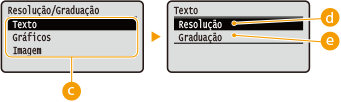
 Tipo de imagem
Selecione o tipo de imagem para o qual você deseja alterar a configuração. <Texto> representa letras e caracteres, <Gráficos> representa linhas e figuras, e <Imagem> representa fotos e outros tipos de imagens.
 <Resolução>
Imprime texto com bordas claras para produzir uma boa impressão. Este modo de impressão é adequado para a impressão de texto e linhas finas.
 <Graduação>
Imprime gradações e linhas com um acabamento suave. Este modo de impressão é adequado para a impressão de figuras e gráficos que usam gradações.
Quando <Difusão de Erro> está definido como <Ativado>, <Resolução/Graduação> não é exibido.
Arquivos JPEG e TIFFUse / para selecionar o método de reprodução dos meios-tons e pressione .
/ para selecionar o método de reprodução dos meios-tons e pressione .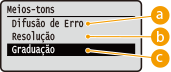
<Difusão de Erro>
Este modo é adequado para dados de impressão com texto e linhas finas, e curvas finas de dados CAD, etc.
A estabilidade da textura e toner fixado podem ser reduzidas ao usar <Difusão de Erro>.
<Resolução>
Imprime texto com bordas claras para produzir uma boa impressão. Este modo de impressão é adequado para a impressão de texto e linhas finas.
<Graduação>
Imprime gradações e linhas com um acabamento suave. Este modo de impressão é adequado para a impressão de figuras e gráficos que usam gradações.
<Corr. Tamanho Papel>
Produz impressões ampliadas ou reduzidas automaticamente de acordo com o Área de impressão do papel. As impressões são ampliadas ou reduzidas mantendo a razão de aspecto do original. Use / para selecionar a configuração e pressione .
/ para selecionar a configuração e pressione .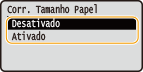
Esta configuração não está disponível se <Automático> estiver definido como <Selecionar Papel>.
<Zoom>
Ativa ou desativa a ampliação/redução de imagens. As impressões são ampliadas ou reduzidas mantendo a razão de aspecto da imagem. Use / para selecionar a configuração e pressione .
/ para selecionar a configuração e pressione .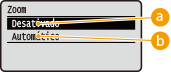
<Desativado>
Quando a imagem se encontra dentro do Área de impressão do papel, ela é impressa com o tamanho original. Quando uma imagem é maior do que a área de impressão, as impressões são reduzidas.
<Automático>
Produz impressões ampliadas ou reduzidas de acordo com o Área de impressão.
<Ampliar Área Impr.>
Especifique se pretende ou não imprimir a imagem através da extensão completa do Área de impressão para o tamanho do papel. Use / para selecionar a configuração e pressione .
/ para selecionar a configuração e pressione .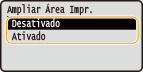
Se você selecionar <Ativado>, algumas partes da imagem podem ficar faltando perto da borda do papel ou o papel pode ser contaminado parcialmente dependendo do original.
<N em 1>
Selecione se deseja imprimir várias páginas em uma única folha, alocando-as sequencialmente a partir do canto superior esquerdo. Por exemplo, para imprimir quatro páginas em uma única folha, selecione <4 em 1>. Use / para selecionar a configuração e pressione .
/ para selecionar a configuração e pressione .
Esta configuração não está disponível se <Automático> estiver definido como <Selecionar Papel>.
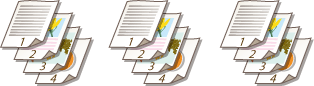
<Acabamento>
Especifique o método para agrupar as impressões ao imprimir documentos de várias páginas. Use / para selecionar o agrupamento de impressões e pressione .
/ para selecionar o agrupamento de impressões e pressione .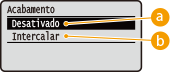
<Desativado>
Os impressos não são agrupados. O número especificado de cópias é impressas para cada página. Por exemplo, se estiver imprimindo três cópias de um documento de quatro páginas, os impressos serão dispostos na seguinte ordenação de páginas: 1, 1, 1, 2, 2, 2, 3, 3, 3, 4, 4, 4.
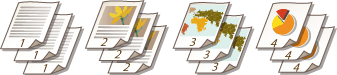
<Intercalar>
Os impressos são agrupados em conjuntos completos na ordem sequencial das páginas. Por exemplo, se você está imprimindo três cópias de um documento de quatro páginas, os impressos serão dispostos na seguinte ordenação de páginas: 1, 2, 3, 4, 1, 2, 3, 4, 1, 2, 3, 4.
<Orientação da Imagem>
Especifique a orientação de impressão de uma imagem. Use / para selecionar a orientação de impressão e pressione .
/ para selecionar a orientação de impressão e pressione .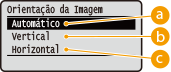
<Automático>
Determina automaticamente a orientação de impressão com base na largura e altura da imagem.
<Vertical>
Selecione ao imprimir uma imagem orientada verticalmente.
<Horizontal>
Selecione ao imprimir uma imagem orientada horizontalmente.
Se a configuração especificada de <Vertical> ou <Horizontal> não coincide com a orientação da imagem, a imagem reduzida é impressa.
<Posição de Impressão>
Especifique a posição para imprimir a imagem. Use / para selecionar a posição de impressão e pressione .
/ para selecionar a posição de impressão e pressione .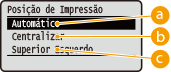
<Automático>
Se os dados TIFF contêm as informações que especificam a posição de impressão, a imagem é impressa de acordo com as informações, caso contrário, ela é impressa no centro do papel. Dados JPEG são sempre impressos no centro do papel.
<Centralizar>
Imagens são impressas no centro do papel.
<Superior Esquerdo>
Imagens são impressas no canto superior esquerdo.
7
Selecione <Iniciar Impressão> e pressione .
.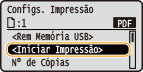
A impressão começa.
Para cancelar a impressão, use o painel de operação. Cancelando impressões
8
|
1
|
Selecione <Rem Memória USB> e pressione
. |
|
2
|
Selecione <Sim> e pressione
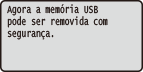
.Aguarde até que a mensagem mostrada abaixo seja exibida.
 |
|
3
|
Desconecte o dispositivo de memória USB.
|
|
|
|
Se selecionar <Class. Arquivos> na tela na etapa 1, você pode alterar a ordem de exibição dos arquivos ao selecionar o arquivo para imprimir.
|
|
DICAS
|
|
Se você sempre quiser imprimir com as mesmas configurações:Alterando as configurações de impressão USB padrão
|