Kağıt Çekmecesine Kağıt Yükleme
Kağıt çekmecesine genel olarak kullandığınız kağıtları yükleyin. Yazdırma işlemini kağıt çekmecesine yüklenmeyen kağıt üzerine yapmak istiyorsanız, kağıdı çok amaçlı tepsiye yükleyin. Çok Amaçlı Tepsiye Kağıt Yükleme
Kağıt Yönü
Kullanılabilen kağıdı doğru yönde yüklemek için aşağıdaki tabloya bakınız.
|
Kağıt
|
Hizalama
|
|
A4, B5, A5 (yatay), A6, Legal *, Letter, Statement, Executive, Foolscap *, 16K, Indian Legal *, Government Legal *, Government, Avustralya Foolscap *, Özel (yatay)
|
 |
|
A5 (dikey), Custom (özel boyut/dikey)
|
 |
|
* Yalnızca, isteğe bağlı kağıt besleyicinin içine yüklenebilir.
|
 |
|
İsteğe bağlı kağıt çekmecesine kağıt yüklerken aşağıdaki işlemleri takip edin.
|
Standart Boyutta Kağıt Yüklerken
Boyutu kağıt çekmecesindeki kağıt boyutu imlemelerde bulunan kağıdı yüklemek için aşağıdaki yordamı izleyin.Boyutu kağıt boyutu imlemelerinde bulunmayan kağıtlar için, bakınız Özel Boyutta Kağıt Yüklerken.
1
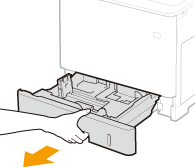
Çekmeceyi çekip sonuna kadar açın.
2
Kağıt kılavuzlarının konumunu kullanmak istediğiniz kağıda göre ayarlayın.
Projeksiyonu ( ) uygun bir kağıt boyut imlemesine hizalamak için, kilit açma koluna (
 ) basın.
) uygun bir kağıt boyut imlemesine hizalamak için, kilit açma koluna () basın.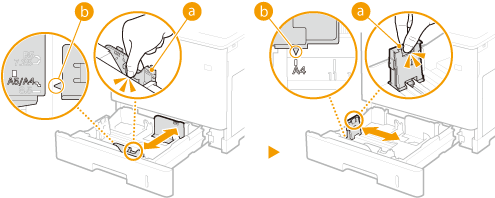
3
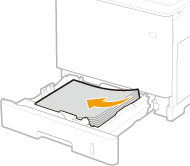
Kağıdı, kağıt destesinin kenarı kağıt çekmecesinin sol tarafındaki kağıt kılavuzuyla hizalı olacak şekilde yükleyin.
Kağıdı, yazdırma tarafı yukarı bakacak biçimde yerleştirin.
Kağıt destesini iyice havalandırın ve kenarlarını hizalamak için düz bir yüzeye hafifçe vurun.

Kağıt yüklerken, yükleme sınır çizgisini aşmayın
Kağıt destesinin yükleme sınırı çizgisini () aşmadığından emin olun. Çok fazla kağıt yüklemesi kağıt sıkışmalarına neden olabilir.
) aşmadığından emin olun. Çok fazla kağıt yüklemesi kağıt sıkışmalarına neden olabilir.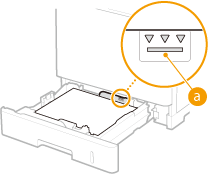

Zarfları veya logolu kağıtları yüklerken, bkz. Önceden Basılı Kağıt Yükleme.
4
Kağıt çekmecesini ayarlayın.
»
Kağıt Çekmecesinde Kağıt Boyutunu ve Türünü Belirtme bölümüne gidin
Kağıt boyutunu veya türünü değiştirirken
Kağıt türü ve boyutları için fabrika ayarları sırası ile şu şekildedir: <A4> ve <Karma Tipler>. Eğer makineye farklı bir türde veya boyutta kağıt yüklerseniz, ayarı değiştirdiğinizden emin olun. Kağıt boyutu veya kağıt türü ayarını değiştirmezseniz, makine düzgün şekilde yazdıramayabilir.
Kağıt türünün otomatik olarak belirlenmesi
Makinede otomatik kağıt türü belirleme işlevi bulunmaktadır. Bu işlev etkin ise, düz veya ağır kağıt yüklediğinizde kağıt türü ayarını değiştirmenize gerek yoktur. Kğt Tipini Ot Algıla
|
|
|
Kağıt boyutu ve türü açısından size değişiklik yapma fırsatı vermeyen, örneğin hiç bir yazıcı sürücüsünü desteklemeyen bir işletim sistemiyle çalışan bir bilgisayar veya mobil cihazın bulunduğu bir ortamda bir çıktı almak istediğinizde şu ayarları yapın: <Standart Kğt Boyutu> ve <Varsayılan Kğt Tipi>. Besleyici Menüsünü Seçin
|
|
Yazdırılan Kağıdın Arka Tarafına Yazdırma (Manuel 2 Taraflı Yazdırma)
|
|
Yazdırılan kağıdın arka tarafına da yazdırabilirsiniz. Yazdırılan kağıttaki kıvrımları düzleştirin ve yazdırılacak tarafın yüzü aşağı bakacak şekilde (önceden yazdırılan tarafın yüzü aşağı dönük olacak şekilde) çok amaçlı tepsiye (Çok Amaçlı Tepsiye Kağıt Yükleme) kağıdı yerleştirin.
Hâlihazırda bir tarafına yazdırılmış kağıdın arka tarafına yazdırmak istediğinizde, <Manüel 2 Taraflı(ÇA)> öğesini işletim panelinin ayar menüsünde <2. Yön> olacak biçimde ayarlayın. Manüel 2 Taraflı(ÇA)
Her yazdırma yaptığınızda yalnızca bir yaprak kağıt yükleyin.
Yalnızca bu makine ile yazdırılan kağıdı kullanabilirsiniz.
Önceden yazdırılmış tarafa yazdıramazsınız.
|
Özel Boyutta Kağıt Yüklerken
Özel boyutta kağıt veya boyutu kağıt çekmecesindeki kağıt boyut imlemelerinde bulunamayan diğer kağıdı yüklemek için aşağıdaki yordamı kullanın.
1
Çekmeceyi çekip sonuna kadar açın.
2
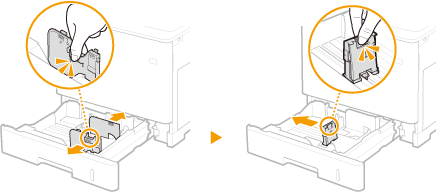
Kağıt kılavuzlarını ayırın.
Kağıt kılavuzlarını dışarı doğru kaydırmak için, kilit açma koluna basın.
3
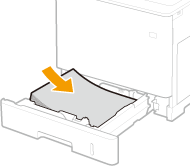
Kağıdı, kağıt destesinin kenarıyla kağıt çekmecesinin sağ tarafı aynı hizada olacak şekilde yükleyin.
Kağıt destesini, yazdırma tarafı yukarı bakacak biçimde yerleştirin.
Kağıt destesini iyice havalandırın ve kenarlarını hizalamak için düz bir yüzeye hafifçe vurun.
Kağıt yüklerken, yükleme sınır çizgisini aşmayın
Kağıt destesinin yükleme sınırı çizgisini () aşmadığından emin olun. Çok fazla kağıt yüklemesi kağıt sıkışmalarına neden olabilir.
) aşmadığından emin olun. Çok fazla kağıt yüklemesi kağıt sıkışmalarına neden olabilir.Zarfları veya logolu kağıtları yüklerken, bkz. Önceden Basılı Kağıt Yükleme.
4
Kağıt kılavuzlarını kağıdın kenarlarına hizalayın.
Kilit açma koluna basın ve kağıt kılavuzlarını kağıdın kenarlarına iyice hizalanana kadar içeri doğru kaydırın.
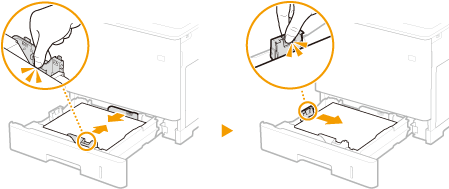
Kağıt kılavuzlarını, sıkı bir şekilde kağıdın kenarlarına hizalayın
Çok gevşek veya çok sıkı kağıt kılavuzları, yanlış beslemelere veya kağıt sıkışmalarına neden olabilir.
5
Kağıt çekmecesini ayarlayın.
»
Kağıt Çekmecesinde Kağıt Boyutunu ve Türünü Belirtme bölümüne gidin
Kağıt boyutunu veya türünü değiştirirken
Makineye farklı boyutta veya farklı türden bir kağıt yüklerseniz, ayarları değiştirdiğinizden emin olun. Kağıt boyutu veya türü ayarını değiştirmezseniz, makine düzgün şekilde yazdıramaz.
Kağıt türünün otomatik olarak belirlenmesi
Makinede otomatik kağıt türü belirleme işlevi bulunmaktadır. Bu işlev etkin ise, düz veya ağır kağıt yüklediğinizde kağıt türü ayarını değiştirmenize gerek yoktur. Kğt Tipini Ot Algıla
|
|
|
Kağıt boyutu ve türü açısından size değişiklik yapma fırsatı vermeyen, örneğin hiç bir yazıcı sürücüsünü desteklemeyen bir işletim sistemiyle çalışan bir bilgisayar veya mobil cihazın bulunduğu bir ortamda bir çıktı almak istediğinizde şu ayarları yapın: <Standart Kğt Boyutu> ve <Varsayılan Kğt Tipi>. Besleyici Menüsünü Seçin
|
|
Yazdırılan Kağıdın Arka Tarafına Yazdırma (Manuel 2 Taraflı Yazdırma)
|
|
Yazdırılan kağıdın arka tarafına da yazdırabilirsiniz. Yazdırılan kağıttaki kıvrımları düzleştirin ve yazdırılacak tarafın yüzü aşağı bakacak şekilde (önceden yazdırılan tarafın yüzü aşağı dönük olacak şekilde) çok amaçlı tepsiye (Çok Amaçlı Tepsiye Kağıt Yükleme) kağıdı yerleştirin.
Hâlihazırda bir tarafına yazdırılmış kağıdın arka tarafına yazdırmak istediğinizde, <Manüel 2 Taraflı(ÇA)> öğesini işletim panelinin ayar menüsünde <2. Yön> olacak biçimde ayarlayın. Manüel 2 Taraflı(ÇA)
Her yazdırma yaptığınızda yalnızca bir yaprak kağıt yükleyin.
Yalnızca bu makine ile yazdırılan kağıdı kullanabilirsiniz.
Önceden yazdırılmış tarafa yazdıramazsınız.
|