
Kullanıcı Bakımı
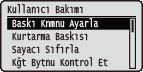 |
Her bir kağıt kaynağı için yazdırma konumu düzeltimi ve yazdırma kalitesi iyileştirimi dâhil olmak üzere makinenin ayarlanmasına ilişkin ayarlar, kısa açıklamalarla birlikte listelenir. Bu ayarları, makine çevrimdışı iken belirtebilirsiniz. Varsayılan ayarlar, bir kama sembolü (
 ) ile işaretlenmiştir. ) ile işaretlenmiştir. |
|
|
Yıldız işareti (*)Yıldız (*) ile işaretlenmiş ayarlar, diğer ayarlara ve makineye bir kağıt besleyici veya SD kart (bunların tümü isteğe bağlı olmak üzere) takılıp takılmadığına bağlı olarak görüntülenmez.
|
|
|
Baskı Knmnu Ayarla
Yazdırma konumunu, her bir kağıt kaynağı için ayarlayabilirsiniz. Yazdırma Konumunun Ayarlanması
Ofset Y (2 Taraflı)
2 taraflı yazdırma modunda birinci sayfa (ön taraf) üzerine yazdırma için dikey yazdırma konumunu ayarlayabilirsiniz. İkinci sayfadaki (arka taraf) yazdırma konumu, yazdırma başlatıldığında erişilebilen kağıt kaynağı için kullanılan ayarları takip eder.
|
-5.0 - 0.0
- +5.0 (mm) |
Ofset X (2 Taraflı)
2 taraflı yazdırma modunda birinci sayfa (ön taraf) üzerine yazdırma için yatay yazdırma konumunu ayarlayabilirsiniz. İkinci sayfadaki (arka taraf) yazdırma konumu, yazdırma başlatıldığında erişilebilen kağıt kaynağı için kullanılan ayarları takip eder.
|
Çok Amaçlı Tepsi
-2,25'ten 0,00'a
ve +2,25'e (mm)Çekmece 1 - 4*
-2,25'ten 0,00'a
ve +2,25'e (mm) |
Ofset Y (ÇA Tepsi)
Çok amaçlı tepsiden gelen kağıt üzerine yazdırma için dikey yazdırma konumunu ayarlayabilirsiniz.
|
-5.0 - 0.0
- +5.0 (mm) |
Ofset X (ÇA Tepsi)
Çok amaçlı tepsiden gelen kağıt üzerine yazdırma için yatay yazdırma konumunu ayarlayabilirsiniz.
|
-2,25'ten 0,00'a
ve +2,25'e (mm) |
Ofset Y (Çekmece 1 - 4) *
Kağıt çekmecesinden beslenen kağıt üzerine yazdırma için dikey yazdırma konumunu ayarlayabilirsiniz.
|
-5.0 - 0.0
- +5.0 (mm) |
Ofset X (Çekmece 1 - 4) *
Kağıt çekmecesinden beslenen kağıt üzerine yazdırma için yatay yazdırma konumunu ayarlayabilirsiniz.
|
-2,25'ten 0,00'a
ve +2,25'e (mm) |
Kurtarma Baskısı
Kağıt sıkışması gibi bir sorun veya bir hata nedeniyle yazdırılması kesintiye uğrayan sayfanın yeniden yazdırılıp yazdırılmayacağını seçin.
|
Kapalı
Açık
|
 (
( )
)  <Kullanıcı Bakımı>
  <Kurtarma Baskısı> <Kapalı> veya <Açık>
 Sayacı Sıfırla
Fiksaj ünitesinde, yazdırılan sayfa sayısının sayımının baştan başlatılıp başlatılmayacağını seçin.
Sabitleme Ünitesi
Aynı onarım ünitesini kullanarak sayfa sayımını başlatın.
() <Kullanıcı Bakımı> <Sayacı Sıfırla> <Sabitleme Ünitesi> <Evet> Kğt Bytnu Kontrol Et
Kağıt kaynağından beslenen kağıt boyutunu kontrol etmek için şu seçimi yapın: <Serbest Boyut>. Eğer <Açık> seçimin yaparsanız, kağıt boyutunun doğrulanması için bir mesaj görüntülenir ve kağıt kaynağından beslenen kağıdın boyutu yazdırma verisiyle eşleşmediğinde yazdırma işlemi durdurulur.
|
Kapalı
Açık
|
() <Kullanıcı Bakımı> <Kğt Bytnu Kontrol Et> <Kapalı> veya <Açık> |
|
|
Besleme kağıdı ile yazdırma verisi arasındaki fark çok büyük değilse hiç bir mesaj görüntülenmeyebilir ve seçilen ayar şu olsa bile yazdırma işlemi devam edecektir: <Açık>.
|
Boyutu Değiştir
A4 boyutlu kağıdın ve Letter boyutlu kağıdın birbirini ikame etmesine izin verilerek yazdırma yapılıp yapılmayacağını seçin. Eğer <Açık> öğesini seçerseniz, bir bilgisayardan yazdırma için A4 boyutlu kağıt belirttiğinizde ancak makineye A4 boyutlu kağıt yüklü olmadığında, yazdırma için Letter boyutlu kağıt kullanılır.
|
Kapalı
Açık
|
() <Kullanıcı Bakımı> <Boyutu Değiştir> <Kapalı> veya <Açık> Kğt Tipini Ot Algıla
En sık kullandığınız kağıt boyutuna bağlı olarak otomatik kağıt türü tanıma işlevini (Kğt Tipini Ot Algıla) optimize edebilirsiniz. Bu işlev için normal olarak fabrikanın varsayılan ayarını kullanmanızı öneriyoruz.
|
Mod 1
Mod 2
Mod 3
|
()  <Kullanıcı Bakımı> <Kğt Tipini Ot Algıla> Modu seçin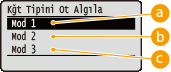
 <Mod 1>
En çok A4 boyutundaki kağıt <Düz L> veya <Düz L2> seçeneklerini kullanıyorsanız bu ayarı belirleyin.
 <Mod 2>
En çok A4 boyutundaki kağıt <Düz> seçeneğini kullanıyorsanız bu ayarı belirleyin.
 <Mod 3>
En çok Letter boyutundaki kağıt <Düz> seçeneğini kullanıyorsanız bu ayarı belirleyin.
|
|
|
Besleyici Menüsünü Seçin bünyesindeki <Kğt Tipini Ot Algıla> ayarı <Kullanma>'dan başka bir ayara getirildiğinde bu tür etkinleştirilir.
Fabrika ayarını başka bir ayara değiştirirseniz, otomatik kağıt tanıma sistemi hatalı sonuçlar verebilir.
|
Kısa Kenar Bsl. Trf.
Hem dikey hem de yatay yönlerde yüklenebilen boyuta sahip kağıt üzerine yazdırırken, eğer kağıdın tercihen yatay yönde beslenmesini istiyorsanız bu öğeyi <Açık> olarak ayarlayın. Bu ayar ancak <Kağıt Kaynağı> ayarı <Oto> iken uygulanır.
|
Kapalı
Açık
|
() <Kullanıcı Bakımı> <Kısa Kenar Bsl. Trf.> <Kapalı> veya <Açık> Özel Görüntü Modu
Koyu yoğunluktaki karakterlerin veya çizgilerin merkezi alanları yazdırılmazsa bu birimi ayarlayın. İyileştirme etkisi, <Seviye 2> öğesi ile <Seviye 1> öğesi ile olduğundan daha güçlüdür.
|
Kapalı
Seviye 1
Seviye 2
|
() <Kullanıcı Bakımı> <Özel Görüntü Modu> Düzeyi seçin |
|
|
Daha güçlü iyileştirme seçtiğinizde, yazdırma yoğunluğu azalır.
|
Özel Aktarım Modu
Makineyi nem oranı düşük bir ortamda kullandığınızda yazdırılmış resimler veya metinler lekelenebilir. Böyle bir durumda bu öğeyi <Açık> olarak ayarlamak, sorunu çözebilir.
|
Kapalı
Açık
|
() <Kullanıcı Bakımı> <Özel Aktarım Modu> <Kapalı> veya <Açık> |
|
|
<Açık> seçimini yapıp makineyi oldukça nemli bir ortamda kullanırsanız, baskı yoğunluğu zayıf veya dengesiz olabilir.
|
Renkli/SB Değiş Modu
Hem siyah beyaz hem de renkli verileri yazdırırken yüksek hızlı yazdırma işlemine veya düşük CMY toner kartuş kullanımına öncelik verip vermeyeceğinizi belirleyebilirsiniz.
|
Mod 1
Mod 2
|
() <Kullanıcı Bakımı> <Renkli/SB Değiş Modu> Modu seçin 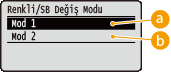
<Mod 1>
Yazdırılma hızına öncelik verir.
<Mod 2>
CMY toner kartuşlarını daha az sıklıkla kullanırken yazdırma işlemi mümkün olabilir.
|
|
|
<Mod 2> seçimini yaparsanız, yazdırma hızı daha yavaş olabilir.
|
Özel Yoğunluk Modu
Makineyi nem oranı yüksek bir ortamda kullandığınızda, yazdırma yoğunluğu daha hafif veya düzensiz bir hale gelebilir. Böyle bir durumda bu öğeyi <Açık> olarak ayarlamak, sorunu çözebilir.
|
Kapalı
Açık
|
() <Kullanıcı Bakımı> <Özel Yoğunluk Modu> <Kapalı> veya <Açık> |
|
|
<Açık> seçimini yapıp makineyi oldukça düşük nemli bir ortamda kullanırsanız, yazılan görüntüler veya metinler lekeli bir izlenim verebilir.
|
SD Kartı Bakımı *
Bir SD kartta hata oluştuğunda ya da bir SD kartı bertaraf etmek istediğinizde, o SD kartta saklanan tüm verileri silebilirsiniz.
Biçim
SD kartı başlatır. Saklanan verilerin tümü karttan silinir.
() <Kullanıcı Bakımı> <SD Kartı Bakımı> <Biçim> <Evet> Verileri Tamamen Sil
Saklanan verilerin tümü karttan silinir. Örneğin normalde silinemeyen parçalar da dâhil olmak üzere saklanan verilerin tümünü sildikten sonra SD kartı bertaraf etmek istediğinizde, bu işlemi gereken biçimde gerçekleştirin. SD Kartın içindeki Bütün Bilgilerin Silinmesi
Özel Yazdırma Modu
Yazdırma düzgün bir şekilde gerçekleşmediğinde size ayarlayabileceğiniz birimler sunulur.
Kıvrılma Düzeltme
Bir kağıt kaynağından gelen kağıt yazdırılırken kıvrıldığında, bu birimi söz konusu kağıt kaynağı için <Açık> olarak ayarlayın.
|
Kapalı
Açık
|
() <Kullanıcı Bakımı> <Özel Yazdırma Modu> <Kıvrılma Düzeltme> Kağıt kaynağını seçin <Kapalı> veya <Açık> 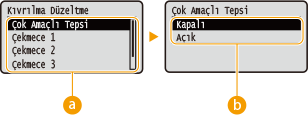
Kağıt kaynağı seçimi
Kıvrım düzeltme modunun ayarını değiştirmek istediğiniz kağıt kaynağını seçin.
Ayarlar arasında geçiş yapılması
Kıvrım düzeltmeyi gerçekleştirmek için <Açık> öğesini seçin.
|
|
|
<Açık> seçimini yaparsanız, yazdırma hızı daha yavaş olabilir. Ayrıca, çıktılar soluk görünebilir.
|
Dalga Azalt (İnce)
İnce kağıda yazdırma işlemi buruşuk (veya dengesiz) baskıyla sonuçlanırsa, bu ayarı <Açık>'ya getirmek sorunu çözebilir.
|
Kapalı
Açık
|
() <Kullanıcı Bakımı> <Özel Yazdırma Modu> <Dalga Azalt (İnce)> <Kapalı> veya <Açık> |
|
|
<Açık> seçeneğini seçerseniz, çıktılar soluk görünebilir.
|
Kğt Ypşmasını Azalt
İki tarafı da yazdırılmış kağıtlar yazdırma verilerindeki resim yoğunluğuna bağlı olarak birbirine yapışabilir. Böyle bir durumda bu birimi ayarlamak sorunu çözebilir.
|
Kapalı
Mod 1
Mod 2
|
() <Kullanıcı Bakımı> <Özel Yazdırma Modu> <Kğt Ypşmasını Azalt> Modu seçin 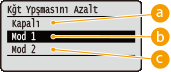
<Kapalı>
Kağıtların birbirine yapışmasını azaltacak herhangi bir işlem gerçekleştirilmez.
<Mod 1>
Fabrika varsayılan ayarları yazdırılmış kağıtların birbirine kolay bir şekilde yapışmamasına yönelik olduğu için genel olarak bu modu kullanın.
<Mod 2>
Yüksek yoğunluklu görüntü verisini yazdırırken dahi yazdırılmış kağıdın birbirine yapışmadığından emin olun.
|
|
|
Kağıt sıkışmasının azaltılması açısından daha iyi sonuçlar elde edilir, ancak 2 yönlü yazdırma hızı <Mod 1> ayarına göre <Mod 2> ayarında daha yavaştır.
|
Özel Zarf Modu
Eğer nemlenmiş zarfın kapağı gövdesine yapışırsa, bu birimi <Açık> olarak ayarlayın.
|
Kapalı
Açık
|
() <Kullanıcı Bakımı> <Özel Yazdırma Modu> <Özel Zarf Modu> <Kapalı> veya <Açık> |
|
|
<Açık> seçeneğini seçerseniz, çıktılar soluk görünebilir.
|
Beyaz Çizgiyi Düzelt
Yazdırılan resimlerde beyaz çizgiler görünebilir. Bu durumda bu öğe ayarının <Açık> yapılması sorunu çözebilir.
|
Kapalı
Açık
|
() <Kullanıcı Bakımı> <Özel Yazdırma Modu> <Beyaz Çizgiyi Düzelt> <Kapalı> veya <Açık> |
|
|
<Açık> seçimini yaparsanız, yazdırma yoğunluğu daha düşük olabilir.
|
Toner Soyulma. Azalt
Toner kağıt türü veya çevre koşullarına bağlı olmakla birlikte yazdırılmış görüntülerden silinebilir. Bu durumda, bu birimi ayarlamak sorunu çözebilir. Gelişim etkisi <Kapalı> ayarında en zayıf, <Mod 2> ayarında ise en güçlüdür.
|
Kapalı
Mod 1
Mod 2
|
() <Kullanıcı Bakımı> <Özel Yazdırma Modu> <Toner Soyulma. Azalt> Modu seçin |
|
|
<Mod 2> seçimini yaparsanız, yazdırma hızı daha yavaş olacaktır.
Kağıt türünü veya çevre koşullarını değiştirmek, ayarları değiştirmek gereksinimini duymadan tonerin silinmesi sorununu çözebilir.
|
Arka Uç Düzltm Artır
Yazdırılmış resmin en son kısmı fazla koyu ise bu öğe ayarının <Açık> yapılması sorunu çözebilir.
|
Kapalı
Açık
|
() <Kullanıcı Bakımı> <Özel Yazdırma Modu> <Arka Uç Düzltm Artır> <Kapalı> veya <Açık> |
|
|
<Açık> seçimini yaparsanız, yazdırma hızı daha yavaş olacaktır.
|
Kğt Kaymasını Azalt
Çevre koşullarına bağlı olmakla birlikte yazdırma işlemi esnasında kağıt doğru şekilde beslenemeyebilir ve bu da zayıf bir baskı kalitesiyle sonuçlanır. Bu durumda bu birimi ayarlamak sorunu çözebilir. Kağıt sıkışmasının azaltılmasına veya yazdırma hızına öncelik vererek modu belirleyin.
|
Mod 1
Mod 2
Mod 3
|
() <Kullanıcı Bakımı> <Özel Yazdırma Modu> <Kğt Kaymasını Azalt> Modu seçin 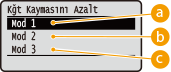
<Mod 1>
Bu mod, sayfalarında çok fazla metin veya resim verileri bulunan belgeleri yazdırmak için uygundur. Ancak yazdırma hızı düşük olabilir.
<Mod 2>
Bünyesinde bulundurduğu metin veya resim verisi az miktarda olan belgeler yazdırılırken, bu modu seçmek, <Mod 1> ile karşılaştırıldığında yazdırma hızındaki düşüşün derecesini azaltacaktır.
<Mod 3>
Daha yavaş yazdırma hızından kaçınmak isterseniz, bu modu seçin. Ancak yazdırma kalitesinin iyileştirimi imkansız olacaktır.
Özel Yazdırma Ay. C
Kağıt türüne ve çevre koşullarına bağlı olarak, yazdırılan resimlerde çizgiler görünebilir. Bu öğe ayarının <Açık> yapılması sorunu çözebilir.
|
Kapalı
Açık
|
() <Kullanıcı Bakımı> <Özel Yazdırma Ay. C> <Kapalı> veya <Açık> |
|
|
<Açık> seçimini yaparsanız, yazdırma hızı daha yavaş olacaktır.
|
Barkod Ayarla
Yazdırılan bir barkod doğru biçimde okunamadığı zaman, bu birimi <Dar> olarak ayarlayın.
|
Normal
Dar
|
() <Kullanıcı Bakımı> <Barkod Ayarla> <Normal> veya <Dar> Ürün Yzlmnı Güncelle
Makinenin bellenimini güncelleştirir.
() <Kullanıcı Bakımı> <Ürün Yzlmnı Güncelle> Bağlantı yöntemini seçin <Evet> 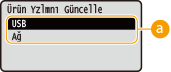
Bağlantı yöntemi seçimi
Bellenim güncelleştirmesini gerçekleştirecek bilgisayara bağlanma yöntemini seçin.
İlk Kalibrasyon
Gücün AÇILMASINDAN sonra kalibrasyonun otomatik olarak gerçekleştirilmesi için zamanlayıcı belirleyin. Bu ayarı renk uyumsuzluğunun düzeltilmesi ve yoğunluk kontrolü için ayrı ayrı yapabilirsiniz.
|
Renk Uyuşmazl. Düz.
İşlerden Sonra
Hemen
Yoğunluk Kontrolü
İşlerden Sonra
Hemen
|
() <Kullanıcı Bakımı> <İlk Kalibrasyon> <Renk Uyuşmazl. Düz.> veya <Yoğunluk Kontrolü> <İşlerden Sonra> veya <Hemen> 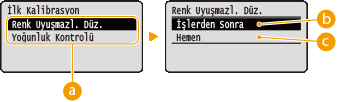
Kalibrasyon türü
Ayarını değiştirmek istediğiniz kalibrasyon türünü seçin. <Renk Uyuşmazl. Düz.> ayarı renk uyumsuzluğunu düzeltir, <Yoğunluk Kontrolü> ise renk tonunu düzeltir.
<İşlerden Sonra>
Güç AÇILDIKTAN sonra ilk yazdırma işleminin tamamlanmasıyla kalibrasyon otomatik olarak başlatılır.
<Hemen>
Güç AÇILDIKTAN hemen sonra kalibrasyon otomatik olarak başlatılır.

<Hemen> seçimini yaparsanız, makinenin yazdırma işlemine hazır olması biraz zaman alacaktır.
Kağıt Besleme Yönt.
Bir belgeyi, logo bulunan bir kağıda yazdırırken bu ayarı belirleyin. Logo bulunan kağıda yazdırmak için; 1 ve 2 taraflı yazdırma işlemlerinden hangisini gerçekleştirdiğinize bağlı olarak, kağıt kaynağına yüklenen kağıdın baktığı yönü değiştirmeniz gerekir. Ancak ayarı <Baskı Trf Önceliği> olarak değiştirirseniz, hem 1 hem de 2 taraflı yazdırma için kağıdı ön yüzü aşağı bakacak şekilde yüklemeniz yeterlidir. Daha fazla bilgi için bkz. Önceden Basılı Kağıt Yükleme.
|
Hız Önceliği
Baskı Trf Önceliği
|
() <Kullanıcı Bakımı> <Kağıt Besleme Yönt.> Kağıt kaynağını seçin <Hız Önceliği> veya <Baskı Trf Önceliği> 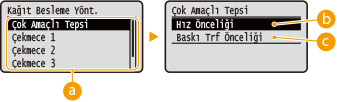
Kağıt kaynağı seçimi
Kağıt besleme modunun ayarını değiştirmek istediğiniz kağıt kaynağını seçin.
<Hız Önceliği>
Önceden yazılmış logo içeren bir kağıt kullanırken, 1 taraflı ve 2 taraflı yazdırma yürütülmesine bağlı olarak, kağıdın hangi tarafının yukarı baktığını değiştirmeniz gerekir.
Hangi tarafa yazdırılacağı önemli değilse, <Hız Önceliği> seçeneğinin belirlenmesini öneririz.
<Baskı Trf Önceliği>
Kağıdın belli bir tarafı üzerine yazdırmak için, ister 1 ya da ister 2 taraflı yazdırma seçilmiş olsun, kağıt kaynağındaki kağıdı çevirmeniz gerekmez.
Kağıt kaynağı (Kağıt) için<Baskı Trf Önceliği>seçilmiş bile olsa, o devre dışı bırakılır ve makine, <Hız Önceliği> seçildiğindeki ile aynı şekilde işler. Böylesi bir durumda kağıdı, <Hız Önceliği> öğesi (Önceden Basılı Kağıt Yükleme) olarak seçildiğindeki ile aynı biçimde yükleyin.
Eğer <Baskı Trf Önceliği> öğesini seçerseniz, 1 taraflı yazdırma hızı yavaşlar.
İş Listesini Göster
İşletim panelindeki  (
( ) öğesine bastığınızda, yazdırılmakta olan verilerin ve yazdırılmayı bekleyen verilerin bir listesinin görüntülenip görüntülenmeyeceğini belirtin.
() öğesine bastığınızda, yazdırılmakta olan verilerin ve yazdırılmayı bekleyen verilerin bir listesinin görüntülenip görüntülenmeyeceğini belirtin.|
Kapalı
Açık
|
() <Kullanıcı Bakımı> <İş Listesini Göster> <Kapalı> veya <Açık> |
|
|
Eğer <Kapalı> öğesi seçili iken
() öğesine basarsanız, yürütülmekte olan yazdırma işi iptal edilir. |
Düşük Ton. Tük. Modu
Sarı toneri fazla kullanmayacağınızı düşünüyorsanız, sarı toner kartuşunu takmadan önce bunu <Açık> olarak ayarlayın.
|
Kapalı
Açık
|
() <Kullanıcı Bakımı> <Düşük Ton. Tük. Modu> <Kapalı> veya <Açık> |
|
|
Bunu <Açık> olarak ayarlarsanız, yazdırma hızı düşebilir.
|
Alma/Aktarma Ay.
Makinede kayıtlı verileri ve menü seçeneklerine ait ayar verilerini, makineye takılmış bir USB bellek aygıtına aktarabilir ve kaydedebilirsiniz. Dışa aktarılan veriler içe aktarılabilir. Eğer makine modeli aynı ise, diğer makineler, bu makineden dışa aktarılan verileri içe aktarabilir ve bunun tam tersi de geçerlidir.
AL
Makineden USB bellek aygıtına yazdırılan verileri dışa aktarabilirsiniz.
() <Kullanıcı Bakımı> <Alma/Aktarma Ay.> <AL> <Evet> Dışa aktarılacak dosyayı seçin Parolayı girin Mesajı denetleyin AKTAR
Makinede kayıtlı verileri ve menü seçeneklerine ait ayar verilerini, USB bellek aygıtına kaydedebilirsiniz.
() <Kullanıcı Bakımı> <Alma/Aktarma Ay.> <AKTAR> Parolayı girin Parola (Doğrulayın) Mesajı denetleyin|
|
|
Bu amaçlar doğrultusunda, makinenin yaolnızca sağ tarafındaki USB bağlantı noktasını kullanabilirsiniz.
USB belleği bağlandığında <USB belleğinden dosyaları yazdırmak için hazır.> ekranı görüntülenirse,
( ) seçeneklerine basın. ) seçeneklerine basın.Ayar verisinin içe alınması/dışa aktarılması hakkında daha fazla bilgi için bkz. Kayıtlı Verileri Kaydetme/Yükleme.
|
Kalibrasyon Sıklığı
|
Standart
Yüksek
|
() <Kullanıcı Bakımı> <Kalibrasyon Sıklığı> <Standart> veya <Yüksek> Temizleme Bildir
Fiksaj ünitesini temizlemeniz için size istemde bulunan bir mesaj görüntülenip görüntülenmeyeceğini seçin.
|
Kapalı
Açık
|
() <Kullanıcı Bakımı> <Temizleme Bildir> <Kapalı> veya <Açık> Temizleme Bldr Zmnlm *
<Temizleme Bildir> Öğesini <Açık> olacak biçimde ayarladığınızda, fiksaj ünitesinin temizlenmesi için bir istem mesajının görüntülenmesine ilişkin zamanlamayı, 1.000 birim üzerinden yazdırılan sayfa sayısı cinsinden belirtebilirsiniz. Yapılandırma sayfası, istem mesajı görüntülenmeden önce kaç sayfa yazdırabileceğinizi denetlemenize olanak tanır. (Yapılandırma Sayfası)
|
1000
- 50000 |
() <Kullanıcı Bakımı> <Temizleme Bldr Zmnlm>  veya
veya  öğelerini kullanarak yazdırılmış sayfa sayısını girin.
Toner Kontrol Zamanı
Kalan toner miktarı düşük olduğunda, bir mesaj görüntülenmesine ilişkin zamanlamayı değiştirmek için, <Özel> öğesini seçin.
|
Varsayılan
Özel
|
() <Kullanıcı Bakımı> <Toner Kontrol Zamanı> <Varsayılan> veya <Özel> Tnr Kntrl Zmn Blrlyn *
<Toner Kontrol Zamanı> öğesini <Özel> olarak ayarladığınızda, mesajın görüntülenmesi için zamanlamayı belirtin.
|
(%) 1 ila 20
- 99 |
() <Kullanıcı Bakımı> <Tnr Kntrl Zmn Blrlyn> Toner kartuşunun kalan miktarına girmek içim sayı tuşlarını kullanın