Yazdırma Protokollerini ve WSD İşlevlerini Yapılandırma
Ağa bağlı bir bilgisayardan belgeleri yazdırmak için kullanılan protokolleri yapılandırın. Makine tarafından desteklenen protokoller arasında LPD, RAW, IPP/IPPS, WSD (Aygıtlar üzerinde Web Hizmetleri) ve FTP yer almaktadır. Bu bölümde LPD, RAW, IPP/IPPS ve WSD ayarları açıklanmıştır. FTP kullanmak için, bkz. FTP İstemcilerinin Kullanılması.
1
Uzak Kullanıcı Arabirimi'ni başlatın ve Yönetici Modunda oturum açın. Uzak Kullanıcı Arabirimi'ni Başlatma
2
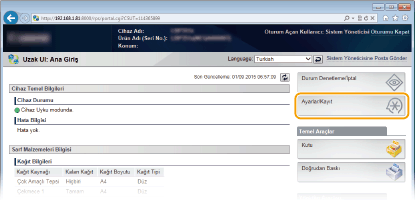
[Ayarlar/Kayıt] öğesini tıklatın.
3
[Ağ]  [TCP/IP Ayarları] öğesini tıklatın.
[TCP/IP Ayarları] öğesini tıklatın.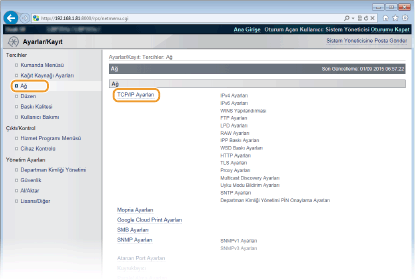
4
Yazdırma protokollerini yapılandırma.
 LPD ayarlarının yapılandırılması
|
1
|
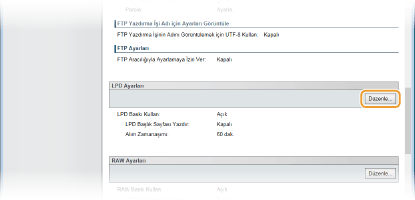
[LPD Ayarları] içinde [Düzenle] öğesini tıklayın.
 |
|
2
|
Ayarları gerektiği gibi yapılandırın.
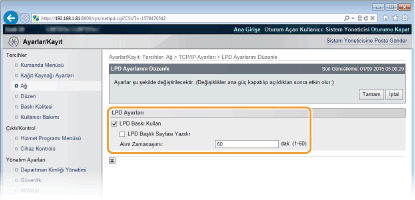 [LPD Baskı Kullan]
Yazdırma için LPD kullandığınızda, bu onay kutusunu seçin. LPD yazdırma kullanılmadığı zaman, onay kutusunun işaretini kaldırın.
[LPD Başlık Sayfası Yazdır]
Çıktıların üzerine örneğin kullanıcı adları, dosya adları gibi bilgileri dâhil etmek istediğinizde bu onay kutusunu seçin. Bilgiler yazdırılmadığında, onay kutusunun işaretini kaldırın.
[Alım Zamanaşımı]
İletişim problemi veya başka problemlerden kaynaklanarak yazdırma verileri alınamadığında, yazdırma işinin otomatik olarak son bulacağı zamandan önce geçecek süreyi ayarlayın.
|
|
3
|
[Tamam] öğesini tıklatın.
|
RAW ayarlarının yapılandırılması
|
1
|
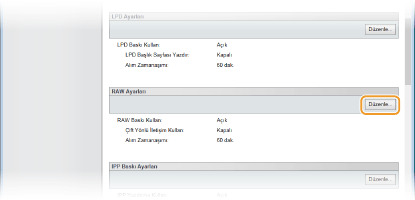
[RAW Ayarları] içinde [Düzenle] öğesini tıklayın.
 |
|
2
|
Ayarları gerektiği gibi yapılandırın.
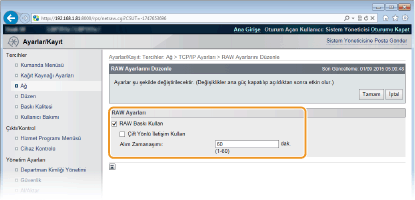 [RAW Baskı Kullan]
Yazdırma için RAW kullandığınızda, bu onay kutusunu seçin. RAW yazdırma kullanılmadığı zaman, onay kutusunun işaretini kaldırın.
[Çift Yönlü İletişim Kullan]
Bilgisayarı, makinenin durumu ve yazdırmanın tamlanması hakkında bilgilendirmek için iki yönlü iletişim kullandığınızda, bu onay kutusunu seçin. Kullanılmadığınız zaman, onay kutusunun işaretini kaldırın.
[Alım Zamanaşımı]
İletişim problemi veya başka problemlerden kaynaklanarak yazdırma verileri alınamadığında, yazdırma işinin otomatik olarak son bulacağı zamandan önce geçecek süreyi ayarlayın.
|
|
3
|
[Tamam] öğesini tıklatın.
|
IPP/IPPS ayarlarının yapılandırılması
|
1
|
[IPP Baskı Ayarları] içinde [Düzenle] öğesini tıklayın.
 |
|
2
|
Ayarları gerektiği gibi yapılandırın.
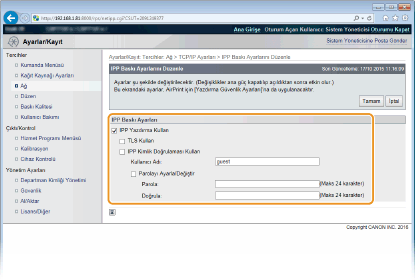 [IPP Yazdırma Kullan]
Yazdırma için IPP/IPPS kullandığınızda, bu onay kutusunu seçin. IPP/IPPS yazdırma kullanılmadığı zaman, onay kutusunun işaretini kaldırın.
[TLS Kullan]
Yazdırma için IPPS (TLS şifreli iletişim ile IPP yazdırma) kullandığınızda, bu onay kutusunu seçin. Kullanmadığınızda, onay kutusunun işaretini kaldırın.
 IPPS kullandığınızda, TLS şifreli iletişim işlevini etkinleştirin. TLS'nin Şifreli İletişim için Kullanılması
[IPP Kimlik Doğrulaması Kullan] IPP yazdırma için kullanıcı kimlik doğrulaması işlevini kullandığınızda, bu onay kutusunu seçin ve kullanıcı adını ve parolayı ayarlayın. Kullanmadığınızda, onay kutusunun işaretini kaldırın.
[Kullanıcı Adı]
IPP kimlik doğrulamasında kullanıcı adı için en fazla 24 alfasayısal karakter girin.
[Parolayı Ayarla/Değiştir]
Parolayı ayarlamak veya değiştirmek için onay kutusunu seçin ve parola için, [Parola] metin kutusuna en fazla 24 alfasayısal karakter girin.Onaylamak için, aynı parolayı [Doğrula] metin kutusuna girin.
|
|
3
|
[Tamam] öğesini tıklatın.
|
WSD ayarlarının yapılandırılması
|
1
|
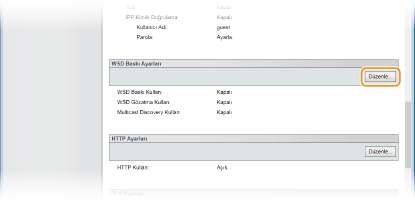
[WSD Baskı Ayarları] içinde [Düzenle] öğesini tıklayın.
 |
|
2
|
Ayarları gerektiği gibi yapılandırın.
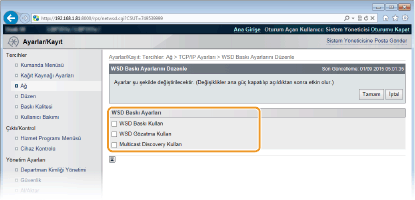 [WSD Baskı Kullan]
Yazdırma için WSD kullandığınızda, bu onay kutusunu seçin. Kullanmadığınızda, onay kutusunun işaretini kaldırın.
[WSD Gözatma Kullan]
WSD aracılığıyla bir bilgisayardan makine hakkında bilgi almak için onay kutusunu seçin. [WSD Baskı Kullan] onay kutusu seçildiğinde bu onay kutusu otomatik olarak seçilir.
[Multicast Discovery Kullan]
Çok noktaya yayın keşfi mesajlarına yanıt vermek üzere makineyi ayarlamak için bu onay kutusunu işaretleyin. Onay kutusunun işareti kaldırılmışsa makine, ağda çok noktaya yayın keşfi mesajları akıyor olsa bile, uyku modunda kalır.
|
|
3
|
[Tamam] öğesini tıklatın.
|
5
Donanımdan sıfırlama yapın.
[Cihaz Kontrolü] öğesini tıklayın, [Sert Sıfırlama] öğesini seçin ve ardından [Yürüt] öğesini tıklayın.
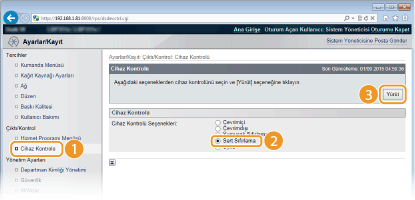
Donanımdan sıfırlama gerçekleştirilmesinin ardından ayarlar etkinleşir.
 |
İşletim panelini kullanmaLPD yazdırma, RAW yazdırma ve IPP yazdırma ayarlarını ayrıca, iletişim panelinin ayar menüsünden de etkinleştirebilir ya da devre dışı bırakabilirsiniz.
WSD ayarlarına, işletim panelinin ayar menüsünden de erişilebilir. WSD
|
|
Bilgisayarınız için kurulum prosedürleri
|
|
Makinedeki ayar tamamlandıktan sonra, ayrıca bilgisayarınızda da, ayarları yapılandırmanız veya uygulamaları yüklemeniz gerekebilir. Ayarları, bilgisayarınızda, gereken biçimde yapılandırın.
Yazıcı bağlantı noktalarının yapılandırılması
Makinenin IP adresi değiştirildiğinde veya Windows yazıcı klasörü aracılığıyla bir yazıcı eklendiğinde yazdırma hataları oluşabilir. Bu hatalar tipik olarak yanlış yazıcı bağlantı noktası ayarlarından kaynaklanır. Örneğin, bilgisayarda yanlış bir bağlantı noktası numarası veya bağlantı noktası türü belirtilmiş olabilir. Bu sorun türünü düzeltmek için, "Yazıcı Sürücüsü Yükleme Kılavuzu" içeriğinde açıklanmış olan TCP/IP bağlantı noktasının değiştirilmesine ilişkin prosedürü uygulayarak, yazıcı bağlantı noktası ayarlarını yapılandırın. Windows Vista/7/8/10 için WSD ağ aygıtlarının kurulumu
"Yazıcı Sürücüsü Yükleme Kılavuzu" içeriğinde açıklanmış olan WSD bağlantı noktasının yüklenmesine ilişkin prosedürü uygulayarak yazıcı sürücüsünü yükleyin. IPP bağlantı noktasını belirterek IPP/IPPS
yazıcı sürücülerinin etkinleştirilmesi. IPP/IPPS'nin Etkinleştirilmesi |