Yazdırma Sonuçları Tatmin Edici Değil
Makinenin içindeki kir, yazdırma sonuçlarını etkileyebilir. Öncelikle makineye bakım ve temizlik yapın.
Makineyi Temizleme
Makineyi Temizleme
Çıktıların Alt Kenarında Bulaşma İşaretleri Görülüyor
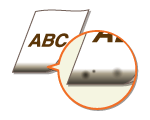
 Uygun kağıt kullanıyor musunuz?
Desteklenen kağıt türlerini inceleyin ve uygun bir kağıt türüyle değiştirin. Ayrıca, doğru kağıt boyutu ve türü ayarlarını da belirtin.
Verileri kenar boşlukları olmadan mı yazdırıyorsunuz?
Eğer bir kenar boşluğu, yazıcı sürücüsünde yok olarak ayarlanmış ise bu belirti oluşur. Kağıdın ilgili kenarlarından itibaren ilk 5 mm içindeki kenar alanları yazdırılabilir değil (zarflar için, üst/alt kenardan itibaren ilk 10 mm üst ve alt kenar alanları yazdırılabilir değil). Yazdırılacak belgenin etrafında kenar boşluğu bıraktığınızdan emin olun.
[Finishing] sekmesinden  [Advanced Settings] [Expand Print Region and Print] [Off]
[Advanced Settings] [Expand Print Region and Print] [Off]Çıktıların üzerinde Lekeler Görülüyor

Uygun kağıt kullanıyor musunuz?
Kullanılabilir kağıdı denetleyin ve uygun kağıtla değiştirin.
Makineyi düşük nemli ortamda kullandığınızda çıktılarınızın üzerinde lekeler oluyor mu?
<Özel Aktarım Modu> için ayarı değiştirin. Bu birimi <Açık> olarak ayarlamak sorunu çözebilir.

<Açık> seçimini yapıp makineyi oldukça nemli bir ortamda kullanırsanız, baskı yoğunluğu zayıf veya dengesiz olabilir.
Çıktıların üzerinde beliren lekeler, kağıt türüne veya işletim ortamına bağlı olarak mı meydana geliyor?
<Özel Yazdırma Ay. C> için ayarı değiştirin. Bu birimi <Açık> olarak ayarlamak sorunu çözebilir.
<Açık> seçimini yaparsanız, yazdırma hızı daha yavaş olacaktır.
Toner Lekeleri ve Damlaları Beliriyor

Uygun kağıt kullanıyor musunuz?
Kullanılabilir kağıdı denetleyin ve uygun kağıtla değiştirin.
Boş Alanda Ardıl Görüntüler Beliriyor

Uygun kağıt kullanıyor musunuz?
Kullanılabilir kağıdı denetleyin ve uygun kağıtla değiştirin.
Toner kartuşu değiştirme zamanı gelmiş mi?
Toner kartuşunun içindeki malzemeler bozulmuş olabilir. Toner kartuşunu değiştirin.
Çıktılar Soluk

Toner kartuşunda kalan miktar azalıyor mu?
Ne kadar toner kaldığını denetleyin ve toner kartuşunu, gerektiği gibi değiştirin.
Uygun kağıt kullanıyor musunuz?
Kullanılabilir kağıdı denetleyin ve uygun kağıtla değiştirin. Ayrıca, kağıt boyutu ve türü ayarlarını düzgün şekilde belirtin.
Sayfanın Bir Kısmı Yazdırılmıyor
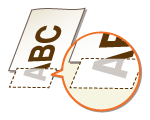
Kağıt kılavuzları, kağıdın kenarlarına göre hizalanmış mı?
Eğer kağıt kılavuzları çok gevşek veya çok sıkıysa, belgenin bir kısmı yazdırılamayabilir.
Verileri kenar boşlukları olmadan mı yazdırıyorsunuz?
Eğer bir kenar boşluğu, yazıcı sürücüsünde yok olarak ayarlanmış ise bu belirti oluşur. Kağıdın ilgili kenarlarından itibaren ilk 5 mm içindeki kenar alanları yazdırılabilir değil (zarflar için, üst/alt kenardan itibaren ilk 10 mm üst ve alt kenar alanları yazdırılabilir değil). Yazdırılacak belgenin etrafında kenar boşluğu bıraktığınızdan emin olun.
[Finishing] sekmesinden [Advanced Settings] [Expand Print Region and Print] [Off]
[Advanced Settings] [Expand Print Region and Print] [Off]Doğru yönde yüklenmiş özel boyutlu kağıt kullanıyor musunuz?
UFR II yazıcı sürücüsü kullanmadan yazdırma yaparken, özel boyutlu kağıdı yatay yönde yükleyin.
UFR II yazıcı sürücüsü kullanırken, aşağıdaki koşulların karşılanması kaydıyla, özel boyutlu kağıdı dikey yönde yükleyin.
|
Besleyici Seç Menüsündeki Kağıt Boyutu
|
<Serbest Boyut>
|
|
Yüklenmiş Kağıt
|
Uzun kenar 215,9 mm veya daha az.
|
Çizgiler Görülüyor/Yazdırma Düzgünsüz

Sabitleme (fiksaj) ünitesini temizlediniz mi?
Fiksaj ünitesini temizleyin.
Toner kartuşunda kalan miktar azalıyor mu?
Ne kadar toner kaldığını denetleyin ve toner kartuşunu, gerektiği gibi değiştirin.
Toner kartuşu değiştirme zamanı gelmiş mi?
Toner kartuşunun içindeki malzemeler bozulmuş olabilir. Toner kartuşunu değiştirin.
Makineyi yüksek nemli bir ortamda mı kullanıyorsunuz?
<Özel Yoğunluk Modu> ayarlarını değiştirin. <Açık> öğesini seçmek sorunu çözebilir.
<Açık> seçimini yapıp makineyi oldukça düşük nemli bir ortamda kullanırsanız, yazılan görüntüler veya metinler lekeli bir izlenim verebilir.
Renk uyumsuzluğu veya ton düzeltme işlemi düzgün bir şekilde gerçekleştiriliyor mu?
Eğer renk uyumsuzluğunun veya renk çizgilerinin etkisi kabul edilemez bir şekilde yoğunsa kalibrasyon işlemini gerçekleştirin.
Beyaz Benekler Beliriyor

Nemli kağıt mı kullanıyorsunuz?
Uygun kağıtla değiştirin.
Uygun kağıt kullanıyor musunuz?
Kullanılabilir kağıdı denetleyin ve uygun kağıtla değiştirin.
Toner kartuşu değiştirme zamanı gelmiş mi?
Toner kartuşunun içindeki malzemeler bozulmuş olabilir. Toner kartuşunu değiştirin.
Yüksek yoğunluktaki karakterlerin veya çizgilerin merkez alanı yazdırılmıyor mu?
<Özel Görüntü Modu> ayarını değiştirin. İyileştirme etkisi <Seviye 2> ile <Seviye 1> ile olduğundan daha güçlüdür.
İyileştirme ne kadar güçlü olursa yazdırma yoğunluğu da o kadar düşük olur.
Siyah Benekler Beliriyor

Kağıdın Arka Yüzü Lekeleniyor

Yazdırma alanı boyutundan daha küçük kağıt mı yüklediniz?
Yazdırma verilerinde belirtilmiş olan boyutla eşleştiğinden emin olmak amacıyla kontrol edin.
Sabitleme (fiksaj) ünitesini temizlediniz mi?
Fiksaj ünitesini temizleyin.
Yazdırılan Barkod Okunamıyor
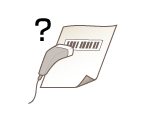
Küçük barkod veya kalın çizgiler içeren barkod mu kullanıyorsunuz?
Barkodu büyütün.
Eğer barkoddaki çizgilerin yönü kağıt çıkış yönüne dikse, çizgileri, kağıt çıkış yönüne paralel duruma getirmek için resmi 90 derece döndürün.
Yukarıda bahsi geçen işlemi yaptıktan sonra problem hala devam ederse, [Barcode Adjustment Mode] öğesini [Narrow] olarak ayarlayın.
Yazıcı Sürücüsünde Ayarlanması
[Finishing] sekmesinden [Advanced Settings] [Barcode Adjustment Mode] [Narrow]
[Advanced Settings] [Barcode Adjustment Mode] [Narrow]Ayarların İşletim Panelinin Ayarlar Menüsünde Belirlenmesi
[Barcode Adjustment Mode] öğesi [Narrow] olarak ayarlandığında, çizgilerin daha dar yazdırılması ve yazdırma yoğunluğunun beklenenden daha düşük olması genel etki olabilir.
Bilgisayardan yazdırırken, yazıcı sürücüsündeki ayar öncelik kazanır. [Barcode Adjustment Mode] ayarı [Printer Default] olacak biçimde değiştirildiğinde, işletim panelindeki ayar öncelik kazanır.
Bu öğe ayarlanmış olmasına karşın sorun çözülmüyorsa <Yoğunluk: K> ayarını "-1" veya "-2." yapın. Yoğunluk: X (X = C, M, Y, K)