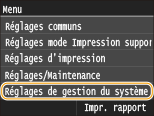
Réglages de gestion du système
 |
|
Tous les réglages relatifs à la gestion du système répertoriés s'accompagnent d'une brève description. Les réglages par défaut sont signalés par une croix (
 ). ). |
 |
Astérisques (*)Les réglages signalés par le signe "*1" ne peuvent pas être importés ou exportés.
Les réglages signalés par le signe "*2" ont des valeurs par défaut différentes selon le pays ou la région d'achat.
|
Réglages réseau
Reportez-vous à la section Réglages réseau.
Activer NFC
Sélectionnez si vous souhaitez autoriser l'impression en mettant en contact un périphérique mobile compatible NFC sur la marque NFC du panneau de commande de l'appareil.
|
Désactivé
Activé
|
<Menu>  <Réglages de gestion du système> <Activer NFC> Sélectionnez <Désactivé> ou <Activé> Redémarrez l'appareil
<Réglages de gestion du système> <Activer NFC> Sélectionnez <Désactivé> ou <Activé> Redémarrez l'appareilRéglages infos administrateur système
Spécifiez le numéro d'identification ou le PIN des administrateurs bénéficiant des droits d'accès aux <Réglages réseau> et <Réglages de gestion du système>. L'ID correspond à <Code administrateur système> et le PIN à <PIN administrateur système. Vous pouvez également enregistrer le nom d'un administrateur. Définition du code de l'administrateur système
ID et code PIN administrateur système
Saisissez un numéro d'au plus 7 chiffres pour le numéro d'identification et le code PIN de l'administrateur système.
|
Code administrateur système
PIN administrateur système
|
Nom administrateur système
Saisissez un nom d'administrateur de 32 caractères alphanumériques maximum.
Réglages infos sur le périphérique
Saisissez un nom et un site d'installation visant à identifier l'appareil de 32 caractères alphanumériques maximum.
|
Nom du périphérique
Emplacement
|
<Menu> <Réglages de gestion du système> <Réglages infos sur le périphérique> Select <Nom du périphérique> or <Emplacement> Saisissez <Nom du périphérique> ou <Emplacement> (Saisie du texte) <Appliquer> 
<Réglages de gestion du système> <Réglages infos sur le périphérique> Select <Nom du périphérique> or <Emplacement> Saisissez <Nom du périphérique> ou <Emplacement> (Saisie du texte) <Appliquer> 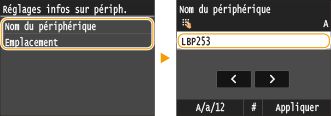
Act/désact gestion des nº de service
Indiquez si vous voulez utiliser le mode de gestion des numéros de service, une fonction utilisant les numéros d'identification en guise de comptes d'utilisateur afin de définir les droits d'accès et de gérer les informations sur l'utilisation de l'appareil. Configuration du mode de gestion des numéros de service
|
Désactivé
Activé
|
<Menu> <Réglages de gestion du système> <Act/désact gestion des nº de service> Sélectionnez <Désactivé> ou <Activé>
<Réglages de gestion du système> <Act/désact gestion des nº de service> Sélectionnez <Désactivé> ou <Activé> Réglages de sécurité
Activez ou désactivez les réglages pour la communication cryptée via TLS ou IPSec, ainsi que les réglages de filtrage des paquets via l'adresse IP ou l'adresse MAC.
Utiliser TLS *1
Indiquez si vous désirez utiliser les communications cryptées TLS. Activation de communications cryptées TLS pour l'interface utilisateur distante
|
Désactivé
Activé
|
<Menu> <Réglages de gestion du système> <Réglages de sécurité> <Utiliser TLS> Sélectionnez <Désactivé> ou <Activé> Redémarrez l'appareil
<Réglages de gestion du système> <Réglages de sécurité> <Utiliser TLS> Sélectionnez <Désactivé> ou <Activé> Redémarrez l'appareilUtiliser IPSec *1
Indiquez si vous désirez établir des communications cryptées en mettant en place un réseau privé virtuel (VPN) via IPSec. Configuration des réglages IPSec
|
Désactivé
Activé
|
<Menu> <Réglages de gestion du système> <Réglages de sécurité> <Utiliser IPSec> Sélectionnez <Désactivé> ou <Activé> Redémarrez l'appareil
<Réglages de gestion du système> <Réglages de sécurité> <Utiliser IPSec> Sélectionnez <Désactivé> ou <Activé> Redémarrez l'appareilFiltre d'adresse IPv4
Activez ou désactivez les réglages pour le filtrage des paquets envoyés ou reçus à partir d'appareils dotés d'adresses IPv4. Spécification d'adresses IP pour les règles de pare-feu
|
Filtre de sortie
Désactivé
Activé
Filtre d'entrée
Désactivé
Activé
|
<Menu> <Réglages de gestion du système> <Réglages de sécurité> <Filtre d'adresse IPv4> Sélectionnez <Filtre de sortie> ou <Filtre d'entrée> Sélectionnez <Désactivé> ou <Activé> Redémarrez l'appareil
<Réglages de gestion du système> <Réglages de sécurité> <Filtre d'adresse IPv4> Sélectionnez <Filtre de sortie> ou <Filtre d'entrée> Sélectionnez <Désactivé> ou <Activé> Redémarrez l'appareilFiltre d'adresse IPv6
Activez ou désactivez les réglages pour le filtrage des paquets envoyés ou reçus à partir d'appareils dotés d'adresses IPv6. Spécification d'adresses IP pour les règles de pare-feu
|
Filtre de sortie
Désactivé
Activé
Filtre d'entrée
Désactivé
Activé
|
<Menu> <Réglages de gestion du système> <Réglages de sécurité> <Filtre d'adresse IPv6> Sélectionnez <Filtre de sortie> ou <Filtre d'entrée> Sélectionnez <Désactivé> ou <Activé> Redémarrez l'appareil
<Réglages de gestion du système> <Réglages de sécurité> <Filtre d'adresse IPv6> Sélectionnez <Filtre de sortie> ou <Filtre d'entrée> Sélectionnez <Désactivé> ou <Activé> Redémarrez l'appareilFiltre d'adresse MAC
Activez ou désactivez les réglages pour le filtrage des paquets envoyés ou reçus à partir d'appareils dotés d'adresses MAC. Spécification d'adresses MAC pour les règles de pare-feu
|
Filtre de sortie
Désactivé
Activé
Filtre d'entrée
Désactivé
Activé
|
<Menu> <Réglages de gestion du système> <Réglages de sécurité> <Filtre d'adresse MAC> Sélectionnez <Filtre de sortie> ou <Filtre d'entrée> Sélectionnez <Désactivé> ou <Activé> Redémarrez l'appareil
<Réglages de gestion du système> <Réglages de sécurité> <Filtre d'adresse MAC> Sélectionnez <Filtre de sortie> ou <Filtre d'entrée> Sélectionnez <Désactivé> ou <Activé> Redémarrez l'appareilChoisir Pays/Région *1 *2
Indiquez le pays ou la région où l'appareil est utilisé. La valeur par défaut varie selon le réglage que vous avez choisi à la mise sous tension initiale.
|
États-Unis (US)
Canada (CA)
Brésil (BR)
Mexique (MX)
Autre
|
<Menu> <Réglages de gestion du système> <Choisir Pays/Région> Sélectionnez un pays ou une zone géographique
<Réglages de gestion du système> <Choisir Pays/Région> Sélectionnez un pays ou une zone géographique Réglages IU distante *1
Configurez les paramètres pour utiliser l'interface distante. L'utilisation de l'interface distante vous permet de configurer les paramètres de l'appareil pour un navigateur Web.
Utiliser l'IU distante
Indiquez si vous souhaitez utiliser l'interface distante. L'utilisation de l'interface distante vous permet de configurer les paramètres de l'appareil pour un navigateur Web. Désactivation de l'interface utilisateur distante
|
Désactivé
Activé
|
Réglages de la sécurité de l'accès à l'IU distante.
Indiquez si un code PIN est nécessaire pour accéder à l'interface distante. Configurez un code PIN comportant jusqu'à 7 chiffres. Tous les utilisateurs utilisent un code PIN commun. Configuration d'un code PIN pour l'interface utilisateur distante
|
Désactivé
Activé PIN d'accès à l'IU distante
|
<Menu> <Réglages de gestion du système> <Réglages IU distante> <Réglages de la sécurité de l'accès à l'IU distante.> <Activé> Saisir PIN <Appliquer> PIN (Confirmer) <Appliquer>
<Réglages de gestion du système> <Réglages IU distante> <Réglages de la sécurité de l'accès à l'IU distante.> <Activé> Saisir PIN <Appliquer> PIN (Confirmer) <Appliquer> Afficher le journal des tâches
Indiquez s'il convient d'afficher les journaux d'impression sur l'écran de l'appareil.
|
Désactivé
Activé
|
<Menu> <Réglages de gestion du système> <Afficher le journal des tâches> Sélectionnez <Désactivé> ou <Activé> Redémarrez l'appareil
<Réglages de gestion du système> <Afficher le journal des tâches> Sélectionnez <Désactivé> ou <Activé> Redémarrez l'appareilUtiliser comme périphérique USB
Activez ou désactivez le port USB utilisé pour rattacher l'appareil à un ordinateur. Restriction des connexions USB avec un ordinateur
|
Désactivé
Activé
|
Act/désact impression support mémoire
Indiquez si vous autorisez l'impression de données figurant sur un périphérique mémoire USB lorsqu'il est relié à l'appareil. Restriction de la fonction d'impression USB
|
Désactivé
Activé
|
Activer Product Extended Survey Program
Active ou désactive le programme Product Extended Survey Program (programme pour recueillir des informations sur l'appareil).
|
Désactivé
Activé
|
<Menu> <Réglages de gestion du système> <Activer Product Extended Survey Program> Sélectionnez <Désactivé> ou <Activé> Redémarrez l'appareil
<Réglages de gestion du système> <Activer Product Extended Survey Program> Sélectionnez <Désactivé> ou <Activé> Redémarrez l'appareilAfficher infos consommables (IU distante/Toner Status)
Vous pouvez choisir d'afficher, dans l'interface utilisateur distante ou Toner Status, un bouton permettant d'accéder au site Web afin d'acheter des cartouches de toner. Vous pouvez également choisir d'utiliser Toner Status.
|
Afficher le bouton d'achat de consommables (IU distante)
Désactivé
Activé
Réglages Toner Status
Désactivé
Activé
Affich btn achat consommables.
Désactivé
Activé
|
<Menu> <Réglages de gestion du système> <Afficher infos consommables (IU distante/Toner Status)> Définissez les paramètres
<Réglages de gestion du système> <Afficher infos consommables (IU distante/Toner Status)> Définissez les paramètres 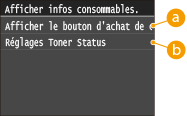
 <Afficher le bouton d'achat de consommables (IU distante)>
Sélectionnez <Désactivé> pour éviter qu'un bouton qui permet d'accéder à des sites d'achat de cartouches de toner ne s'affiche sur l'interface distante.
 <Réglages Toner Status>
Si vous ne souhaitez pas utiliser l'outil de notification du niveau des cartouches de toner, sélectionnez <Désactivé>. Pour éviter qu'un bouton permettant d'accéder à des sites d'achat de cartouches de toner ne s'affiche dans l'outil de notification, sélectionnez <Activé>, puis <Désactivé>.
Réglages Google Cloud Print
Activez ou désactivez Google Cloud Print. Modification des paramètres de Google Cloud Print
|
Activer Google Cloud Print
Désactivé
Activé
Statut enr. Google Cloud Print.
|
Notifier vérif réglages papier
Indiquez si vous souhaitez afficher un message vous invitant à vérifier les paramètres du papier du chargement de la cassette papier dans l'appareil.
|
Désactivé
Activé
|
<Menu> <Réglages de gestion du système> <Notifier vérif réglages papier> Sélectionnez <Désactivé> ou <Activé> Redémarrez l'appareil
<Réglages de gestion du système> <Notifier vérif réglages papier> Sélectionnez <Désactivé> ou <Activé> Redémarrez l'appareilImport/Export de réglages *1
Vous pouvez utiliser un périphérique mémoire USB pour importer et exporter les données de paramétrage. Utilisation d'un périphérique mémoire USB pour enregistrer ou charger des données enregistrées
|
Importer
Exporter |
Réglages d'impression sécurisée
Activez ou désactivez l'impression sécurisée. Impression via la fonction d'impression sécurisée
|
Désactivé
Activé
Heure suppr. impr. sécurisée
10 à 30
, jusqu'à 240 (min) |
Sélection PDL (Plug-n-Play)
Sélectionnez une langue de description de page de sorte que l'appareil soit détecté en tant qu'imprimante compatible avec cette langue lorsqu'il est relié à un ordinateur par Plug and Play.
Réseau *1
Sélectionnez une langue de description de page de sorte que l'appareil soit détecté en tant qu'imprimante compatible avec cette langue lorsqu'il est relié à un ordinateur par le réseau.
|
UFR II
UFR II (V4)
PCL5
PCL6
PS
|
USB
Sélectionnez une langue de description de page de sorte que l'appareil soit détecté en tant qu'imprimante compatible avec cette langue lorsqu'il est relié à un ordinateur via USB.
|
UFR II
UFR II (V4)
PCL5
PCL6
PS
|
<Menu> <Réglages de gestion du système> <Sélection PDL (Plug-n-Play)> Sélectionnez <Réseau> ou <USB> Sélectionnez un langage de description de page Redémarrez l'appareil
<Réglages de gestion du système> <Sélection PDL (Plug-n-Play)> Sélectionnez <Réseau> ou <USB> Sélectionnez un langage de description de page Redémarrez l'appareil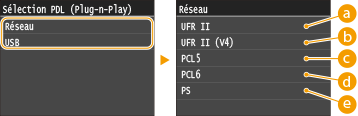
<UFR II>
Détecte et connecte l'appareil en tant qu'imprimante UFR II.
<UFR II (V4)>
Détecte et connecte l'appareil en tant qu'imprimante UFRII compatible avec les spécifications papier XML (XPS).
 <PCL5>
Détecte et connecte l'appareil en tant qu'imprimante PCL5.
 <PCL6>
Détecte et connecte l'appareil en tant qu'imprimante PCL6.
 <PS>
<PS>
Détecte et connecte l'appareil en tant qu'imprimante PS.
M à J microprogramme *1
Sélectionnez le mode d'installation de la mise à jour du microprogramme selon l'environnement de l'appareil.
<À partir d'un PC>
Sélectionnez cette option pour installer manuellement la mise à jour du microprogramme figurant sur le site Web de Canon. Pour obtenir des instructions sur la procédure d'installation, reportez-vous au mode d'emploi disponible sur le site Web. Si l'appareil est rattaché à un réseau local sans fil, effectuez la mise à jour avec <À partir d'un PC> ci-dessous ou reliez un câble USB.
<À partir d'Internet>
Sélectionnez cette option pour installer automatiquement la mise à jour du microprogramme sans faire appel à un ordinateur. Suivez les instructions relatives à la mise à jour. L'appareil doit être relié à Internet.
<Informations de version>
Sélectionnez cette option pour consulter les informations relatives au microprogramme actuel.
|
À partir d'un PC
À partir d'Internet
Informations de version
|
Initialiser clé et certificat *1
Ce réglage permet de rétablir les valeurs par défaut pour [Réglages clé et certificat] et [Réglages certificat CA]. Initialisation de la clé et du certificat
Initialiser le menu *1
Ce réglage permet de rétablir les valeurs par défaut des réglages indiqués ci-après. Vous pouvez rétablir simultanément l'ensemble des réglages en une opération ou choisir de restaurer les réglages de votre choix de manière individuelle. Initialisation du menu
|
Préférences
Réglages horloge Réglages communs Réglages mode Impression support mémoire Réglages d'impression Réglages de gestion du système Tout initialiser |
Réglages de gestion du système
Ce réglage permet de rétablir les valeurs par défaut des réglages de gestion du système. Vous pouvez rétablir simultanément l'ensemble des réglages. Initialisation du menu
|
Initialiser toutes les données/tous les réglages
Initialise la zone où les donnés comprenant les journaux et les réglages sont mémorisés. Réalisez si nécessaire, par exemple dans les cas où vous voulez utiliser l'appareil après avoir effacé tous les registres d'utilisation. Lorsque l'initialisation est complétée, la machine redémarrera automatiquement.
<Menu> <Réglages de gestion du système> <Initialiser toutes les données/tous les réglages> <Oui> <Oui>
<Réglages de gestion du système> <Initialiser toutes les données/tous les réglages> <Oui> <Oui>
 |
|
Pour utiliser la machine après l'initialisation, il est nécessaire de redéfinir tous les réglages à partir de zéro.
|