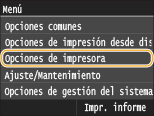
Opciones de impresora
 |
|
Todas las opciones sobre la impresora se muestran con descripciones breves. Las opciones predeterminadas aparecen marcadas con una cruz (
 ). ). |
 |
Asteriscos (*)Las opciones marcadas con un asterisco (*) solamente están disponibles cuando está instalado el alimentador de papel opcional (casete 2).
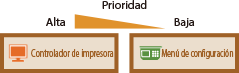
Prioridad de las opcionesSi se especifica una opción de impresión desde el controlador de impresora y el panel de control del equipo, la opción especificada desde el controlador de impresora sustituye a la del panel de control. La especificación del panel de control surte efecto en algunos casos concretos; por ejemplo, al imprimir desde UNIX u otro sistema operativo para el que no existan controladores de impresora para el equipo.
 Disponibilidad de las opcionesTodas las opciones de impresora que se describen en esta sección, excepto <Sustituir tamaño de papel> (Sustituir tamaño de papel), solamente están disponibles para la impresión PS/PCL.No es necesario especificar estas opciones, por ejemplo, si imprime utilizando el controlador de impresora UFR II.
|
Acción cuando no coincide el tamaño libre del papel
Si el tamaño del papel de origen se establece en <Tamaño libre> debajo de <Tamaño libre>, especifique qué operación debe llevar a cabo el equipo cuando el tamaño del papel cargado y el tamaño del papel en el controlador de impresora es diferente.
|
Bandeja multiuso
Forzar impresión
Mostrar error
Casete 1
Forzar impresión
Mostrar error
Casete 2 *
Forzar impresión
Mostrar error
|
<Menú>  <Opciones de impresora> <Calidad de impresión> <Acción cuando no coincide el tamaño libre del papel> Seleccione el origen del papel Seleccione <Forzar impresión> o <Mostrar error>
<Opciones de impresora> <Calidad de impresión> <Acción cuando no coincide el tamaño libre del papel> Seleccione el origen del papel Seleccione <Forzar impresión> o <Mostrar error> 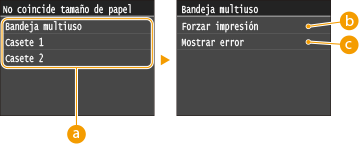
 Orígenes del papel
Seleccione el origen de papel para el que desea especificar la operación.
 <Forzar impresión>
Imprimir incluso si la configuración del tamaño de papel y el tamaño del papel de origen es diferente.
 <Mostrar error>
Mostrar un mensaje de error y no imprimir si la configuración del tamaño de papel en el controlador de impresora y el tamaño del papel de origen es diferente.
 |
|
Si la configuración en el controlador de impresora no coincide con el tamaño y tipo de papel de origen, podría producirse un atasco de papel o un error de impresión.
|
Copias
Configure el número de copias que desee imprimir.
|
1
a 99 |
<Menú> <Opciones de impresora> <Copias> Configure el número de copias que desee imprimir <Aplicar>
<Opciones de impresora> <Copias> Configure el número de copias que desee imprimir <Aplicar> Impresión a 2 caras
Seleccione si desea realizar impresiones a doble cara.
|
Off
On |
<Menú> <Opciones de impresora> <Impresión a 2 caras> Seleccione <Off> o <On>
<Opciones de impresora> <Impresión a 2 caras> Seleccione <Off> o <On> Papel prefijado
Configure el tamaño y el tipo de papel predeterminados. La impresión se realizará con papel del tamaño y el tipo especificados aquí cuando quiera imprimir desde un SO no compatible con los controladores de impresora o desde un dispositivo móvil u otro dispositivo no compatible con las opciones de tamaño y tipo de papel. Papel
<Menú> <Opciones de impresora> <Papel prefijado> Seleccione el tamaño de papel Seleccione el tipo de papel
<Opciones de impresora> <Papel prefijado> Seleccione el tamaño de papel Seleccione el tipo de papel Sustituir tamaño de papel
Seleccione esta opción si desea cambiar entre impresión en papel de tamaño A4 y LTR si uno de estos tamaños de papel está cargado pero el otro no. Configuración de las opciones de impresora en el equipo
|
Off
On |
|
|
|
La mayoría de las opciones de impresión, como la configuración del número de copias o la impresión a una cara o a doble cara puede hacerse desde el controlador de impresora o desde un software de aplicación (Operaciones de impresión básicas), pero la configuración de <Sustituir tamaño de papel> tiene que hacerse en el equipo.
|
Calidad de impresión
Puede cambiar la configuración relacionada con la calidad de impresión.
Densidad
Ajuste la densidad de impresión. Ajuste de la densidad de impresión
|
17 niveles
Ajuste fino
Alta
17 niveles
Media
17 niveles
Baja
17 niveles
|
|
|
|
Las opciones especificadas en <Densidad> se deshabilitan cuando se habilita <Ahorro de tóner>.
|
Ahorro de tóner
Puede reducir el consumo de tóner. Seleccione <On> si desea comprobar el diseño u otras características del aspecto antes de realizar la impresión final de un trabajo extenso.
|
Off
On |
<Menú> <Opciones de impresora> <Calidad de impresión> <Ahorro de tóner> Seleccione <Off> o <On>
<Opciones de impresora> <Calidad de impresión> <Ahorro de tóner> Seleccione <Off> o <On> Resolución
Especifique la resolución que se utilizará para el procesamiento de datos de impresión.
|
1200 ppp
600 ppp
|
<Menú> <Opciones de impresora> <Calidad de impresión> <Resolución> Seleccione <1200 ppp> o <600 ppp>
<Opciones de impresora> <Calidad de impresión> <Resolución> Seleccione <1200 ppp> o <600 ppp> Modo de ajuste del código de barras
Configure este elemento si no pueden leerse los códigos de barras impresos con este equipo. La mejora es menor con <Modo 1> y mayor con <Modo 3>.
|
Off
Modo 1
Modo 2
Modo 3
|
<Menú> <Opciones de impresora> <Calidad de impresión> <Modo de ajuste del código de barras> Seleccione el modo
<Opciones de impresora> <Calidad de impresión> <Modo de ajuste del código de barras> Seleccione el modo |
|
|
La densidad de impresión es más clara cuando se selecciona la mejora mayor.
Al imprimir desde el ordenador, tendrá preferencia la configuración del controlador de impresora.Cuando la configuración de [Modo de gráficos] en el controlador de impresora cambia a [Modo UFR II] y el [Modo de ajuste del código de barras] se cambia a [Impresora predeterminada], tendrá preferencia el ajuste del panel de control.
Si configura este elemento en un <Modo 1> a <Modo 3>, <Impresión especial, modo A> se establece automáticamente en <Off>. Impresión especial, modo A
|
Diseño
Especifique las opciones de formato de las páginas, como la posición de encuadernación y los valores del margen.
Posición de encuadernación
Si encuaderna las impresiones con una herramienta de encuadernación como una grapadora, utilice este elemento para especificar si se deben encuadernar por el lado largo o el lado corto. Especifique la configuración de este elemento en combinación con <Margen de encuadernación>, que especifica el margen de encuadernación que debe aplicarse a la posición de encuadernación.
|
Lado largo
Lado corto
|
<Menú> <Opciones de impresora> <Diseño> <Posición de encuadernación> Seleccione <Lado largo> o <Lado corto>
<Opciones de impresora> <Diseño> <Posición de encuadernación> Seleccione <Lado largo> o <Lado corto> 
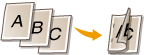
<Lado largo>
Especifique esta opción para encuadernar en el lado largo del papel.
<Lado corto>
Especifique esta opción para encuadernar en el lado corto del papel.

Margen de encuadernación
Corrija la posición de impresión para ajustar el margen de encuadernación que debe aplicarse al lado de encuadernación especificado en <Posición de encuadernación>.El valor "00,0" no tiene ningún efecto en el margen de encuadernación.
|
-50,0 a 00.0
a +50,0 (mm) |
<Menú> <Opciones de impresora> <Diseño> <Margen de encuadernación> Especifique el margen de encuadernación <Aplicar>
<Opciones de impresora> <Diseño> <Margen de encuadernación> Especifique el margen de encuadernación <Aplicar> 
Introducción del valor de configuración
Especifique los valores de corrección de la posición de impresión y la anchura.El valor de configuración "+" o "-" determina el lado de encuadernación en el que debe ajustarse el margen de encuadernación.Puede ajustar el margen de encuadernación en unidades de 0,5 mm. Utilice  /
/ para mover el cursor y
  /
/ para alternar entre "+" / "-" y aumentar o reducir el valor.
/ para mover el cursor y / para alternar entre "+" / "-" y aumentar o reducir el valor.|
Valor de configuración
|
Lado largo
|
Lado corto
|
|
Un valor con un signo "+"
|
Lado izquierdo del papel
 |
Lado superior del papel
 |
|
Un valor con un signo "-"
|
Lado derecho del papel
 |
Lado inferior del papel
 |
Desplazar lado corto/Desplazar lado largo
Independientemente del origen del papel, puede corregir la posición de impresión en unidades de 0,5 mm para todos los trabajos de impresión.
|
-50,0 a 00.0
a +50,0 (mm) |
<Menú> <Opciones de impresora> <Diseño> Seleccione la combinación de dirección de ajuste y cara de impresión Especifique el valor de desplazamiento <Aplicar>
<Opciones de impresora> <Diseño> Seleccione la combinación de dirección de ajuste y cara de impresión Especifique el valor de desplazamiento <Aplicar> 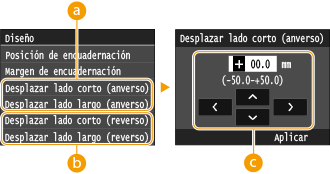
<Desplazar lado corto (anverso)>/<Desplazar lado largo (anverso)>
Corrige la posición de impresión en la cara del papel boca arriba.
<Desplazar lado corto (reverso)>/<Desplazar lado largo (reverso)>
Corrige la posición de impresión en la cara del papel boca abajo.
Introducción del valor de configuración
Para <Desplazar lado corto (anverso)>/<Desplazar lado corto (reverso)>, especifique un valor con un signo "+" para corregir la posición de impresión en la dirección de izquierda a derecha.Para <Desplazar lado largo (anverso)>/<Desplazar lado largo (reverso)>, especifique un valor con un signo "+" para corregir la posición de impresión en la dirección de arriba abajo.Para corregir en la dirección opuesta, especifique un valor con un signo "-". Utilice / para mover el cursor y / para alternar entre "+" / "-" y aumentar o reducir el valor.
/ para mover el cursor y / para alternar entre "+" / "-" y aumentar o reducir el valor.|
|
<Desplazar lado corto (anverso)>
<Desplazar lado corto (reverso)>  |
|
<Desplazar lado largo (anverso)>
<Desplazar lado largo (reverso)>  |
 |
|
Para corregir la posición de impresión, cambie la opción de [Modo de gráficos] del controlador de impresora a [Modo UFR II].
|
Omitir error automáticamente
La impresión se detiene si se produce un determinado error en el proceso.Sin embargo, si establece este elemento en <On>, el error se omitirá y se podrá seguir imprimiendo.Habitualmente, configure este elemento en <Desactivado>.
|
Off
On |
<Menú> <Opciones de impresora> <Omitir error automáticamente> Seleccione <Off> o <On>
<Opciones de impresora> <Omitir error automáticamente> Seleccione <Off> o <On> Tiempo de espera
Configure el período de tiempo tras el cual el trabajo de impresión se cancelará automáticamente en caso de que se interrumpa la recepción de datos de impresión.
|
5 a 15
a 300 (seg.) |
<Menú> <Opciones de impresora> <Tiempo de espera> Configure el período de tiempo <Aplicar>
<Opciones de impresora> <Tiempo de espera> Configure el período de tiempo <Aplicar> Emulación
Especifique el modo en que debe operar la máquina cuando se desconozca el formato de los datos del documento.
|
Auto
PS
PCL
PDF
XPS
|
<Menú> <Opciones de impresora> <Emulación> Seleccione el modo Emulación
<Opciones de impresora> <Emulación> Seleccione el modo Emulación Priorizar bandeja multiuso
Especifique si se debe alimentar papel desde la bandeja multiuso cuando está habilitada la selección automática de papel. Si está seleccionada la opción <On>, el papel se alimenta desde la bandeja multiuso cuando hay papel del mismo tamaño y tipo cargado tanto en la bandeja multiuso como en el casete de papel.
|
<Off>
<On>
|
<Menú> <Opciones de impresora> <Priorizar bandeja multiuso> Seleccione <Off> o <On>
<Opciones de impresora> <Priorizar bandeja multiuso> Seleccione <Off> o <On> UFR II
Puede cambiar la configuración que surte efecto cuando se imprime desde el controlador de impresora UFR II.
Tonos medios
Puede seleccionar el método de impresión para reproducir medios tonos (el rango intermedio entre las áreas más claras y oscuras de una imagen) para obtener la máxima calidad de imagen. En cada documento, puede configurar opciones por tipo de imagen.
|
Texto
Resolución
Tono de color
Gradación
Alta resolución
Gráficos
Resolución
Tono de color
Gradación
Alta resolución
Imagen
Resolución
Tono de color
Gradación
Alta resolución
|
<Menú> <Opciones de impresora> <UFR II> <Tonos medios> Seleccione el tipo de imagen Seleccione el método de reproducción de medios tonos
<Opciones de impresora> <UFR II> <Tonos medios> Seleccione el tipo de imagen Seleccione el método de reproducción de medios tonos 
Tipo de imagen
Seleccione el objeto cuya configuración desea cambiar. <Texto> representa las letras y caracteres, <Gráficos> representa las líneas y figuras, y <Imagen> representa las fotos e imágenes.
<Resolución>
Produce una impresión fina con bordes de texto claros. Esta opción es adecuada para imprimir caracteres y líneas finas.
<Tono de color>
Produce una impresión nítida con un fuerte contraste entre las partes claras y las oscuras. Esta opción es adecuada para imprimir datos de imágenes como, por ejemplo, fotos.
 <Gradación>
Produce una impresión con una gradación o bordes suaves. Esta opción es adecuada para imprimir figuras o gráficos que contienen áreas de gradación.
 <Alta resolución>
En comparación con <Resolución>, produce una impresión más fina, pero con una menor estabilidad de la calidad. Esta opción es adecuada para obtener una impresión de caracteres, líneas finas o datos de CAD con bordes nítidos.
PCL
Especifique las opciones de impresión PCL, como el diseño de las páginas y la calidad de la impresión.
Ahorro de papel
Seleccione si desea ahorrar papel no imprimiendo páginas en blanco en los documentos.Si selecciona <On>, el equipo no imprimirá páginas en blanco.Para imprimir todos los datos de los documentos, incluyendo las páginas en blanco que haya introducido en el documento, seleccione <Off>.
|
Off
On |
<Menú> <Opciones de impresora> <PCL> <Ahorro de papel> Seleccione <Off> o <On>
<Opciones de impresora> <PCL> <Ahorro de papel> Seleccione <Off> o <On> Orientación
Seleccione <Vertical> (orientación vertical) o <Apaisado> (orientación horizontal) en la orientación de la página.
|
Vertical
Apaisado
|
<Menú> <Opciones de impresora> <PCL> <Orientación> Seleccione <Vertical> o <Apaisado>
<Opciones de impresora> <PCL> <Orientación> Seleccione <Vertical> o <Apaisado> Número de fuente
Especifique la fuente que desee utilizar seleccionando el número de ID de fuente correspondiente. Podrá imprimir la lista de fuentes PCL con fuentes de muestra desde el panel de control. Lista de fuentes PCL
|
0
a 104 |
<Menú> <Opciones de impresora> <PCL> <Número de fuente> Seleccione el número de fuente <Aplicar>
<Opciones de impresora> <PCL> <Número de fuente> Seleccione el número de fuente <Aplicar> Tamaño en puntos
Configure el tamaño de fuente en puntos, ajustable en incrementos de 0,25. Podrá especificar esta opción solo si selecciona una fuente escalable de espaciado proporcional en <Número de fuente>.
|
4,00 a 12,00
a 999,75 (puntos) |
<Menú> <Opciones de impresora> <PCL> <Tamaño en puntos> Especifique el tamaño en puntos <Aplicar>
<Opciones de impresora> <PCL> <Tamaño en puntos> Especifique el tamaño en puntos <Aplicar> Paso
Configure el paso de la fuente, o cpp (caracteres por pulgada), ajustable en incrementos de 0,01. Puede especificar esta opción solo si se selecciona una fuente escalable de paso fijo o una fuente de mapa de bits en <Número de fuente>.
|
0,44 a 10,00
a 99,99 (cpp) |
<Menú> <Opciones de impresora> <PCL> <Paso> Especifique el valor del paso <Aplicar>
<Opciones de impresora> <PCL> <Paso> Especifique el valor del paso <Aplicar> Líneas por página
Configure el número de líneas impresas en una página entre 5 y 128. Esta opción se modifica automáticamente en función de las opciones especificadas en <Tamaño papel prefijado> y <Orientación>.
|
5 a 64
a 128 (líneas) |
<Menú> <Opciones de impresora> <PCL> <Líneas por página> Especifique el número de líneas <Aplicar>
<Opciones de impresora> <PCL> <Líneas por página> Especifique el número de líneas <Aplicar> Código de caracteres
Seleccione el código de caracteres que más se adapte al ordenador desde el que envíe los datos de impresión. La opción especificada se ignora cuando el código de caracteres se controla a través de la fuente especificada en <Número de fuente>.
|
<Menú> <Opciones de impresora> <PCL> <Código de caracteres> Seleccione el código de caracteres
<Opciones de impresora> <PCL> <Código de caracteres> Seleccione el código de caracteres Papel personalizado
Seleccione si desea configurar un tamaño de papel personalizado. Seleccione <On> para configurar las dimensiones del papel en <Dimensión X> y <Dimensión Y>.
|
Off
On |
<Menú> <Opciones de impresora> <PCL> <Papel personalizado> Seleccione <Off> o <On>
<Opciones de impresora> <PCL> <Papel personalizado> Seleccione <Off> o <On> Unidad de medida
Seleccione la unidad de medición que desee utilizar para configurar un tamaño de papel personalizado.
|
Milímetros
Pulgadas
|
<Menú> <Opciones de impresora> <PCL> <Unidad de medida> Seleccione <Milímetros> o <Pulgadas>
<Opciones de impresora> <PCL> <Unidad de medida> Seleccione <Milímetros> o <Pulgadas> Dimensión X
Especifique la dimensión horizontal (lado corto) del papel personalizado.
|
77 a 216
(mm) |
<Menú> <Opciones de impresora> <PCL> <Dimensión X> Especifique la dimensión <Aplicar>
<Opciones de impresora> <PCL> <Dimensión X> Especifique la dimensión <Aplicar> Dimensión Y
Especifique la dimensión vertical (lado largo) del papel personalizado.
|
127 a 356
(mm) |
<Menú> <Opciones de impresora> <PCL> <Dimensión Y> Especifique la dimensión <Aplicar>
<Opciones de impresora> <PCL> <Dimensión Y> Especifique la dimensión <Aplicar> Agregar CR a LF
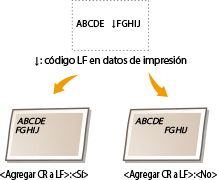
Seleccione si desea añadir un retorno de carro (CR) cuando el equipo reciba un código de salto de línea (LF). Si se selecciona <Sí>, la posición de impresión se desplaza hasta el principio de la siguiente línea cuando el equipo recibe un código LF. Si se selecciona <No>, la posición de impresión se desplaza hasta la siguiente línea, justo debajo del código LF recibido.
|
Sí
No
|
<Menú> <Opciones de impresora> <PCL> <Agregar CR a LF> Seleccione <Sí> o <No>
<Opciones de impresora> <PCL> <Agregar CR a LF> Seleccione <Sí> o <No> Ampliar anchura de impresión A4
Seleccione si desea ampliar la anchura del área de impresión del papel de tamaño A4 en orientación vertical a la anchura del tamaño LTR.
|
Off
On |
<Menú> <Opciones de impresora> <PCL> <Ampliar anchura de impresión A4> Seleccione <Off> o <On>
<Opciones de impresora> <PCL> <Ampliar anchura de impresión A4> Seleccione <Off> o <On> Tonos medios
Puede seleccionar el método de impresión para reproducir medios tonos (el rango intermedio entre las áreas más claras y oscuras de una imagen) para obtener la máxima calidad de imagen. En cada documento, puede configurar opciones por tipo de imagen.
|
Texto
Resolución
Tono de color
Gradación
Alta resolución
Gráficos
Resolución
Tono de color
Gradación
Alta resolución
Imagen
Resolución
Tono de color
Gradación
Alta resolución
|
<Menú> <Opciones de impresora> <PCL> <Tonos medios> Seleccione el tipo de imagen Seleccione el método de reproducción de medios tonos
<Opciones de impresora> <PCL> <Tonos medios> Seleccione el tipo de imagen Seleccione el método de reproducción de medios tonos Tipo de imagen
Seleccione el objeto cuya configuración desea cambiar. <Texto> representa las letras y caracteres, <Gráficos> representa las líneas y figuras, y <Imagen> representa las fotos e imágenes.
<Resolución>
Produce una impresión fina con bordes de texto claros. Esta opción es adecuada para imprimir caracteres y líneas finas.
<Tono de color>
Produce una impresión nítida con un fuerte contraste entre las partes claras y las oscuras. Esta opción es adecuada para imprimir datos de imágenes como, por ejemplo, fotos.
<Gradación>
Produce una impresión con una gradación o bordes suaves. Esta opción es adecuada para imprimir figuras o gráficos que contienen áreas de gradación.
<Alta resolución>
En comparación con <Resolución>, produce una impresión más fina, pero con una menor estabilidad de la calidad. Esta opción es adecuada para obtener una impresión de caracteres, líneas finas o datos de CAD con bordes nítidos.
PS
Especifique las opciones de impresión PS, como el diseño de las páginas y la calidad de la impresión.
Tiempo de espera de trabajos
Esta opción le permite especificar el período de tiempo que debe transcurrir antes de cancelar un trabajo. Si el trabajo no ha finalizado dentro del límite de tiempo establecido, el trabajo se cancelará automáticamente.
|
0
a 3.600 (seg.) |
<Menú> <Opciones de impresora> <PS> <Tiempo de espera de trabajos> Especifique los segundos para el tiempo de espera de trabajos <Aplicar>
<Opciones de impresora> <PS> <Tiempo de espera de trabajos> Especifique los segundos para el tiempo de espera de trabajos <Aplicar> Imprimir errores PS
Esta opción determina si se imprimirá una página de error cuando se encuentre un error.
|
Off
On |
<Menú> <Opciones de impresora> <PS> <Imprimir errores PS> Seleccione <Off> o <On>
<Opciones de impresora> <PS> <Imprimir errores PS> Seleccione <Off> o <On> Tonos medios
Puede seleccionar el método de impresión para reproducir medios tonos (el rango intermedio entre las áreas más claras y oscuras de una imagen) para obtener la máxima calidad de imagen. En cada documento, puede configurar opciones por tipo de imagen.
|
Texto
Resolución
Gradación
Alta resolución
Gráficos
Resolución
Gradación
Alta resolución
Imagen
Resolución
Gradación
Alta resolución
|
<Menú> <Opciones de impresora> <PS> <Tonos medios> Seleccione el tipo de imagen Seleccione el método de reproducción de medios tonos
<Opciones de impresora> <PS> <Tonos medios> Seleccione el tipo de imagen Seleccione el método de reproducción de medios tonos 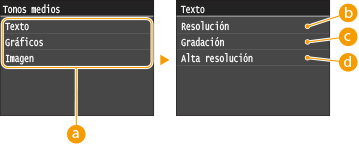
Tipo de imagen
Seleccione el objeto cuya configuración desea cambiar. <Texto> representa las letras y caracteres, <Gráficos> representa las líneas y figuras, y <Imagen> representa las fotos e imágenes.
<Resolución>
Produce una impresión fina con bordes de texto claros. Esta opción es adecuada para imprimir caracteres y líneas finas.
<Gradación>
Produce una impresión con una gradación o bordes suaves. Esta opción es adecuada para imprimir figuras o gráficos que contienen áreas de gradación.
<Alta resolución>
En comparación con <Resolución>, produce una impresión más fina, pero con una menor estabilidad de la calidad. Esta opción es adecuada para obtener una impresión de caracteres, líneas finas o datos de CAD con bordes nítidos.
Conversión de escala de gris
Podrá seleccionar formas de convertir los valores de color a un valor de escala de grises cuando imprima datos de impresión en color.
|
sRGB
NTSC RGB uniforme |
|
|
|
Esta sección describe las opciones para convertir los datos de color en datos de escala de grises.
Esta opción no es válida para los datos en blanco y negro.
|
<Menú> <Opciones de impresora> <PS> <Conversión de escala de gris> Especifique la conversión de escala de grises
<Opciones de impresora> <PS> <Conversión de escala de gris> Especifique la conversión de escala de grises Imaging
Configure las opciones para los archivos de imagen JPEG y TIFF que puede imprimir mediante AirPrint.
Tonos medios
Puede seleccionar el método de impresión para reproducir medios tonos (el rango intermedio entre las áreas más claras y oscuras de una imagen) para obtener la máxima calidad de imagen.
|
Gradación
Difusión de error
|
<Menú> <Opciones de impresora> <Imaging> <Tonos medios> Seleccione el método de reproducción de medios tonos
<Opciones de impresora> <Imaging> <Tonos medios> Seleccione el método de reproducción de medios tonos 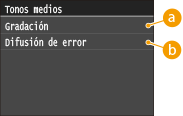
<Gradación>
Imprime imágenes con gradación fina, como imágenes de cámaras digitales, con un acabado suave.
<Difusión de error>
Imprime imágenes con texto pequeño o líneas finas con un acabado nítido.
Puede cambiar la configuración de los archivos PDF.
Ampliar/reducir para adaptar a tamaño de papel
Especifique esta opción si desea imprimir en un tamaño ampliado/reducido para ajustarse al Área de impresión del papel. Tenga en cuenta que la ampliación/reducción del tamaño no afectará a la relación de aspecto del documento.
|
Off
On
|
<Menú> <Opciones de impresora> <PDF> <Ampliar/reducir para adaptar a tamaño de papel> Seleccione <Off> o <On>
<Opciones de impresora> <PDF> <Ampliar/reducir para adaptar a tamaño de papel> Seleccione <Off> o <On> Ampliar área de impresión
Especifique esta opción si desea ampliar el Área de impresión tanto como lo permita el tamaño de papel.
|
Off
On
|
<Menú> <Opciones de impresora> <PDF> <Ampliar área de impresión> Seleccione <Off> o <On>
<Opciones de impresora> <PDF> <Ampliar área de impresión> Seleccione <Off> o <On> |
|
|
Si especifica <On>, puede ser que no se impriman las partes situadas junto a los bordes o que en las copias impresas de algunos documentos aparezcan manchas.
|
N en 1
Especifique esta opción si desea reducir varias páginas e imprimirlas en una sola de tal forma que la primera página aparezca en la esquina superior izquierda. Por ejemplo, para imprimir 4 páginas en una sola hoja, seleccione <4 en 1>.
|
Off
2 en 1
4 en 1
6 en 1
8 en 1
9 en 1
16 en 1
|
<Menú> <Opciones de impresora> <PDF> <N en 1> Seleccione la escala de reducción
<Opciones de impresora> <PDF> <N en 1> Seleccione la escala de reducción Imprimir comentarios
Especifique esta opción si desea imprimir comentarios. Si especifica <Auto>, se imprimirán los comentarios en los archivos PDF.
|
Off
Auto
|
<Menú> <Opciones de impresora> <PDF> <Imprimir comentarios> Seleccione <Auto> o <Off>
<Opciones de impresora> <PDF> <Imprimir comentarios> Seleccione <Auto> o <Off> Tonos medios
Puede seleccionar el método de impresión para reproducir medios tonos (el rango intermedio entre las áreas más claras y oscuras de una imagen) para obtener la máxima calidad de imagen. En cada documento, puede configurar opciones por tipo de imagen.
|
Texto
Resolución
Gradación
Alta resolución
Gráficos
Resolución
Gradación
Alta resolución
Imagen
Resolución
Gradación
Alta resolución
|
<Menú> <Opciones de impresora> <PDF> <Tonos medios> Seleccione el tipo de imagen Seleccione el método de reproducción de medios tonos
<Opciones de impresora> <PDF> <Tonos medios> Seleccione el tipo de imagen Seleccione el método de reproducción de medios tonos Tipo de imagen
Seleccione el objeto cuya configuración desea cambiar. <Texto> representa las letras y caracteres, <Gráficos> representa las líneas y figuras, y <Imagen> representa las fotos e imágenes.
<Resolución>
Produce una impresión fina con bordes de texto claros. Esta opción es adecuada para imprimir caracteres y líneas finas.
<Gradación>
Produce una impresión con una gradación o bordes suaves. Esta opción es adecuada para imprimir figuras o gráficos que contienen áreas de gradación.
<Alta resolución>
En comparación con <Resolución>, produce una impresión más fina, pero con una menor estabilidad de la calidad. Esta opción es adecuada para obtener una impresión de caracteres, líneas finas o datos de CAD con bordes nítidos.
Conversión de escala de gris
Especifique el tipo de conversión de escala de grises de los datos de impresión en color.
|
sRGB
NTSC
RGB uniforme
|
<Menú> <Opciones de impresora> <PDF> <Conversión de escala de gris> Seleccione el tipo de conversión de escala de grises
<Opciones de impresora> <PDF> <Conversión de escala de gris> Seleccione el tipo de conversión de escala de grises 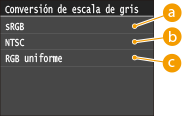
<sRGB>
Los datos en color se convierten en monocromos, destacando las diferencias de color para lograr una gradación suave.
<NTSC>
Los datos en color se convierten en monocromos para que la imagen resultante parezca una imagen de televisión (del sistema NTSC).
<RGB uniforme>
Los datos en color se convierten en monocromos para que R, G y B se conviertan de manera uniforme al mismo nivel de gris.
XPS
Puede cambiar la configuración de los archivos XPS.
Tonos medios
Puede seleccionar el método de impresión para reproducir medios tonos (el rango intermedio entre las áreas más claras y oscuras de una imagen) para obtener la máxima calidad de imagen. En cada documento, puede configurar opciones por tipo de imagen.
|
Texto
Resolución
Gradación
Alta resolución
Gráficos
Resolución
Gradación
Alta resolución
Imagen
Resolución
Gradación
Alta resolución
|
<Menú> <Opciones de impresora> <XPS> <Tonos medios> Seleccione el tipo de imagen Seleccione el método de reproducción de medios tonos
<Opciones de impresora> <XPS> <Tonos medios> Seleccione el tipo de imagen Seleccione el método de reproducción de medios tonos 
Tipo de imagen
Seleccione el objeto cuya configuración desea cambiar. <Texto> representa las letras y caracteres, <Gráficos> representa las líneas y figuras, y <Imagen> representa las fotos e imágenes.
<Resolución>
Produce una impresión fina con bordes de texto claros. Esta opción es adecuada para imprimir caracteres y líneas finas.
<Gradación>
Produce una impresión con una gradación o bordes suaves. Esta opción es adecuada para imprimir figuras o gráficos que contienen áreas de gradación.
<Alta resolución>
En comparación con <Resolución>, produce una impresión más fina, pero con una menor estabilidad de la calidad. Esta opción es adecuada para obtener una impresión de caracteres, líneas finas o datos de CAD con bordes nítidos.
Conversión de escala de gris
Especifique el tipo de conversión de escala de grises de los datos de impresión en color.
|
Texto
sRGB
NTSC
RGB uniforme
Gráficos
sRGB
NTSC
RGB uniforme
Imagen
sRGB
NTSC
RGB uniforme
|
<Menú> <Opciones de impresora> <XPS> <Conversión de escala de gris> Seleccione el tipo de imagen Seleccione el tipo de conversión de escala de grises
<Opciones de impresora> <XPS> <Conversión de escala de gris> Seleccione el tipo de imagen Seleccione el tipo de conversión de escala de grises 
Tipo de imagen
Seleccione el objeto cuya configuración desea cambiar. <Texto> representa las letras y caracteres, <Gráficos> representa las líneas y figuras, y <Imagen> representa las fotos e imágenes.
<sRGB>
Los datos en color se convierten en monocromos, destacando las diferencias de color para lograr una gradación suave.
<NTSC>
Los datos en color se convierten en monocromos para que la imagen resultante parezca una imagen de televisión (del sistema NTSC).
<RGB uniforme>
Los datos en color se convierten en monocromos para que R, G y B se conviertan de manera uniforme al mismo nivel de gris.
Impresión de imágenes comprimidas
Al cabo de un tiempo tras haber iniciado un trabajo de impresión, la calidad de la imagen puede deteriorarse en función de los datos de impresión. Especifique cómo debe comportarse el equipo cuando la calidad de la imagen se haya deteriorado considerablemente.
|
Impresión
Mostrar error
|
<Menú> <Opciones de impresora> <XPS> <Impresión de imágenes comprimidas> Seleccione <Impresión> o <Mostrar error>
<Opciones de impresora> <XPS> <Impresión de imágenes comprimidas> Seleccione <Impresión> o <Mostrar error> 
<Impresión>
El equipo continúa imprimiendo el trabajo de impresión sea cual sea el grado de deterioro de la calidad de la imagen.
<Mostrar error>
Si la calidad de la imagen se ha deteriorado considerablemente, el equipo muestra un mensaje de error y detiene el trabajo de impresión.