Opciones de gestión del sistema
 |
|
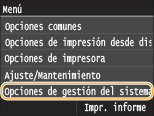
Todas las opciones de gestión del sistema se muestran con descripciones breves. Las opciones predeterminadas aparecen marcadas con una cruz (
 ). ). |
 |
Asteriscos (*)Las opciones marcadas con "*1" no se pueden importar ni exportar.
Las opciones marcadas con "*2" tienen diferentes valores predeterminados en función del país o la región de compra.
|
Opciones de red
Consulte Opciones de red.
Activar NFC
Seleccione si se permitirá o no la impresión poniendo en contacto un dispositivo móvil compatible con NFC con la marca NFC del panel de control del equipo.
|
Off
On
|
<Menú>  <Opciones de gestión del sistema> <Activar NFC> Seleccione <Off> o <On> Reinicie el equipo
<Opciones de gestión del sistema> <Activar NFC> Seleccione <Off> o <On> Reinicie el equipoOpciones de información de administrador del sistema
Especifique el ID o el PIN exclusivamente de aquellos administradores que tengan privilegios de acceso a <Opciones de red> y <Opciones de gestión del sistema>. El ID es <ID administrador del sistema> y el PIN es <PIN admdor. sistema>. También puede registrar el nombre de un administrador. Configuración del ID del administrador del sistema
ID y PIN del administrador del sistema
Introduzca un número de hasta siete dígitos en el ID y PIN del administrador del sistema.
|
ID administrador del sistema
PIN admdor. sistema
|
Nombre del administrador del sistema
Introduzca hasta 32 caracteres alfanuméricos en el nombre de un administrador.
Opciones de información del dispositivo
Introduzca hasta 32 caracteres alfanuméricos en el nombre y en el lugar de instalación para poder identificar el equipo.
|
Nombre dispositivo
Ubicación
|
<Menú> <Opciones de gestión del sistema> <Opciones de información del dispositivo> Seleccione <Nombre dispositivo> o <Ubicación> Introduzca <Nombre dispositivo> o <Ubicación> (Introducción de texto) <Aplicar> 
<Opciones de gestión del sistema> <Opciones de información del dispositivo> Seleccione <Nombre dispositivo> o <Ubicación> Introduzca <Nombre dispositivo> o <Ubicación> (Introducción de texto) <Aplicar> 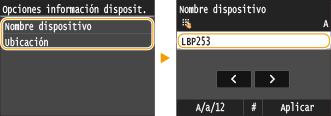
Activar/desactivar gestión de ID departamentos
Seleccione si desea utilizar la Administración de ID de departamento, una función que utiliza ID como cuentas de usuario para especificar los privilegios de acceso y mantener la información sobre cómo se utiliza el equipo. Configuración de la Administración de ID de departamento
|
Off
On
|
<Menú> <Opciones de gestión del sistema> <Activar/desactivar gestión de ID departamentos> Seleccione <Off> o <On>
<Opciones de gestión del sistema> <Activar/desactivar gestión de ID departamentos> Seleccione <Off> o <On> Opciones de seguridad
Habilite o deshabilite las funciones de comunicación cifrada a través de TLS o IPSec, así como las opciones del filtrado de paquetes con dirección IP o MAC.
Usar TLS *1
Seleccione si desea utilizar la comunicación cifrada TLS. Habilitación de la comunicación cifrada TLS para la IU Remota
|
Off
On
|
<Menú> <Opciones de gestión del sistema> <Opciones de seguridad> <Usar TLS> Seleccione <Off> o <On> Reinicie el equipo
<Opciones de gestión del sistema> <Opciones de seguridad> <Usar TLS> Seleccione <Off> o <On> Reinicie el equipoUsar IPSec *1
Seleccione si desea utilizar la comunicación cifrada estableciendo una red privada virtual (VPN) a través de IPSec. Configuración de las opciones de IPSec
|
Off
On
|
<Menú> <Opciones de gestión del sistema> <Opciones de seguridad> <Usar IPSec> Seleccione <Off> o <On> Reinicie el equipo
<Opciones de gestión del sistema> <Opciones de seguridad> <Usar IPSec> Seleccione <Off> o <On> Reinicie el equipoFiltro de direcciones IPv4
Habilite o deshabilite las opciones para filtrar los paquetes enviados a o recibidos de dispositivos con direcciones IPv4 específicas. Especificación de direcciones IP para las reglas de firewall
|
Filtro de salida
Off
On
Filtro de entrada
Off
On
|
<Menú> <Opciones de gestión del sistema> <Opciones de seguridad> <Filtro de direcciones IPv4> Seleccione <Filtro de salida> o <Filtro de entrada> Seleccione <Off> o <On> Reinicie el equipo
<Opciones de gestión del sistema> <Opciones de seguridad> <Filtro de direcciones IPv4> Seleccione <Filtro de salida> o <Filtro de entrada> Seleccione <Off> o <On> Reinicie el equipoFiltro de direcciones IPv6
Habilite o deshabilite las opciones para filtrar los paquetes enviados a o recibidos de dispositivos con direcciones IPv6 específicas. Especificación de direcciones IP para las reglas de firewall
|
Filtro de salida
Off
On
Filtro de entrada
Off
On
|
<Menú> <Opciones de gestión del sistema> <Opciones de seguridad> <Filtro de direcciones IPv6> Seleccione <Filtro de salida> o <Filtro de entrada> Seleccione <Off> o <On> Reinicie el equipo
<Opciones de gestión del sistema> <Opciones de seguridad> <Filtro de direcciones IPv6> Seleccione <Filtro de salida> o <Filtro de entrada> Seleccione <Off> o <On> Reinicie el equipoFiltro de direcciones MAC
Habilite o deshabilite las opciones para filtrar los paquetes enviados a o recibidos de dispositivos con direcciones MAC específicas. Especificación de direcciones MAC para las reglas de firewall
|
Filtro de salida
Off
On
Filtro de entrada
Off
On
|
<Menú> <Opciones de gestión del sistema> <Opciones de seguridad> <Filtro de direcciones MAC> Seleccione <Filtro de salida> o <Filtro de entrada> Seleccione <Off> o <On> Reinicie el equipo
<Opciones de gestión del sistema> <Opciones de seguridad> <Filtro de direcciones MAC> Seleccione <Filtro de salida> o <Filtro de entrada> Seleccione <Off> o <On> Reinicie el equipoSeleccionar país/región *1 *2
Especifique el país o la región en los que se utiliza el equipo. La opción predeterminada puede variar en función de la opción seleccionada durante el arranque inicial.
|
<Menú> <Opciones de gestión del sistema> <Seleccionar país/región> Seleccione un país o una región
<Opciones de gestión del sistema> <Seleccionar país/región> Seleccione un país o una región Opciones de IU remota *1
Configure las opciones para utilizar la IU remota. Mediante la utilización de la IU remota podrá configurar las opciones del equipo desde un navegador Web.
Usar IU remota
Seleccione si se usará o no la IU remota. Mediante la utilización de la IU remota podrá configurar las opciones del equipo desde un navegador Web. Deshabilitación de la IU Remota
|
Off
On
|
Opciones de seguridad del acceso a la IU remota.
Establezca si se solicitará un PIN para acceder a la IU remota.Establezca un PIN con un máximo de 7 dígitos.Todos los usuarios utilizarán un PIN común. Configuración de un PIN para la IU Remota
|
Off
On PIN de acceso a la IU remota
|
<Menú> <Opciones de gestión del sistema> <Opciones de IU remota> <Opciones de seguridad del acceso a la IU remota.> <On> Introducir PIN <Aplicar> PIN (Confirmar) <Aplicar>
<Opciones de gestión del sistema> <Opciones de IU remota> <Opciones de seguridad del acceso a la IU remota.> <On> Introducir PIN <Aplicar> PIN (Confirmar) <Aplicar> Mostrar registro de trabajos
Seleccione esta opción para que se visualicen los registros de impresión en la pantalla del equipo.
|
Off
On
|
<Menú> <Opciones de gestión del sistema> <Mostrar registro de trabajos> Seleccione <Off> o <On> Reinicie el equipo
<Opciones de gestión del sistema> <Mostrar registro de trabajos> Seleccione <Off> o <On> Reinicie el equipoUsar como dispositivo USB
Habilite o deshabilite el puerto USB que se utiliza para conectar el equipo a un ordenador. Restricción de la conexión USB con un ordenador
|
Off
On
|
Act./desactivar impresión desde dispositivo de memoria
Seleccione si desea permitir la impresión de datos desde un dispositivo de memoria USB si está conectado al equipo. Restricción de la función Impresión USB
|
Off
On
|
Activar Product Extended Survey Program
Habilite o deshabilite Product Extended Survey Program (programa para evaluar el uso del equipo).
|
Off
On
|
<Menú> <Opciones de gestión del sistema> <Activar Product Extended Survey Program> Seleccione <Off> o <On> Reinicie el equipo
<Opciones de gestión del sistema> <Activar Product Extended Survey Program> Seleccione <Off> o <On> Reinicie el equipoMostrar información de consumibles (IUR/Toner Status)
Establezca si se mostrará un botón en la IU remota o Toner Status para acceder al sitio web para comprar cartuchos de tóner. Configure también si se utilizará Toner Status.
|
Mostrar botón Comprar consumibles (IUR)
Off
On
Opciones de Toner Status
Off
On
Mostrar botón Compr. consumi.
Off
On
|
<Menú> <Opciones de gestión del sistema> <Mostrar información de consumibles (IUR/Toner Status)> Especifique las opciones
<Opciones de gestión del sistema> <Mostrar información de consumibles (IUR/Toner Status)> Especifique las opciones 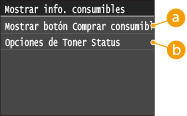
 <Mostrar botón Comprar consumibles (IUR)>
Seleccione <Off> para impedir que se muestre en la IU remota un botón que acceda a sitios para adquirir cartuchos de tóner.
 <Opciones de Toner Status>
Si no desea utilizar la herramienta de notificación de nivel de cartucho de tóner, seleccione <Off>. Para evitar que en la herramienta de notificación de nivel de cartucho de tóner se muestre un botón que acceda a sitios para adquirir cartuchos de tóner, seleccione <On> y, a continuación, <Off>.
Opciones de Google Cloud Print
Habilite o deshabilite Google Cloud Print. Cambio de las opciones de Google Cloud Print
|
Activar Google Cloud Print
Off
On
Estado de registro de Google Cloud Print
|
Notificar para comprobar opciones de papel
Especifique si desea que aparezca una mensaje indicándole que compruebe las opciones del papel cuando cargue el casete de papel en el equipo.
|
Off
On
|
<Menú> <Opciones de gestión del sistema> <Notificar para comprobar opciones de papel> Seleccione <Off> o <On> Reinicie el equipo
<Opciones de gestión del sistema> <Notificar para comprobar opciones de papel> Seleccione <Off> o <On> Reinicie el equipoImportar/exportar opciones *1
Puede utilizar un dispositivo de memoria USB para importar y exportar los datos de configuración. Utilización de un dispositivo de memoria USB para guardar/cargar datos registrados
|
Importar
Exportar |
Opciones de impresión segura
Habilite o deshabilite la Impresión Segura. Impresión a través de la función Impresión Segura
|
Off
On
Tiempo eliminación impr. seg.
10 a 30
a 240 (min.) |
Selección de PDL (Plug-n-Play)
Seleccione un idioma de descripción de página de forma que el equipo se detecte como impresora compatible con dicho idioma si está conectado a un ordenador utilizando Plug and Play.
Red *1
Seleccione un idioma de descripción de página de forma que el equipo se detecte como impresora compatible con dicho idioma si se detecta a través de la red.
|
UFR II
UFR II (V4)
PCL5
PCL6
PS
|
USB
Seleccione un idioma de descripción de página de forma que el equipo se detecte como impresora compatible con dicho idioma si está conectado a un ordenador a través de USB.
|
UFR II
UFR II (V4)
PCL5
PCL6
PS
|
<Menú> <Opciones de gestión del sistema> <Selección de PDL (Plug-n-Play)> Seleccione <Red> o <USB> Seleccione un idioma de descripción de página Reinicie el equipo
<Opciones de gestión del sistema> <Selección de PDL (Plug-n-Play)> Seleccione <Red> o <USB> Seleccione un idioma de descripción de página Reinicie el equipo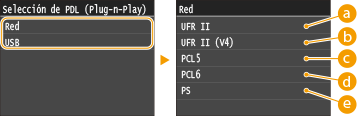
<UFR II>
Detecta y conecta el equipo como impresora UFR II.
<UFR II (V4)>
Detecta y conecta el equipo como impresora UFR II compatible con XML Paper Specification (XPS).
 <PCL5>
Detecta y conecta el equipo como impresora PCL5.
 <PCL6>
Detecta y conecta el equipo como impresora PCL6.
 <PS>
<PS>
Detecta y conecta el equipo como impresora PS.
Actualizar firmware *1
Seleccione cómo desea instalar la actualización de firmware según el entorno del equipo.
<Vía PC>
Seleccione esta opción para instalar manualmente la actualización de firmware disponible en el sitio web de Canon. Para obtener instrucciones sobre cómo instalar la actualización, consulte el manual de instrucciones disponible en el sitio web. Si el equipo utiliza una red inalámbrica, actualice con la opción <Vía PC> que aparece a continuación o utilice un cable USB para realizar la conexión.
<Vía Internet>
Seleccione esta opción para instalar automáticamente la actualización de firmware sin utilizar un ordenador. Siga las instrucciones de la pantalla para realizar la actualización. El equipo debe estar conectado a Internet.
<Información de versión>
Seleccione esta opción para comprobar los detalles del firmware actual.
|
Vía PC
Vía Internet
Información de versión
|
Inicializar clave y certificado *1
Seleccione esta opción para restablecer los valores predeterminados de fábrica de [Opciones de clave y certificado] y [Opciones de certificado de CA]. Inicialización de la clave y el certificado
Inicializar menú *1
Seleccione esta opción para restablecer los valores predeterminados de fábrica de las siguientes opciones.Puede restablecer todas las opciones que aparecen a continuación al mismo tiempo, o bien, puede restablecer las distintas opciones por separado.Inicialización del menú
|
Preferencias
Opciones de temporizador Opciones comunes Opciones de impresión desde dispositivo de memoria Opciones de impresora Opciones de gestión del sistema Inicializar todo |
Opciones de gestión del sistema
Seleccione esta opción para restablecer los valores predeterminados de fábrica de las opciones de gestión del sistema. Puede restablecer todas las opciones de gestión del sistema al mismo tiempo. Inicialización del menú
|
Inicializar todos los datos/opciones
Inicializa el área en la que se almacenan los datos como los registros y las opciones.Hágalo si es necesario, por ejemplo si quiere deshacerse del equipo después de eliminar todos los registros de uso.Cuando finalice la inicialización, el equipo se reiniciará automáticamente.
<Menú> <Opciones de gestión del sistema> <Inicializar todos los datos/opciones> <Sí> <Sí>
<Opciones de gestión del sistema> <Inicializar todos los datos/opciones> <Sí> <Sí>
 |
|
Para usar la máquina después de la inicialización, es necesario volver especificar todos los ajustes desde cero.
|