Impresión desde una memoria USB (Impresión USB)
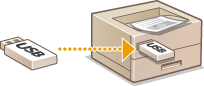
Puede imprimir archivos de imagen almacenados en un dispositivo de memoria USB conectándolo directamente al equipo. Con esta función, puede imprimir sin utilizar un ordenador.
Formatos de archivo disponibles
Puede imprimir los siguientes tipos de archivos.
JPEG (DCF/Exif 2.21 o anterior/JFIF)
TIFF (compresión JPEG/MH/MR/MMR)
PDF
 |
|
Para los archivos JPEG y TIFF, el tamaño máximo de los datos para imprimir por archivo* es de 10 MB.
* En el caso de los archivos TIFF de varias páginas, el tamaño máximo de los datos es por página.
Para los archivos PDF, el tamaño máximo de los datos para imprimir por archivo es de 2 GB.
Tenga en cuenta que es posible que incluso los archivos con un tamaño menor al indicado anteriormente no se impriman correctamente.
|
Dispositivos de memoria USB disponibles
Puede utilizar dispositivos de memoria USB con los siguientes estilos de formato.
FAT16 (capacidad de memoria: hasta 2 GB)
FAT32 (capacidad de memoria: hasta 32 GB)
 |
|
No utilice dispositivos de memoria USB no estándar. Es posible que no pueda imprimir las imágenes correctamente en algunos dispositivos de memoria USB.
No conecte otros dispositivos que no sean dispositivos de memoria USB. Los dispositivos de memoria USB no pueden conectarse a través de concentradores USB ni cables de prolongación.
No utilice dispositivos de memoria USB con funciones especiales como funciones de seguridad integradas.
|
|
|
|
El puerto de memoria USB del equipo admite USB 2.0.
Si una carpeta de un dispositivo de memoria USB cuenta con muchos archivos, el proceso de escaneado de archivos de imagen para imprimir llevará más tiempo. Utilice el ordenador para eliminar archivos innecesarios del dispositivo de memoria USB o trasládelos a una carpeta diferente.
|
1
Conecte un dispositivo de memoria USB al puerto de memoria USB situado en el lateral del panel de control.
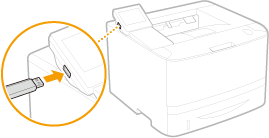

No extraiga el dispositivo de memoria USB ni golpee o agite el dispositivo o el equipo cuando se lean datos.Asimismo, no apague el equipo durante el transcurso del proceso.
2
Pulse  y <Impresión disp.mem.>.
y <Impresión disp.mem.>.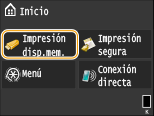
3
Pulse <Seleccione archivos que desea imprimir>.
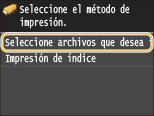

Impresión de índices
Puede imprimir miniaturas de los archivos de imagen (únicamente JPEG) almacenados en un dispositivo de memoria USB.Para imprimir las imágenes como miniaturas, seleccione <Impresión de índice> en la pantalla y continúe con el siguiente paso.
4
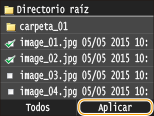
Seleccione el archivo que desea imprimir.
Puede seleccionar varios archivos.
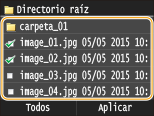
Para eliminar una selección, pulse sobre el archivo que haya seleccionado (marcado como  ).
).
).Para visualizar el contenido de una carpeta, seleccione una carpeta, y pulse. Para volver a la carpeta del nivel superior, pulse  .
.
.Las carpetas y los archivos que se encuentren por debajo del tercer directorio no se mostrarán.
Cuando se desplace hasta otra carpeta, se borrarán las selecciones de archivos anteriores.
 Para seleccionar todos los archivos
|
1
|
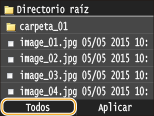
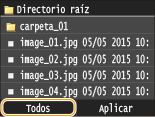
Pulse <Todos>.
 |
|
2
|
Pulse <Seleccionar todo>.
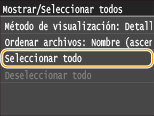 Para borrar todas las selecciones, pulse <Deseleccionar todo>.
|
|
3
|
Pulse <JPEG/TIFF> o <PDF>.
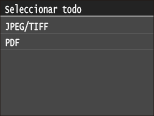 Si seleccionó un archivo antes de pulsar <Todos>, solamente podrá seleccionar archivos del mismo formato.
|
Para mostrar vistas preliminares
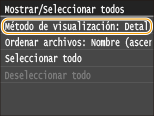
Puede cambiar el método de visualización entre <Detalles> (para nombres de archivos y fechas de modificación) e <Imágenes> (para vistas preliminares). Al previsualizar las imágenes, puede consultar el contenido del archivo antes de seleccionar un archivo para imprimir.
Las imágenes de vista preliminar no se mostrarán para archivos PDF.
Puede especificar <Detalles> o <Imágenes> como método de visualización predeterminado. Opciones de visualización prefijadas
|
1
|
Pulse <Todos>.
 |
||||
|
2
|
Pulse <Método de visualización>.
 |
||||
|
3
|
Pulse el método de visualización.
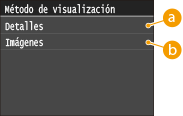  <Detalles> <Detalles>
 <Imágenes> <Imágenes>
|
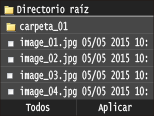
 para mostrar una vista preliminar más grande.Pulse
  para volver al tamaño de vista preliminar original.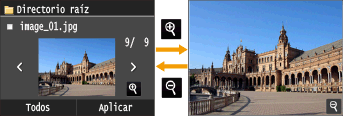
Para cambiar el orden de clasificación de los archivos
Puede cambiar el orden de clasificación de los archivos en un dispositivo de memoria USB.
Puede especificar una opción de clasificación, como por ejemplo <Nombre (ascendente)> o <Fecha/hora (ascendente)> como opción predeterminada para el orden de clasificación de los archivos. Opciones prefijadas para ordenar archivos
|
1
|
Pulse <Todos>.
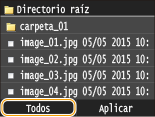 |
|
2
|
Pulse <Ordenar archivos>.
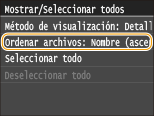 |
|
3
|
Pulse los criterios de clasificación de los archivos.
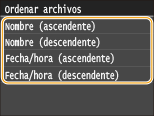 |
|
Si selecciona <Fecha/hora (ascendente)> o <Fecha/hora (descendente)>, los archivos se clasifican en base a las fechas y horas de modificación de los archivos.
|
5
Pulse <Aplicar>.
6
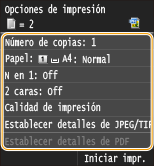
Especifique las opciones de impresión según sus necesidades.
Pulse el elemento que desee ajustar.
<Número de copias>
Especifique el número de copias entre 1 y 99. Pulse  /
/ o las teclas numéricas para introducir una cantidad, y pulse <Aplicar>.
/ o las teclas numéricas para introducir una cantidad, y pulse <Aplicar>.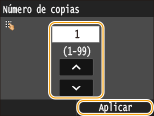
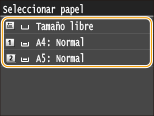
<Papel>
Seleccione el papel en el que desee imprimir.
<N en 1>
Podrá imprimir dos o cuatro imágenes en una única hoja. Seleccione <2 en 1> o <4 en 1>. N en 1> no está disponible para imprimir archivos TIFF.
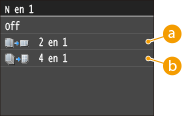
<2 en 1>
Imprime dos imágenes en una única hoja.
<4 en 1>
Imprime cuatro imágenes en una única hoja.
<2 caras>
Podrá realizar impresiones a doble cara. Seleccione la posición de encuadernación.
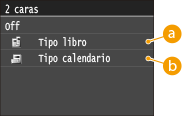
<Tipo libro>
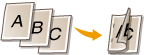
Imprime las imágenes de tal forma que las páginas impresas se abren horizontalmente cuando están encuadernadas.
<Tipo calendario>
Imprime las imágenes de tal forma que las páginas impresas se abren verticalmente cuando están encuadernadas.

2 caras> puede no estar disponible con algunos tamaños o tipos de papel. Papel
<Calidad de impresión>
Puede cambiar la configuración relacionada con la calidad de impresión.
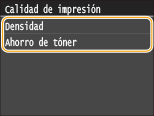
<Densidad>
Ajuste la densidad de tóner que desea usar para imprimir. Realice los ajustes con  /
/ y, a continuación, pulse <Aplicar>. Tenga en cuenta que si <Ahorro de tóner> está ajustado en <On>, no podrá configurar este elemento.
/ y, a continuación, pulse <Aplicar>. Tenga en cuenta que si <Ahorro de tóner> está ajustado en <On>, no podrá configurar este elemento.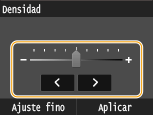
Ajuste preciso de la densidad de impresión
Lleve a cabo el siguiente procedimiento si desea realizar un ajuste preciso de la densidad de impresión en tres niveles de densidad (alta, media y baja).
<Ajuste fino>
 Seleccione el nivel de densidad Ajuste la densidad <Aplicar> <Aplicar>
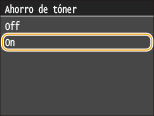
<Ahorro de tóner>
Si pulsa <On>, se imprime en modo de ahorro de tóner. Seleccione <On> si desea comprobar el diseño u otras características del aspecto antes de realizar la impresión final de un trabajo extenso.
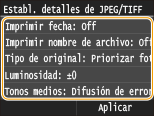
<Establecer detalles de JPEG/TIFF>
Especifique las opciones predeterminadas de la función de impresión USB para archivos JPEG y TIFF.
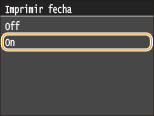
<Imprimir fecha>
Si pulsa <On>, podrá imprimir la fecha de modificación del archivo debajo de cada imagen.
|
Aunque <Imprimir fecha> no esté disponible en la función Impresión de Índice, la fecha de modificación del archivo se imprimirá automáticamente debajo de cada imagen.
<Imprimir fecha> no está disponible para imprimir archivos PDF.
|
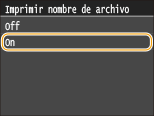
<Imprimir nombre de archivo>
Si pulsa <On>, puede imprimir el nombre del archivo debajo de cada imagen.
|
Aunque <Imprimir nombre de archivo> no esté disponible en la función Impresión de Índice, el nombre del archivo se imprimirá automáticamente debajo de cada imagen.
<Imprimir nombre de archivo> no está disponible para imprimir archivos PDF.
|
<Tipo de original>
Podrá seleccionar el tipo de original en función de la imagen que desee imprimir. Seleccione <Priorizar fotos> o <Priorizar texto>.
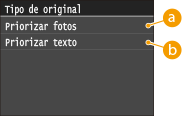
<Priorizar fotos>
Da prioridad a la nitidez en la impresión de imágenes fotográficas.
<Priorizar texto>
Da prioridad a la nitidez en la impresión de texto.
|
<Tipo de original> no está disponible para imprimir archivos PDF.
|
<Luminosidad>
Puede ajustar el brillo de las impresiones. Pulse / para ajustar el brillo, y pulse <Aplicar>.
/ para ajustar el brillo, y pulse <Aplicar>.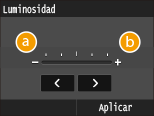
<->
Imprime las imágenes más oscuras.
<+>
Imprime las imágenes más claras.
|
Puede ajustar el brillo de los archivos TIFF solo cuando están comprimidos mediante JPEG.
|
<Tonos medios>
Puede seleccionar el método de impresión para reproducir medios tonos (el rango intermedio entre las áreas más claras y oscuras de una imagen) para obtener la máxima calidad de imagen. Pulse <Gradación> o <Difusión de error>.
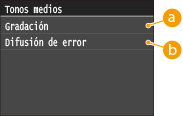
<Gradación>
Imprime imágenes con gradación fina, como imágenes de cámaras digitales, con un acabado suave.
<Difusión de error>
Imprime imágenes con texto pequeño o líneas finas con un acabado nítido.
<Conversión de escala de gris>
Podrá seleccionar formas de convertir los valores de color a un valor de escala de grises cuando imprima datos de impresión en color.
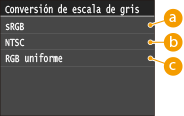
<sRGB>
Los datos en color se convierten en monocromos, destacando las diferencias de color para lograr una gradación suave.
<NTSC>
Los datos en color se convierten en monocromos para que la imagen resultante parezca una imagen de televisión (del sistema NTSC).
 <RGB uniforme>
Los datos en color se convierten en monocromos para que R, G y B se conviertan de manera uniforme al mismo nivel de gris.
<Establecer detalles de PDF>
Puede cambiar la configuración de impresión de los archivos PDF.
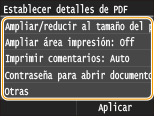
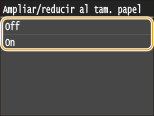
<Ampliar/Reducir para Adaptar al tamaño del papel>
Esta opción amplía o reduce el documento original para que coincida con el área de impresión del tamaño de papel.
<Ampliar área de impresión>
Esta opción especifica si se ampliará o no el área de impresión en el papel.
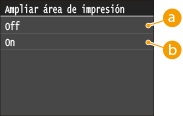
<Desactivado>
El área 5 mm desde los bordes superior, inferior, izquierdo y derecho del papel no se puede imprimir.
<Activado>
El área de impresión se ampliará a los bordes superior, inferior, izquierdo y derecho del papel.
|
Si selecciona <Activado>, puede que no se impriman correctamente las imágenes en el borde del papel.
|
<Imprimir comentarios>
Esta opción especifica si imprimirán o no las anotaciones en el archivo PDF.
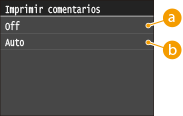
<Desactivado>
No imprime comentarios.
<Auto>
Únicamente imprime los comentarios cuya impresión se haya especificado en el archivo PDF.
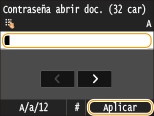
<Contraseña para abrir el documento>
Podrá imprimir archivos PDF protegidos por contraseña introduciendo la contraseña necesaria para abrirlos.
<Otros>
<Medios tonos>
Puede seleccionar el método de impresión para reproducir medios tonos (el rango intermedio entre las áreas más claras y oscuras de una imagen) para obtener la máxima calidad de imagen. En cada documento, puede configurar opciones por tipo de imagen.
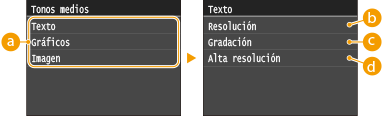 Tipo de imagen
Seleccione el objeto cuya configuración desea cambiar.<Texto> representa las letras y caracteres, <Gráficos> representa las líneas y figuras e <Imagen> representa las fotos e imágenes.
<Resolución>Produce una impresión fina con bordes de texto claros. Esta opción es adecuada para imprimir caracteres y líneas finas.
<Gradación>Produce una impresión con una gradación o bordes suaves. Esta opción es adecuada para imprimir figuras o gráficos que contienen áreas de gradación.
 <Alta resolución>
En comparación con <Resolución>, produce una impresión más fina, pero con una menor estabilidad de la calidad.Esta opción es adecuada para obtener una impresión de caracteres, líneas finas o datos de CAD con bordes nítidos.
< Conversión de escala de grises>
Podrá seleccionar formas de convertir los valores de color a un valor de escala de grises cuando imprima datos de impresión en color.
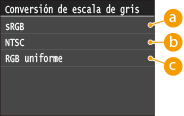 <sRGB>
Los datos en color se convierten en monocromos, destacando las diferencias de color para lograr una gradación suave.
<NTSC>Los datos en color se convierten en monocromos para que la imagen resultante parezca una imagen de televisión (del sistema NTSC).
<RGB uniforme>Los datos en color se convierten en monocromos para que R, G y B se conviertan de manera uniforme al mismo nivel de gris.
7
Pulse <Iniciar impr.>.
Se iniciará la impresión.
Si desea cancelar la impresión, pulse <Cancelar> <Sí>
<Sí>8
Desconecte el dispositivo de memoria USB del puerto USB.
|
1
|
Pulse
 . . |
|
2
|
Pulse
 . . |
|
3
|
Pulse <Estado de dispositivo>.
|
|
4
|
Pulse <Retirar dispositivo de memoria>.
Espere hasta que aparezca el mensaje <Puede retirar el dispositivo de memoria.>.
|
|
5
|
Desconecte el dispositivo de memoria USB.
|
 |
|
Si desea imprimir siempre con la misma configuración: Cambios en las opciones de impresión USB predeterminadas
|