Aanpassing/onderhoud
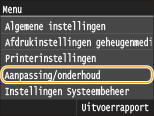 |
|
Alle instellingen voor de afstelling en het onderhoud van het apparaat worden kort toegelicht. Standaardinstellingen worden aangegeven met een dolksymbool (
 ). ). |
 |
Sterretjes (*)Instellingen gemarkeerd met een sterretje (*) zijn alleen beschikbaar als de optionele papiertoevoer (lade 2) is geplaatst.
|
Weergavetijd voor melding over cartridgevoorbereiding 
Stel de display-timer in voor het bericht dat u meldt dat er nog maar weinig toner in de tonercartridge zit.
|
Automatisch
Aangepast
1 t/m 20
t/m 99 (%) |
<Menu>  <Aanpassing/onderhoud> <Weergavetijd voor melding over cartridgevoorbereiding> <Aangepast> Voer het tonerniveau in <Toepassen>
<Aanpassing/onderhoud> <Weergavetijd voor melding over cartridgevoorbereiding> <Aangepast> Voer het tonerniveau in <Toepassen> Printerdensiteit
De voor het afdrukken gebruikte tonerdichtheid aanpassen. Afdrukdensiteit aanpassen
|
Negen niveaus
|
<Menu> <Aanpassing/onderhoud> <Printerdensiteit> Tik op  /
/  voor het aanpassen van de tonerdichtheid <Toepassen>
<Aanpassing/onderhoud> <Printerdensiteit> Tik op / voor het aanpassen van de tonerdichtheid <Toepassen> Tonerbesparing
U kunt toner besparen bij het verrichten van Rapport afdrukken.
|
Uit
Aan
|
<Menu> <Aanpassing/onderhoud> <Tonerbesparing> Selecteer <Uit> of <Aan>
<Aanpassing/onderhoud> <Tonerbesparing> Selecteer <Uit> of <Aan> Afdrukpositie aanpassen
Voor iedere papierbron kunt u de afdrukpositie aanpassen. U kunt de afdrukpositie instellen in het bereik -5,0 tot +5,0 mm in verticale richting en in het bereik -3,0 tot +3,0 mm in horizontale richting, beide in stappen van 0,1 mm. De afdrukpositie aanpassen
|
Multifunctionele lade
Verticaal aanpassen (voorkant)
-0,20 tot 0,00
tot +0,20 (") of -5,0 tot 0,0 tot +5,0 (mm)Horizontaal aanpassen (voorkant)
-0,12 tot 0,00
tot +0,12 (") of -3,0 tot 0,0 tot +3,0 (mm)Verticaal aanpassen (achterkant)
-0,20 tot 0,00
tot +0,20 (") of -5,0 tot 0,0 tot +5,0 (mm)Horizontaal aanpassen (achterkant)
-0,12 tot 0,00
tot +0,12 (") of -3,0 tot 0,0 tot +3,0 (mm)Lade 1
Verticaal aanpassen (voorkant)
-0,20 tot 0,00
tot +0,20 (") of -5,0 tot 0,0 tot +5,0 (mm)Horizontaal aanpassen (voorkant)
-0,12 tot 0,00
tot +0,12 (") of -3,0 tot 0,0 tot +3,0 (mm)Verticaal aanpassen (achterkant)
-0,20 tot 0,00
tot +0,20 (") of -5,0 tot 0,0 tot +5,0 (mm)Horizontaal aanpassen (achterkant)
-0,12 tot 0,00
tot +0,12 (") of -3,0 tot 0,0 tot +3,0 (mm)Lade 2*
Verticaal aanpassen (voorkant)
-0,20 tot 0,00
tot +0,20 (") of -5,0 tot 0,0 tot +5,0 (mm)Horizontaal aanpassen (voorkant)
-0,12 tot 0,00
tot +0,12 (") of -3,0 tot 0,0 tot +3,0 (mm)Verticaal aanpassen (achterkant)
-0,20 tot 0,00
tot +0,20 (") of -5,0 tot 0,0 tot +5,0 (mm)Horizontaal aanpassen (achterkant)
-0,12 tot 0,00
tot +0,12 (") of -3,0 tot 0,0 tot +3,0 (mm) |
Speciale verwerking
Als de afdrukresultaten niet naar wens zijn, kunt u de volgende instellingen proberen om de kwaliteit van de afdrukken te verbeteren.
Speciale afdrukmodus A
Er kunnen strepen op afdrukken verschijnen, afhankelijk van het papiertype of de omgevingscondities. In dit geval kan het instellen van dit item het probleem oplossen. Het verbeterende effect is het zwakst met <Modus 1> en het sterkst met <Modus 4>.
|
Uit
Modus 1
Modus 2
Modus 3
Modus 4
|
<Menu> <Aanpassing/onderhoud> <Speciale verwerking> <Speciale afdrukmodus A> Selecteer de modus
<Aanpassing/onderhoud> <Speciale verwerking> <Speciale afdrukmodus A> Selecteer de modus 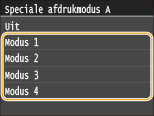
|
|
|
Bij het afdrukken vanaf de computer heeft de instelling in het printerstuurprogramma voorrang. Als de instelling van [Grafische modus] in het printerstuurprogramma is veranderd in [UFR II-modus], heeft de instelling in het bedieningspaneel voorrang. Er verschijnen vlekken op afdrukken
Dit item kan niet worden ingesteld als <Modus streepjescodeaanpassing> is ingesteld instelt op een waarde tussen <Modus 1> en <Modus 3>. Modus streepjescodeaanpassing
Afdrukdichtheid zal lichter zijn als u een grotere verbetering selecteert. Het kan ook leiden tot scherpe randen en ruwere details.
Als het probleem niet kan worden opgelost, ondanks dat dit item is ingesteld, stel dan <Speciale afdrukmodus D> in op <Aan>. Speciale afdrukmodus D
|
Speciale afdrukmodus U
Er kunnen tonervlekken verschijnen rond afgedrukte tekens, afbeeldingen enzovoort, afhankelijk van het papiertype of de omgevingscondities (nader bepaald: als u afdrukt op zwaar papier of het apparaat in een omgeving met lage luchtvochtigheid gebruikt). In dat geval kan het probleem worden opgelost door dit item in te stellen op <Aan>.
|
Uit
Aan
|
<Menu> <Aanpassing/onderhoud> <Speciale verwerking> <Speciale afdrukmodus U> <Aan>
<Aanpassing/onderhoud> <Speciale verwerking> <Speciale afdrukmodus U> <Aan> 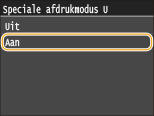
|
|
|
Als u dit item op <Aan> instelt, kan de afdrukkwaliteit lager zijn, afhankelijk van het papiertype of de omgevingscondities (nader bepaald: als u afdrukt op licht papier of het apparaat in een omgeving met hoge luchtvochtigheid gebruikt).
|
Speciale afdrukmodus V
Als het papier veel vocht heeft opgenomen en het na het bedrukken krult, moet u dit item instellen. Het verbeterende effect is sterker met <Modus 2> dan met <Modus 1>.
|
Uit
Modus 1
Modus 2
|
<Menu> <Aanpassing/onderhoud> <Speciale verwerking> <Speciale afdrukmodus V> Selecteer de modus
<Aanpassing/onderhoud> <Speciale verwerking> <Speciale afdrukmodus V> Selecteer de modus 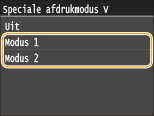
|
|
|
Afdruksnelheid wordt lager als u een sterkere verbetering selecteert.
|
Speciale afdrukmodus B
Er kunnen strepen verschijnen, onmiddellijk nadat u de tonercartridge hebt vervangen of wanneer u na lange tijd voor de eerste keer afdrukt. In dit geval kan het instellen van dit item het probleem oplossen. Het verbeterende effect is het laagst met <Modus 1> en het sterkst met <Modus 3>.
|
Uit
Modus 1
Modus 2
Modus 3
|
<Menu> <Aanpassing/onderhoud> <Speciale verwerking> <Speciale afdrukmodus B> Selecteer de modus
<Aanpassing/onderhoud> <Speciale verwerking> <Speciale afdrukmodus B> Selecteer de modus 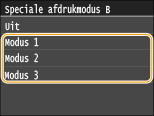
|
|
|
Afdruksnelheid wordt lager als u een sterkere verbetering selecteert.
|
Speciale afdrukmodus D
Er kunnen strepen verschijnen op afdrukken, afhankelijk van het papiertype of de omgevingscondities. Het probleem kan worden opgelost door dit item in te stellen op <Aan>. Tevens kan het afdrukgeluid worden verminderd door dit item in te stellen op <Aan>.
|
Uit
Aan
|
<Menu> <Aanpassing/onderhoud> <Speciale verwerking> <Speciale afdrukmodus D> <Aan>
<Aanpassing/onderhoud> <Speciale verwerking> <Speciale afdrukmodus D> <Aan> 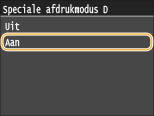
|
|
|
Als u dit item instelt op <Aan>, wordt de afdruksnelheid lager.
|
Fixeereenheid reinigen
Reinig de fixeereenheid nadat een tonercartridge is vervangen of als afdrukken zwarte strepen bevatten. Fixeereenheid