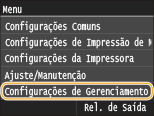
Configurações de Gerenciamento do Sistema
 |
|
Todas as definições relativas a Definições de Gestão do Sistema são apresentadas com breves descrições. As predefinições estão assinaladas com uma cruz (
 ). ). |
 |
Asteriscos (*)As definições assinaladas com "*1" não podem ser importadas nem exportadas.
As definições assinaladas com "*2" podem ter predefinições diferentes consoante o país ou a região de compra da máquina.
|
Configurações de Rede
Consulte Configurações de Rede
Ativar NFC
Especifique se deve ser permitida a impressão tocando num dispositivo móvel compatível com NFC para a marca NFC variável no painel de controlo da máquina.
|
Desativado
Ativado
|
<Menu>  <Configurações de Gerenciamento do Sistema> <Ativar NFC> Selecione <Desativado> ou <Ativado> Reinicie a máquina
<Configurações de Gerenciamento do Sistema> <Ativar NFC> Selecione <Desativado> ou <Ativado> Reinicie a máquinaConfig. Informações do Gerente Sistema
Especifique a ID ou o PIN exclusivamente para administradores que tenham privilégios de acesso a <Configurações de Rede> e <Configurações de Gerenciamento do Sistema>. A ID é <ID do Gerente do Sistema> e o PIN é <PIN Gerente Sistema>. Também pode registar o nome de um administrador. Definir a ID do administrador de sistema
ID e PIN do Gerente do Sistema
Introduza um número que tenha até sete dígitos para a ID e o PIN do Administrador de Sistema.
|
ID do Gerente do Sistema
PIN Gerente Sistema
|
Nome do Gerente do Sistema
Introduza até 32 carateres alfanuméricos para o nome do administrador.
Config. de Informações do Dispositivo
Introduza até 32 carateres alfanuméricos para o nome e local de instalação para identificar a máquina.
|
Nome do Dispositivo
Local
|
<Menu> <Configurações de Gerenciamento do Sistema> <Config. de Informações do Dispositivo> Selecione <Nome do Dispositivo> ou <Local> Introduza <Nome do Dispositivo> ou <Local> (Introduzir texto) <Aplicar> 
<Configurações de Gerenciamento do Sistema> <Config. de Informações do Dispositivo> Selecione <Nome do Dispositivo> ou <Local> Introduza <Nome do Dispositivo> ou <Local> (Introduzir texto) <Aplicar> 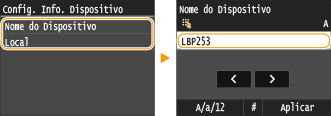
Relatório Gerenciamento ID Departamento Ativado/Desativado
Selecione se pretende utilizar a Gestão de ID de Departamento, uma função que utiliza IDs como contas de utilizador para especificar privilégios de acesso e guardar informações relativas ao modo de utilização da máquina. Definir a gestão de ID de departamento
|
Desativado
Ativado
|
<Menu> <Configurações de Gerenciamento do Sistema> <Relatório Gerenciamento ID Departamento Ativado/Desativado> Selecione <Desativado> ou <Ativado>
<Configurações de Gerenciamento do Sistema> <Relatório Gerenciamento ID Departamento Ativado/Desativado> Selecione <Desativado> ou <Ativado> Configurações de Segurança
Ative ou desative definições relativas a comunicação codificada através de TLSL ou IPSec, assim como definições relativas a filtragem de pacotes de endereços IP e endereços MAC.
Usar TLS *1
Selecione se pretende utilizar comunicação codificada através de TLS. Ativar a comunicação codificada através de TLS para a IU remota
|
Desativado
Ativado
|
<Menu> <Configurações de Gerenciamento do Sistema> <Configurações de Segurança> <Usar TLS> Selecione <Desativado> ou <Ativado> Reinicie a máquina
<Configurações de Gerenciamento do Sistema> <Configurações de Segurança> <Usar TLS> Selecione <Desativado> ou <Ativado> Reinicie a máquinaUsar IPSec *1
Selecione se pretende utilizar comunicação codificada estabelecendo uma rede privada virtual (VPN) através de IPSec. Configurar definições de IPSec
|
Desativado
Ativado
|
<Menu> <Configurações de Gerenciamento do Sistema> <Configurações de Segurança> <Usar IPSec> Selecione <Desativado> ou <Ativado> Reinicie a máquina
<Configurações de Gerenciamento do Sistema> <Configurações de Segurança> <Usar IPSec> Selecione <Desativado> ou <Ativado> Reinicie a máquinaFiltro de Endereço IPv4
Ative ou desative definições para filtrar pacotes enviados para ou recebidos de dispositivos com endereços IPv4 especificados. Especificar endereços IP para regras de firewall
|
Filtro de Saída
Desativado
Ativado
Filtro de Entrada
Desativado
Ativado
|
<Menu> <Configurações de Gerenciamento do Sistema> <Configurações de Segurança> <Filtro de Endereço IPv4> Selecione <Filtro de Saída> ou <Filtro de Entrada> Selecione <Desativado> ou <Ativado> Reiniciar a máquina
<Configurações de Gerenciamento do Sistema> <Configurações de Segurança> <Filtro de Endereço IPv4> Selecione <Filtro de Saída> ou <Filtro de Entrada> Selecione <Desativado> ou <Ativado> Reiniciar a máquinaFiltro de Endereço IPv6
Ative ou desative definições para fitrar pacotes enviados para ou recebidos de dispositivos com endereços IPv6 especificados. Especificar endereços IP para regras de firewall
|
Filtro de Saída
Desativado
Ativado
Filtro de Entrada
Desativado
Ativado
|
<Menu> <Configurações de Gerenciamento do Sistema> <Configurações de Segurança> <Filtro de Endereço IPv6> Selecionar <Filtro de Saída> ou <Filtro de Entrada> Selecionar <Desativado> ou <Ativado> Reiniciar a máquina
<Configurações de Gerenciamento do Sistema> <Configurações de Segurança> <Filtro de Endereço IPv6> Selecionar <Filtro de Saída> ou <Filtro de Entrada> Selecionar <Desativado> ou <Ativado> Reiniciar a máquinaFiltro de Endereço MAC
Ative ou desative definições para fitrar pacotes enviados para ou recebidos de dispositivos com endereços MAC especificados. Especificar endereços MAC para regras de firewall
|
Filtro de Saída
Desativado
Ativado
Filtro de Entrada
Desativado
Ativado
|
<Menu> <Configurações de Gerenciamento do Sistema> <Configurações de Segurança> <Filtro de Endereço MAC> Selecionar <Filtro de Saída> ou <Filtro de Entrada> Selecionar <Desativado> ou <Ativado> Reiniciar a máquina
<Configurações de Gerenciamento do Sistema> <Configurações de Segurança> <Filtro de Endereço MAC> Selecionar <Filtro de Saída> ou <Filtro de Entrada> Selecionar <Desativado> ou <Ativado> Reiniciar a máquinaSelecionar País/Região *1 *2
Especifique o país ou a região onde utiliza a máquina. A predefinição pode variar consoante a definição selecionada no arranque inicial.
|
<Menu> <Configurações de Gerenciamento do Sistema> <Selecionar País/Região> Selecione um país ou região
<Configurações de Gerenciamento do Sistema> <Selecionar País/Região> Selecione um país ou região Configurações de Interface Remota *1
Configure as definições de utilização da UI Remota, que permite configurar as definições da máquina a partir de um browser.
Usar IU Remota
Especifique se pretende utilizar a UI Remota, que permite configurar as definições da máquina a partir de um browser. Desativar a UI Remota
|
Desativado
Ativado
|
Configurações de Segurança de Acesso de Interface Remota
Se o pretender, poderá definir um PIN para aceder à UI Remota. Defina um PIN até 7 dígitos. Todos os utilizadores utilizam um PIN comum. Definir um PIN para a UI Remota
|
Desativado
Ativado PIN de Acesso Interface Remota
|
<Menu> <Configurações de Gerenciamento do Sistema> <Configurações de Interface Remota> <Configurações de Segurança de Acesso de Interface Remota> <Ativado> Introduza o PIN <Aplicar> PIN (Confirmar) <Aplicar>
<Configurações de Gerenciamento do Sistema> <Configurações de Interface Remota> <Configurações de Segurança de Acesso de Interface Remota> <Ativado> Introduza o PIN <Aplicar> PIN (Confirmar) <Aplicar> Exibir Log do Trabalho
Selecionar se os registos de impressão são apresentados no visor da máquina.
|
Desativado
Ativado
|
<Menu> <Configurações de Gerenciamento do Sistema> <Exibir Log do Trabalho> Selecione <Desativado> ou <Ativado> Reinicie a máquina
<Configurações de Gerenciamento do Sistema> <Exibir Log do Trabalho> Selecione <Desativado> ou <Ativado> Reinicie a máquinaUsar como Dispositivo USB
Ative ou desative a porta USB que é utilizada para ligar a máquina a um computador. Restringir a ligação USB a um computador
|
Desativado
Ativado
|
Ativar/Desativar Impressão de Mídia de Memória
Selecione se pretende permitir a impressão de dados a partir de um dispositivo USB quando o dispositivo estiver ligado à máquina. Restringir a função de impressão através de USB
|
Desativado
Ativado
|
Ativar Product Extended Survey Program
Ative ou desative o programa de inquérito alargado do produto (programa de inquérito relativamente à utilização da máquina).
|
Desativado
Ativado
|
<Menu> <Configurações de Gerenciamento do Sistema> <Ativar Product Extended Survey Program> Selecione <Desativado> ou <Ativado> Reinicie a máquina
<Configurações de Gerenciamento do Sistema> <Ativar Product Extended Survey Program> Selecione <Desativado> ou <Ativado> Reinicie a máquinaExibir Informações de Consumíveis (RUI/Toner Status)
Defina se pretende ver um botão na UI Remota ou no Estado de Toner para aceder ao site no qual é possível adquirir cartridges de toner. Defina também se pretende utilizar o Toner Status.
|
Exibir Botão Comprar Consumíveis (RUI)
Desativado
Ativado
Configurações de Toner Status
Desativado
Ativado
Exibir Botão Comprar Consum.
Desativado
Ativado
|
<Menu> <Configurações de Gerenciamento do Sistema> <Exibir Informações de Consumíveis (RUI/Toner Status)> Especificar as definições
<Configurações de Gerenciamento do Sistema> <Exibir Informações de Consumíveis (RUI/Toner Status)> Especificar as definições 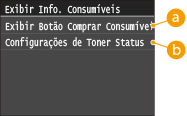
 <Exibir Botão Comprar Consumíveis (RUI)>
Selecione <Desativado> para impedir a apresentação, na UI Remota, de um botão de acesso a sites para compra de cartridges de toner.
 <Configurações de Toner Status>
Se não quer utilizar a ferramenta de notivicação de nível de toner da cartridge, selecione <Desativado>. Nesta ferramenta, para impedir a apresentação de um botão de acesso a sites para compra de cartridges de toner, selecione <Ativado> e, em seguida, <Desativado>.
Configurações do Google Cloud Print
Ative ou desative o serviço Google Cloud Print. Alterar as Definições do Google Cloud Print
|
Ativar Google Cloud Print
Desativado
Ativado
Status do Registro de Google Cloud Print
|
Notificar para Verificar Configuração do Papel
Especifique se pretende que seja apresentada uma mensagem a pedir-lhe para verificar as definições do papel quando colocar a gaveta de papel na máquina.
|
Desativado
Ativado
|
<Menu> <Configurações de Gerenciamento do Sistema> <Notificar para Verificar Configuração do Papel> Selecione <Desativado> ou <Ativado> Reinicie a máquina
<Configurações de Gerenciamento do Sistema> <Notificar para Verificar Configuração do Papel> Selecione <Desativado> ou <Ativado> Reinicie a máquinaImportação/Exportação de Configs. *1
Pode utilizar um dispositivo de memória USB para importar e exportar dados de definições. Utilizar um dispositivo de memória USB para Guardar/Carregar dados registados
|
Importar
Exportar |
Configurações de Impressão Segura
Ative ou desative a Impressão Protegida. Imprimir através de Impressão Protegida
|
Desativado
Ativado
Hora Exclusão Impressão Segura
10 a 30
a 240 (min.) |
Seleção de PDL (Plug and Play)
Selecione uma linguagem de descrição de páginas para que a máquina seja detetada como uma impressora compatível com a linguagem em questão quando for ligada a um computador utilizando Plug and Play.
Rede *1
Selecione uma linguagem de descrição de páginas para que a máquina seja detetada como uma impressora compatível com a linguagem em questão quando for detetada na rede.
|
UFR II
UFR II (V4)
PCL5
PCL6
PS
|
USB
Selecione uma linguagem de descrição de páginas para que a máquina seja detetada como uma impressora compatível com a linguagem em questão quando for ligada a um computador através de USB.
|
UFR II
UFR II (V4)
PCL5
PCL6
PS
|
<Menu> <Configurações de Gerenciamento do Sistema> <Seleção de PDL (Plug and Play)> Selecione <Rede> ou <USB> Selecione uma linguagem de descrição de página Reinicie a maquina
<Configurações de Gerenciamento do Sistema> <Seleção de PDL (Plug and Play)> Selecione <Rede> ou <USB> Selecione uma linguagem de descrição de página Reinicie a maquina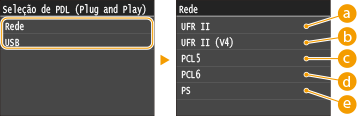
<UFR II>
A máquina é detetada e ligada ao computador como uma impressora UFR II.
<UFR II (V4)>
A máquina é detetada e ligada ao computador como uma impressora UFR II compatível com XPS (XML Paper Specification).
 <PCL5>
A máquina é detetada e ligada ao computador como uma impressora PCL5.
 <PCL6>
A máquina é detetada e ligada ao computador como uma impressora PCL6.
 <PS>
<PS>
A máquina é detetada e ligada ao computador como uma impressora PS.
Atualizar Firmware *1
Selecione de que forma pretende instalar a atualização de firmware, de acordo com o ambiente da máquina.
<Via PC>
Selecione esta opção para instalar manualmente por si a atualização de firmware disponível no Web site da Canon. Para saber como instalar a atualização, consulte o manual de instruções disponível no Web site. Se a máquina utilizar uma LAN sem fios, atualize com a opção <Via PC> abaixo ou utilize um cabo USB para estabelecer a ligação.
<Via Internet>
Selecione esta opção para instalar automaticamente a atualização de firmware sem utilizar um computador. Siga as instruções apresentadas no ecrã para efetuar a atualização. A máquina tem de estar ligada à Internet.
<Informações de Versão>
Selecione esta opção para verificar os detalhes do firmware atual.
|
Via PC
Via Internet
Informações de Versão
|
Iniciar Chave e Certificado *1
Selecione esta opção para repor as predefinições de fábrica de [Configurações de Chave e Certificado] e [Configurações de Certificado CA]. Inicializar a Chave e o Certificado
Iniciar Menu *1
Selecione esta opção para repor as predefinições de fábrica das definições indicadas abaixo. Pode repor todas as definições indicadas abaixo de uma só vez ou pode repor definições individuais separadamente. Inicializar o Menu
|
Preferências
Configurações de Cronômetro Configurações Comuns Configurações de Impressão de Mídia de Memória Configurações da Impressora Configurações de Gerenciamento do Sistema Iniciar Tudo |
Configurações de Gerenciamento do Sistema
Selecione esta opção para repor as predefinições de fábrica das definições de gestão do sistema. Pode repor todas as definições de gestão do sistema de uma só vez. Inicializar o Menu
|
Iniciar Todos os Dados/Configurações
Inicializa a área onde os dados, incluindo registos e definições, estão armazenados. Faça-o conforme necessário, por exemplo, quando pretender descartar a máquina depois de apagar todos os registos de utilização. No final da inicialização, a máquina reinicia-se automaticamente.
<Menu> <Configurações de Gerenciamento do Sistema> <Iniciar Todos os Dados/Configurações> <Sim> <Sim>
<Configurações de Gerenciamento do Sistema> <Iniciar Todos os Dados/Configurações> <Sim> <Sim>
 |
|
Para utilizar a máquina após a inicialização, é necessário voltar a especificar todas as definições do início.
|