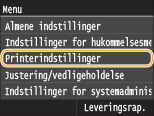
Printerindstillinger
 |
|
Alle indstillinger om printeren vises med korte beskrivelser. Standardindstillingerne er angivet med en daggert (
 ). ). |
 |
Asterisk (*)Indstillinger, der er markeret med en asterisk (*) er kun tilgængelige, når den valgfri papirfremfører (skuffe 2) er tilsluttet.
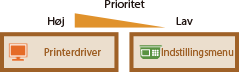
Prioritet af indstillingerHvis en udskrivningsindstilling angives fra både printerdriveren og maskinens kontrolpanel, tilsidesætter specifikationen fra printerdriveren den fra kontrolpanelet. Specifikationen fra kontrolpanelet bliver anvendt i nogle specifikke tilfælde, som f.eks. hvis du udskriver fra UNIX eller et andet styresystem, hvortil maskinens printerdrivere ikke er tilgængelige.
 Tilgængelighed af indstillingerAlle printerindstillinger, der er beskrevet i dette afsnit med undtagelse af <Tilsidesæt papirformat> (Tilsidesæt papirformat), er kun tilgængelige for PS/PCL-udskrivning. Det er f.eks. ikke nødvendigt at angive disse indstillinger, når du udskriver ved hjælp af UFR II-printerdriveren.
|
Handling ved uoverensstemmelse ved frit papirformat
Hvis papirformatet for en papirkilde er indstillet til <Frit format> under <Frit format>, skal du angive maskinens handling, hvis papirformatet, der er indstillet i printerdriveren, er anderledes end formatet af det ilagte papir.
|
Universalbakke
Gennemtving levering
Visningsfejl
Skuffe 1
Gennemtving levering
Visningsfejl
Skuffe 2 *
Gennemtving levering
Visningsfejl
|
<Menu>  <Printerindstillinger> <Printkvalitet> <Handling ved uoverensstemmelse ved frit papirformat> Vælg papirkilden Vælg <Gennemtving levering> eller <Visningsfejl>
<Printerindstillinger> <Printkvalitet> <Handling ved uoverensstemmelse ved frit papirformat> Vælg papirkilden Vælg <Gennemtving levering> eller <Visningsfejl> 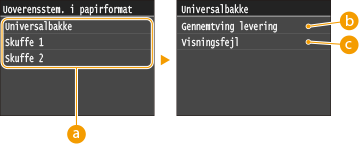
 Papirkilder
Vælg den papirkilde, du vil angive funktionen for.
 <Gennemtving levering>
Udfør udskrivningen, også selv om indstillingen for papirformatet i printerdriveren ikke stemmer overens med det ilagte papirformat.
 <Visningsfejl>
Vis en fejlmeddelelse og udfør ikke udskrivningen, hvis indstillingen for papirformatet i printerdriveren ikke stemmer overens med det ilagte papirformat.
 |
|
Hvis indstillingen i printerdriveren ikke svarer til formatet og typen af det ilagte papir, kan der opstå papirstop eller udskrivningsfejl.
|
Kopier
Angiv antallet af kopier, der skal udskrives.
|
1
til 99 |
<Menu> <Printerindstillinger> <Kopier> Angiv antallet af kopier, der skal udskrives <Anvend>
<Printerindstillinger> <Kopier> Angiv antallet af kopier, der skal udskrives <Anvend> 2-sidet print
Angiv, om der skal laves 2-sidede udskrifter.
|
Fra
Til |
<Menu> <Printerindstillinger> <2-sidet print> Vælg <Fra> eller <Til>
<Printerindstillinger> <2-sidet print> Vælg <Fra> eller <Til> Standardpapir
Indstil standard for papirformat og -type. Udskrivning vil blive udført med papir i det format og den type, der er indstillet her, når du ønsker at udskrive fra et styresystem, der ikke understøtter printerdrivere, eller fra en mobilenhed eller en anden enhed, der ikke understøtter indstillingerne for papirformat og -type. Papir
<Menu> <Printerindstillinger> <Standardpapir> Vælg papirformatet Vælg papirtypen
<Printerindstillinger> <Standardpapir> Vælg papirformatet Vælg papirtypen Tilsidesæt papirformat
Vælg, om du vil skifte mellem udskrivning på papir i A4- og LTR-format, hvis et af disse papirformater er ilagt, men det andet er ikke. Konfiguration af printerindstillinger på maskinen
|
Fra
Til |
|
|
|
De fleste udskrivningsindstillinger, som f.eks. antallet af kopier eller 1-sidet/2-sidet udskrivning kan foretages fra printerdriveren eller programsoftware (Grundlæggende udskrivning), men det er påkrævet at konfigurere indstillingen for <Tilsidesæt papirformat> på maskinen.
|
Printkvalitet
Du kan ændre de indstillinger, der er relateret til udskriftskvaliteten.
Tæthed
Juster tonertætheden. Justering af udskrivningstæthed
|
17 niveauer
Finjustér
Høj
17 niveauer
Medium
17 niveauer
Lav
17 niveauer
|
|
|
|
Indstillingerne, der er angivet for <Tæthed>, deaktiveres, når <Tonerbesparelse> aktiveres.
|
Tonerbesparelse
Du kan spare på tonerforbruget. Vælg <Til>, hvis du ønsker at kontrollere layoutet eller andre karakteristika for udseendet, før du fortsætter til den endelige udskrivning af et stort job.
|
Fra
Til |
<Menu> <Printerindstillinger> <Printkvalitet> <Tonerbesparelse> Vælg <Fra> eller <Til>
<Printerindstillinger> <Printkvalitet> <Tonerbesparelse> Vælg <Fra> eller <Til> Opløsning
Angiv den opløsning, der skal bruges til behandling af udskrivningsdata.
|
1200 dpi
600 dpi
|
<Menu> <Printerindstillinger> <Printkvalitet> <Opløsning> Vælg <1200 dpi> eller <600 dpi>
<Printerindstillinger> <Printkvalitet> <Opløsning> Vælg <1200 dpi> eller <600 dpi> Tilstanden Stregkodejustering
Hvis der ikke kan aflæses stregkoder, der udskrives med denne maskine, skal du indstille dette punkt. Forbedringen er svagest med <Tilstand 1> og stærkest med <Tilstand 3>.
|
Fra
Tilstand 1
Tilstand 2
Tilstand 3
|
<Menu> <Printerindstillinger> <Printkvalitet> <Tilstanden Stregkodejustering> Vælg tilstanden
<Printerindstillinger> <Printkvalitet> <Tilstanden Stregkodejustering> Vælg tilstanden |
|
|
Udskrivningstætheden bliver lysere, hvis du vælger en stærkere forbedring.
Hvis du udskriver fra computeren, vil indstillingen i printerdriveren have prioritet. Hvis indstillingen for [Grafiktilstand] i printerdriveren ændres til [UFR II-tilstand], og [Justeringstilstand for stregkode] ændres til [Printerstandard], vil indstillingen på kontrolpanelet have prioritet.
Hvis du indstiller dette element til en af <Tilstand 1> til <Tilstand 3>, vil <Speciel printmetode A> automatisk blive indstillet til <Fra>. Speciel printmetode A
|
Layout
Angiv indstillingerne for sidelayout, f.eks. indbindingsposition og margenværdier.
Placering af indbinding
Hvis du indbinder udskrifterne med et bindingsværktøj som f.eks. en hæftemaskine, skal du angive, om de skal indbindes langs den lange eller korte kant. Angiv indstillingen af dette punkt i kombination med <Indbindingsmargen>, som angiver indbindingsmargen for indbindingsplaceringen.
|
Lang kant
Kort kant
|
<Menu> <Printerindstillinger> <Layout> <Placering af indbinding> Vælg <Lang kant> eller <Kort kant>
<Printerindstillinger> <Layout> <Placering af indbinding> Vælg <Lang kant> eller <Kort kant> 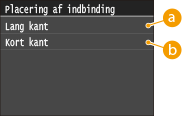
<Lang kant>
Angiv dette punkt, hvis du vil binde papiret på den lange kant.
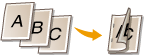
<Kort kant>
Angiv dette punkt, hvis du vil binde papiret på den korte kant.

Indbindingsmargen
Skift udskrivningsposition, så du kan justere indbindingsmargen, så den passer med indbindingskanten specificeret i <Placering af indbinding>. Værdien "00,0" har ingen påvirkning af indbindingsmargen.
|
-50,0 til 00,0
til +50,0 (mm) |
<Menu> <Printerindstillinger> <Layout> <Indbindingsmargen> Angiv indbindingsmargenen <Anvend>
<Printerindstillinger> <Layout> <Indbindingsmargen> Angiv indbindingsmargenen <Anvend> 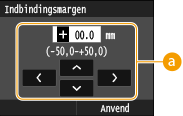
Angivelse af indstillingsværdi
Angiv udskrivningspositionens skifteretning og skiftebredde. Indbindingskanten, som indbindingsmargen justeres efter, defineres af, om indstillingsværdien er en "+" eller "-" værdi. Du kan justere indbindingsmargen i enheder af 0,5 mm. Brug  /
/ til at flytte markøren, og
  /
/ til at skifte mellem "+" / "-" og øge eller reducere værdien.
/ til at flytte markøren, og / til at skifte mellem "+" / "-" og øge eller reducere værdien.|
Indstilling af værdi
|
Lang kant
|
Kort kant
|
|
En værdi med et "+" tegn
|
Papirets venstre kant
 |
Papirets øverste kant
 |
|
En værdi med et "-" tegn
|
Papirets højre kant
 |
Papirets nederste kant
 |
Forskyd kort kant/Forskyd lang kant
Uanset papirkilden kan du ændre udskrivningsposition i enheder af 0,5 mm for alle udskrivningsjob.
|
-50,0 til 00,0
til +50,0 (mm) |
<Menu> <Printerindstillinger> <Layout> Vælg kombinationen af justeringsretning og udskrivningsside Angiv afsmitningsværdien <Anvend>
<Printerindstillinger> <Layout> Vælg kombinationen af justeringsretning og udskrivningsside Angiv afsmitningsværdien <Anvend> 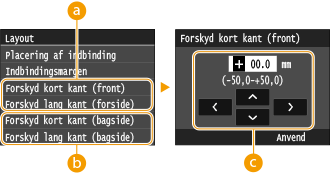
<Forskyd kort kant (front)>/<Forskyd lang kant (forside)>
Skifter udskrivningsposition på den side af papiret, der vender op.
<Forskyd kort kant (bagside)>/<Forskyd lang kant (bagside)>
Skifter udskrivningsposition på den side af papiret, der vender ned.
Angivelse af indstillingsværdi
For <Forskyd kort kant (front)>/<Forskyd kort kant (bagside)> skal du angive en værdi med et "+" tegn for at skifte udskrivningsposition i venstre/højre retning. For <Forskyd lang kant (forside)>/<Forskyd lang kant (bagside)> skal du angive en værdi med et "+" tegn for at skifte udskrivningsposition i op/ned retning. For at skifte til modsat retning skal du bruge en værdi med et "-" tegn. Brug / til at flytte markøren og / til at skifte mellem "+" / "-" og til at øge eller reducere værdien.
/ til at flytte markøren og / til at skifte mellem "+" / "-" og til at øge eller reducere værdien.|
|
<Forskyd kort kant (front)>
<Forskyd kort kant (bagside)> 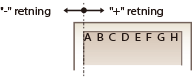 |
|
<Forskyd lang kant (forside)>
<Forskyd lang kant (bagside)> 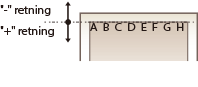 |
 |
|
For at skifte udskrivningsposition skal du ændre indstillingen for [Grafiktilstand] på printerdriveren til [UFR II-tilstand].
|
Auto fejlignorering
Udskrivningen stopper, hvis der opstår bestemte fejl i processen. Hvis du dog har indstillet dette punkt til <Til>, vil visse fejl dog blive sprunget over, og udskrivningen kan fortsætte. Normalt skal dette punkt indstilles til <Fra>.
|
Fra
Til |
<Menu> <Printerindstillinger> <Auto fejlignorering> Vælg <Fra> eller <Til>
<Printerindstillinger> <Auto fejlignorering> Vælg <Fra> eller <Til> Timeout
Indstil den tidsperiode, efter hvilken det aktuelle udskrivningsjob automatisk skal annulleres i tilfælde af afbrudt modtagelse af udskrivningsdata.
|
5 til 15
til 300 (sek.) |
<Menu> <Printerindstillinger> <Timeout> Angiv tidsperioden <Anvend>
<Printerindstillinger> <Timeout> Angiv tidsperioden <Anvend> Personlighed
Angiv den tilstand, som maskinen skal køre i, hvis formatet af dokumentdata er ukendt.
|
Auto
PS
PCL
PDF
XPS
|
<Menu> <Printerindstillinger> <Personlighed> Vælg personlighedstilstanden
<Printerindstillinger> <Personlighed> Vælg personlighedstilstanden Prioritér universalbakke
Angiv, om der skal indføres papir fra universalbakken, hvis der er aktiveret automatisk papirvalg. Hvis <Til> er valgt, indføres papiret fra universalbakken, hvis der er lagt papir af samme format og samme type i både universalbakken og papirskuffen.
|
<Fra>
<Til>
|
<Menu> <Printerindstillinger> <Prioritér universalbakke> Vælg <Fra> eller <Til>
<Printerindstillinger> <Prioritér universalbakke> Vælg <Fra> eller <Til> UFR II
Du kan ændre de indstillinger, der anvendes ved udskrivning fra UFR II-printerdriveren.
Gråtoner
Du kan vælge, at udskrivningsmetoden skal gengive halvtonerne (det mellemliggende område mellem de lyse og mørke områder på et billede) for at få den bedste billedkvalitet. For hvert dokument kan du konfigurere indstillingerne alt efter type eller billede.
|
Tekst
Opløsning
Farvetone
Udjævning
Høj opløsning
Grafik
Opløsning
Farvetone
Udjævning
Høj opløsning
Billede
Opløsning
Farvetone
Udjævning
Høj opløsning
|
<Menu> <Printerindstillinger> <UFR II> <Gråtoner> Vælg billedtype Vælg metoden til halvtonegengivelse
<Printerindstillinger> <UFR II> <Gråtoner> Vælg billedtype Vælg metoden til halvtonegengivelse 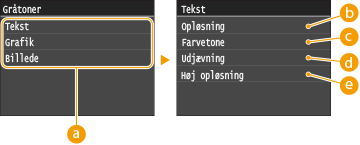
Billedtype
Vælg det objekt, der skal ændres indstilling for. <Tekst> repræsenterer bogstaver og tegn <Grafik> repræsenterer linjer og figurer, og <Billede> repræsenterer fotografier og billeder.
<Opløsning>
Giver en fin udskrivning med tydelige kanter på teksten. Egnet til udskrivning af tegn og tynde linjer.
<Farvetone>
Giver en skarp udskrivning med stærk kontrast mellem lys og mørke. Egnet til udskrivning af billeddata, som f.eks. fotografier.
 <Udjævning>
Giver en udskrivning med jævne overgange eller jævne kanter. Egnet til udskrivning af figurer eller grafer med graderede områder.
 <Høj opløsning>
Sammenlignet med <Opløsning> giver dette en finere udskrift, men stabiliteten af kvaliteten er lidt lavere. Egnet til udskrivning af tegnbaserede data eller data med tynde linjer eller CAD-data med skarpe kanter.
PCL
Angiv indstillingerne for PCL-udskrivning såsom sidelayout og udskriftskvalitet.
Spar papir
Angiv, om der skal spares papir ved ikke at udskrive tomme sider i dokumenter. Vælg <Til> for ikke at udskrive tomme sider. Vælg <Fra> for at udskrive alle dokumentdata, når du udskriver, herunder alle tomme sider, som du har indsat i dit dokument.
|
Fra
Til |
<Menu> <Printerindstillinger> <PCL> <Spar papir> Vælg <Fra> eller <Til>
<Printerindstillinger> <PCL> <Spar papir> Vælg <Fra> eller <Til> Retning
Vælg <Portræt> (lodret retning) eller <Landskab> (vandret retning) for sideretningen.
|
Portræt
Landskab
|
<Menu> <Printerindstillinger> <PCL> <Retning> Vælg <Portræt> eller <Landskab>
<Printerindstillinger> <PCL> <Retning> Vælg <Portræt> eller <Landskab> Fontnummer
Vælg den skrifttype, der skal anvendes, ved at vælge den relevante skrifttypes id-nummer. Du kan udskrive listen over PCL-skrifttyper med skrifttypeeksempler fra kontrolpanelet. Liste over PCL-skrifttyper
|
0
til 104 |
<Menu> <Printerindstillinger> <PCL> <Fontnummer> Vælg skrifttypenummeret <Anvend>
<Printerindstillinger> <PCL> <Fontnummer> Vælg skrifttypenummeret <Anvend> Punktstørrelse
Angiv skriftstørrelsen i tal, der kan justeres med intervaller på 0,25. Du kan kun angive denne indstilling, når en skalerbar skrifttype med de rette proportioner er valgt i <Fontnummer>.
|
4,00 til 12,00
til 999,75 (punkt) |
<Menu> <Printerindstillinger> <PCL> <Punktstørrelse> Angiv punktstørrelsen <Anvend>
<Printerindstillinger> <PCL> <Punktstørrelse> Angiv punktstørrelsen <Anvend> Pitch
Angiv pitch eller cpi (tegn pr. tomme), der kan justeres med intervaller på 0,01. Du kan kun angive denne indstilling, når en skalerbar skrifttype med fast pitch er valgt i <Fontnummer>.
|
0,44 til 10,00
til 99,99 (cpi) |
<Menu> <Printerindstillinger> <PCL> <Pitch> Angiv pitchværdien <Anvend>
<Printerindstillinger> <PCL> <Pitch> Angiv pitchværdien <Anvend> Formularlinjer
Angiv antallet af linjer, der er udskrevet på en side, fra 5 til 128. Denne indstilling ændres automatisk i forhold til de indstillinger, der er angivet i <Standardpapirformat> og <Retning>.
|
5 til 64
til 128 (linjer) |
<Menu> <Printerindstillinger> <PCL> <Formularlinjer> Angiv antallet af linjer <Anvend>
<Printerindstillinger> <PCL> <Formularlinjer> Angiv antallet af linjer <Anvend> Tegnkode
Vælg den tegnkode, der passer bedst til den computer, hvorfra du sender udskriftsdata. Den angivne indstilling ignoreres, når tegnkoden styres af den skrifttype, der er angivet i <Fontnummer>.
|
<Menu> <Printerindstillinger> <PCL> <Tegnkode> Vælg tegnkoden
<Printerindstillinger> <PCL> <Tegnkode> Vælg tegnkoden Brugerdefineret papir
Vælg, om der skal angives et brugerdefineret papirformat. Vælg <Til> for at angive papirets dimensioner i <X-dimension> og <Y-dimension>.
|
Fra
Til |
<Menu> <Printerindstillinger> <PCL> <Brugerdefineret papir> Vælg <Fra> eller <Til>
<Printerindstillinger> <PCL> <Brugerdefineret papir> Vælg <Fra> eller <Til> Måleenhed
Angiv den måleenhed, der skal anvendes til at angive et brugerdefineret papirformat.
|
Millimeter
Tommer
|
<Menu> <Printerindstillinger> <PCL> <Måleenhed> Vælg <Millimeter> eller <Tommer>
<Printerindstillinger> <PCL> <Måleenhed> Vælg <Millimeter> eller <Tommer> X-dimension
Angiv de vandrette dimensioner (kort kant) for det brugerdefinerede papir.
|
77 til 216
(mm) |
<Menu> <Printerindstillinger> <PCL> <X-dimension> Angiv målet <Anvend>
<Printerindstillinger> <PCL> <X-dimension> Angiv målet <Anvend> Y-dimension
Angiv de lodrette dimensioner (lang kant) for det brugerdefinerede papir.
|
127 til 356
(mm) |
<Menu> <Printerindstillinger> <PCL> <Y-dimension> Angiv målet <Anvend>
<Printerindstillinger> <PCL> <Y-dimension> Angiv målet <Anvend> Tilføj CR til LF
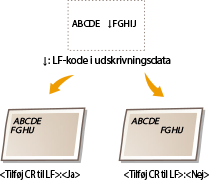
Angiv, om der skal tilføjes et linjeskift (CR), når maskinen modtager en kode for linjenedrykning (LF). Hvis <Ja> er valgt, flytter printpositionen til begyndelsen af næste linje, når koden for linjeskift modtages. Hvis <Nej> er valgt, flytter udskriftspositionen til næste linje, lige under den modtagne LF-kode.
|
Ja
Nej
|
<Menu> <Printerindstillinger> <PCL> <Tilføj CR til LF> Vælg <Ja> eller <Nej>
<Printerindstillinger> <PCL> <Tilføj CR til LF> Vælg <Ja> eller <Nej> Forstør A4-printbredde
Angiv, om bredden på udskriftsområdet for et papir i A4-format skal udvides i stående retning, så den svarer til størrelsen på LTR.
|
Fra
Til |
<Menu> <Printerindstillinger> <PCL> <Forstør A4-printbredde> Vælg <Fra> eller <Til>
<Printerindstillinger> <PCL> <Forstør A4-printbredde> Vælg <Fra> eller <Til> Gråtoner
Du kan vælge, at udskrivningsmetoden skal gengive halvtonerne (det mellemliggende område mellem de lyse og mørke områder på et billede) for at få den bedste billedkvalitet. For hvert dokument kan du konfigurere indstillingerne alt efter type eller billede.
|
Tekst
Opløsning
Farvetone
Udjævning
Høj opløsning
Grafik
Opløsning
Farvetone
Udjævning
Høj opløsning
Billede
Opløsning
Farvetone
Udjævning
Høj opløsning
|
<Menu> <Printerindstillinger> <PCL> <Gråtoner> Vælg billedtype Vælg metoden til halvtonegengivelse
<Printerindstillinger> <PCL> <Gråtoner> Vælg billedtype Vælg metoden til halvtonegengivelse Billedtype
Vælg det objekt, der skal ændres indstilling for. <Tekst> repræsenterer bogstaver og tegn <Grafik> repræsenterer linjer og figurer, og <Billede> repræsenterer fotografier og billeder.
<Opløsning>
Giver en fin udskrivning med tydelige kanter på teksten. Egnet til udskrivning af tegn og tynde linjer.
<Farvetone>
Giver en skarp udskrivning med stærk kontrast mellem lys og mørke. Egnet til udskrivning af billeddata, som f.eks. fotografier.
<Udjævning>
Giver en udskrivning med jævne overgange eller jævne kanter. Egnet til udskrivning af figurer eller grafer med graderede områder.
<Høj opløsning>
Sammenlignet med <Opløsning> giver dette en finere udskrift, men stabiliteten af kvaliteten er lidt lavere. Egnet til udskrivning af tegnbaserede data eller data med tynde linjer eller CAD-data med skarpe kanter.
PS
Angiv indstillingerne for PS-udskrivning såsom sidelayout og udskriftskvalitet.
Timeout for job
Denne indstilling giver dig mulighed for at angive den tid, der skal gå, inden et job annulleres grundet inaktivitet. Hvis et job ikke er afsluttet inden for den angivne tidsgrænse, annulleres jobbet automatisk.
|
0
til 3600 (sek.) |
<Menu> <Printerindstillinger> <PS> <Timeout for job> Angiv sekunderne for jobtimeout <Anvend>
<Printerindstillinger> <PS> <Timeout for job> Angiv sekunderne for jobtimeout <Anvend> Print PS-fejl
Denne indstilling bestemmer, om der udskrives en fejlside, når der opstår en fejl.
|
Fra
Til |
<Menu> <Printerindstillinger> <PS> <Print PS-fejl> Vælg <Fra> eller <Til>
<Printerindstillinger> <PS> <Print PS-fejl> Vælg <Fra> eller <Til> Gråtoner
Du kan vælge, at udskrivningsmetoden skal gengive halvtonerne (det mellemliggende område mellem de lyse og mørke områder på et billede) for at få den bedste billedkvalitet. For hvert dokument kan du konfigurere indstillingerne alt efter type eller billede.
|
Tekst
Opløsning
Udjævning
Høj opløsning
Grafik
Opløsning
Udjævning
Høj opløsning
Billede
Opløsning
Udjævning
Høj opløsning
|
<Menu> <Printerindstillinger> <PS> <Gråtoner> Vælg billedtype Vælg metoden til halvtonegengivelse
<Printerindstillinger> <PS> <Gråtoner> Vælg billedtype Vælg metoden til halvtonegengivelse 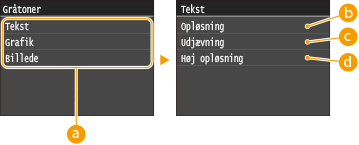
Billedtype
Vælg det objekt, der skal ændres indstilling for. <Tekst> repræsenterer bogstaver og tegn <Grafik> repræsenterer linjer og figurer, og <Billede> repræsenterer fotografier og billeder.
<Opløsning>
Giver en fin udskrivning med tydelige kanter på teksten. Egnet til udskrivning af tegn og tynde linjer.
<Udjævning>
Giver en udskrivning med jævne overgange eller jævne kanter. Egnet til udskrivning af figurer eller grafer med graderede områder.
<Høj opløsning>
Sammenlignet med <Opløsning> giver dette en finere udskrift, men stabiliteten af kvaliteten er lidt lavere. Egnet til udskrivning af tegnbaserede data eller data med tynde linjer eller CAD-data med skarpe kanter.
Gråskalakonvertering
Du kan vælge, hvordan farveværdier skal konverteres til en gråskalaværdi, når du udskriver farveudskriftsdata.
|
sRGB
NTSC Ensartet RGB |
|
|
|
I dette afsnit beskrives indstillingerne for konvertering af farvedataene til gråskaladata.
Denne indstilling er ugyldig for sort-hvide data.
|
<Menu> <Printerindstillinger> <PS> <Gråskalakonvertering> Angiv gråskalakonverteringen
<Printerindstillinger> <PS> <Gråskalakonvertering> Angiv gråskalakonverteringen Imaging
Foretag indstillinger for JPEG- og TIFF-billedfiler, som du kan udskrive via AirPrint.
Gråtoner
Du kan vælge, at udskrivningsmetoden skal gengive halvtonerne (det mellemliggende område mellem de lyse og mørke områder på et billede) for at få den bedste billedkvalitet.
|
Udjævning
Fejldiffusion
|
<Menu> <Printerindstillinger> <Imaging> <Gråtoner> Vælg metoden til halvtonegengivelse
<Printerindstillinger> <Imaging> <Gråtoner> Vælg metoden til halvtonegengivelse 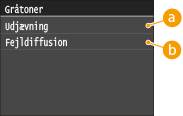
<Udjævning>
Udskriver billeder med fine overgange, f.eks. billeder fra digitalkameraer, men en jævn finish.
<Fejldiffusion>
Udskriver billeder med tekst med lille skrift eller fine streger med tydelig finish.
Du kan ændre indstillingerne for PDF-filer.
Forstør/formindsk til papirformat
Angiv, om der skal udskrives i forstørret/reduceret størrelse for at matche papiretsUdskriftsområde. Bemærk, at forstørrelse/reducering af formatet ikke påvirker dokumentets formatforhold.
|
Fra
Til
|
<Menu> <Printerindstillinger> <PDF> <Forstør/formindsk til papirformat> Vælg <Fra> eller <Til>
<Printerindstillinger> <PDF> <Forstør/formindsk til papirformat> Vælg <Fra> eller <Til> Forstør printområde
Angiv, om papirets Udskriftsområde skal forstørres så meget, som papirformatet tillader.
|
Fra
Til
|
<Menu> <Printerindstillinger> <PDF> <Forstør printområde> Vælg <Fra> eller <Til>
<Printerindstillinger> <PDF> <Forstør printområde> Vælg <Fra> eller <Til> |
|
|
Hvis du angiver <Til>, kan det forekomme, at dele af siden, der vender ud mod kanten, ikke udskrives, eller at udskrifterne bliver lidt udtværede afhængigt af dokumentet.
|
N på 1
Angiv, om flere sider skal formindskes og udskrives på én side, så første side placeres øverst til venstre. Hvis du f.eks. vil udskrive fire sider på ét enkelt ark, skal du vælge <4 på 1>.
|
Fra
2 på 1
4 på 1
6 på 1
8 på 1
9 på 1
16 på 1
|
<Menu> <Printerindstillinger> <PDF> <N på 1> Vælg reduceringsforholdet
<Printerindstillinger> <PDF> <N på 1> Vælg reduceringsforholdet Print kommentarer
Angiv, om der skal udskrives kommentarer. Hvis du angiver <Auto>, vil der blive udskrevet kommentarer i PDF-filer.
|
Fra
Auto
|
<Menu> <Printerindstillinger> <PDF> <Print kommentarer> Vælg <Auto> eller <Fra>
<Printerindstillinger> <PDF> <Print kommentarer> Vælg <Auto> eller <Fra> Gråtoner
Du kan vælge, at udskrivningsmetoden skal gengive halvtonerne (det mellemliggende område mellem de lyse og mørke områder på et billede) for at få den bedste billedkvalitet. For hvert dokument kan du konfigurere indstillingerne alt efter type eller billede.
|
Tekst
Opløsning
Udjævning
Høj opløsning
Grafik
Opløsning
Udjævning
Høj opløsning
Billede
Opløsning
Udjævning
Høj opløsning
|
<Menu> <Printerindstillinger> <PDF> <Gråtoner> Vælg billedtyp Vælg metoden til halvtonegengivelse
<Printerindstillinger> <PDF> <Gråtoner> Vælg billedtyp Vælg metoden til halvtonegengivelse Billedtype
Vælg det objekt, der skal ændres indstilling for. <Tekst> repræsenterer bogstaver og tegn <Grafik> repræsenterer linjer og figurer, og <Billede> repræsenterer fotografier og billeder.
<Opløsning>
Giver en fin udskrivning med tydelige kanter på teksten. Egnet til udskrivning af tegn og tynde linjer.
<Udjævning>
Giver en udskrivning med jævne overgange eller jævne kanter. Egnet til udskrivning af figurer eller grafer med graderede områder.
<Høj opløsning>
Sammenlignet med <Opløsning> giver dette en finere udskrift, men stabiliteten af kvaliteten er lidt lavere. Egnet til udskrivning af tegnbaserede data eller data med tynde linjer eller CAD-data med skarpe kanter.
Gråskalakonvertering
Angiv typen af gråtonekonvertering for data til farveudskrivning.
|
sRGB
NTSC
Ensartet RGB
|
<Menu> <Printerindstillinger> <PDF> <Gråskalakonvertering> Angiv typen af gråskalakonvertering
<Printerindstillinger> <PDF> <Gråskalakonvertering> Angiv typen af gråskalakonvertering 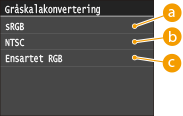
<sRGB>
Farvedata konverteres til monokrome med vægt på farveforskelle, så man får en jævn overgang.
<NTSC>
Farvedata konverteres til monokrome, så det resulterende billede ligner et tv-billede (i NTSC-systemet).
<Ensartet RGB>
Farvedata konverteres til monokrome, så R, G og B konverteres ensartet til samme gråniveau.
XPS
Du kan ændre indstillingerne for XPS-filer.
Gråtoner
Du kan vælge, at udskrivningsmetoden skal gengive halvtonerne (det mellemliggende område mellem de lyse og mørke områder på et billede) for at få den bedste billedkvalitet. For hvert dokument kan du konfigurere indstillingerne alt efter type eller billede.
|
Tekst
Opløsning
Udjævning
Høj opløsning
Grafik
Opløsning
Udjævning
Høj opløsning
Billede
Opløsning
Udjævning
Høj opløsning
|
<Menu> <Printerindstillinger> <XPS> <Gråtoner> Vælg billedtyp Vælg metoden til halvtonegengivelse
<Printerindstillinger> <XPS> <Gråtoner> Vælg billedtyp Vælg metoden til halvtonegengivelse 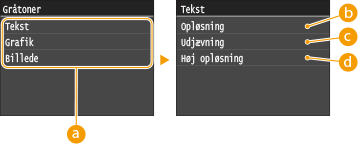
Billedtype
Vælg det objekt, der skal ændres indstilling for. <Tekst> repræsenterer bogstaver og tegn <Grafik> repræsenterer linjer og figurer, og <Billede> repræsenterer fotografier og billeder.
<Opløsning>
Giver en fin udskrivning med tydelige kanter på teksten. Egnet til udskrivning af tegn og tynde linjer.
<Udjævning>
Giver en udskrivning med jævne overgange eller jævne kanter. Egnet til udskrivning af figurer eller grafer med graderede områder.
<Høj opløsning>
Sammenlignet med <Opløsning> giver dette en finere udskrift, men stabiliteten af kvaliteten er lidt lavere. Egnet til udskrivning af tegnbaserede data eller data med tynde linjer eller CAD-data med skarpe kanter.
Gråskalakonvertering
Angiv typen af gråtonekonvertering for data til farveudskrivning.
|
Tekst
sRGB
NTSC
Ensartet RGB
Grafik
sRGB
NTSC
Ensartet RGB
Billede
sRGB
NTSC
Ensartet RGB
|
<Menu> <Printerindstillinger> <XPS> <Gråskalakonvertering> Vælg billedtype Angiv typen af gråskalakonvertering
<Printerindstillinger> <XPS> <Gråskalakonvertering> Vælg billedtype Angiv typen af gråskalakonvertering 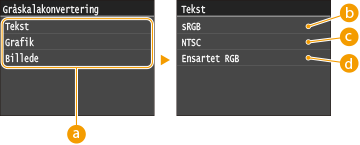
Billedtype
Vælg det objekt, der skal ændres indstilling for. <Tekst> repræsenterer bogstaver og tegn <Grafik> repræsenterer linjer og figurer, og <Billede> repræsenterer fotografier og billeder.
<sRGB>
Farvedata konverteres til monokrome med vægt på farveforskelle, så man får en jævn overgang.
<NTSC>
Farvedata konverteres til monokrome, så det resulterende billede ligner et tv-billede (i NTSC-systemet).
<Ensartet RGB>
Farvedata konverteres til monokrome, så R, G og B konverteres ensartet til samme gråniveau.
Komprimeret billedoutput
Som tiden går, efter en udskrivning er blevet startet, kan billedkvaliteten forringes afhængigt af udskrivningsdata. Angiv, hvad maskinen skal gøre, hvis billedkvaliteten reduceres markant.
|
Output
Visningsfejl
|
<Menu> <Printerindstillinger> <XPS> <Komprimeret billedoutput> Vælg <Output> eller <Visningsfejl>
<Printerindstillinger> <XPS> <Komprimeret billedoutput> Vælg <Output> eller <Visningsfejl> 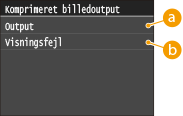
<Output>
Maskinen fortsætter udskrivningsjobbet uanset forringelsen af billedkvaliteten.
<Visningsfejl>
Hvis billedkvaliteten er blevet markant forringet, vil maskinen vise en fejlmeddelelse og stoppe udskrivningsjobbet.