
Konfiguration af en forbindelse ved at vælge en trådløs router
Du kan søge efter trådløse routere (eller adgangspunkter), der kan oprette forbindelse, og vælge én på maskinens display. Få netværksnøglen ved at indtaste en WEP-nøgle eller PSK. Før du vælger en trådløs router, skal du kontrollere og skrive de nødvendige konfigurationsoplysninger, herunder SSID og netværksnøglen, ned (Kontrol af SSID og netværksnøgle).
|
|
SikkerhedsindstillingerHvis den trådløse forbindelse konfigureres ved at vælge en trådløs router, indstilles WEP-godkendelsesmetoden til <Åbent system> eller WPA/WPA2-krypteringsmetoden til <Auto> (AES-CCMP eller TKIP). Hvis du vil vælge <Delt nøgle> til WEP-godkendelse eller <AES-CCMP> til WPA/WPA2-kryptering, skal du konfigurere forbindelsen ved hjælp af den manuelle indtastningsmetode (Konfiguration af en forbindelse ved at angive detaljerede indstillinger).
|
1
Tryk på <Menu> på <Hjem>-skærmen.
2
Tryk på <Netværksindstillinger>.
Hvis loginskærmen vises, skal du indtaste den korrekte id og pinkode med taltasterne og derefter trykke på  . Logon på maskinen
. Logon på maskinen3
Tryk på <Indstillinger for trådløst LAN>.
4
Læs meddelelsen, der vises, og tryk på <OK>.
5
Tryk på <SSID-indstillinger>.
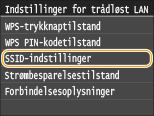
6
Tryk på <Vælg adgangspunkt>.
Maskinen starter med at søge efter tilgængelige trådløse routere.
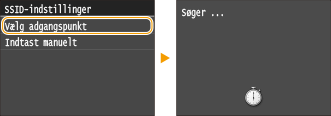

Hvis <Adgangspunkt kan ikke findes.> vises
7
Vælg en trådløs LAN-router.
Tryk på den router, hvis SSID svarer til den, som du har skrevet ned.
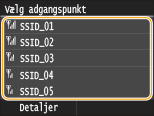
Visning af oplysninger om sikkerhedsindstillinger
Tryk på <Detaljer>, og vælg den trådløse LAN-router. Tryk på <Luk> to gange, og tryk derefter på  for at vende tilbage til det oprindelige skærmbillede.
for at vende tilbage til det oprindelige skærmbillede.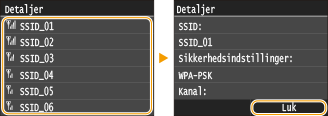
Hvis din trådløse router ikke findes
Kontroller, om maskinen er installeret korrekt og er klar til at blive forbundet til netværket. Problemer med installation/indstilling
8
Indtast den netværksnøgle, du har skrevet ned.
Indtast netværksnøglen ved hjælp af taltasterne, og tryk på <Anvend>.
Indtastning af tekst
Indtastning af tekst
|
|
WEP
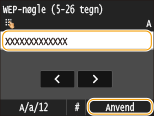 |
|
WPA-PSK eller WPA2-PSK
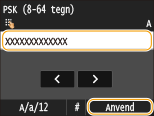 |
|
|
|
|
|
|
|
|
|
9
Tryk på <Ja>.
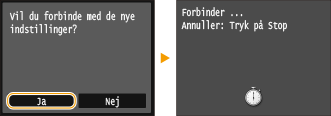
Hvis der vises en fejlmeddelelse under konfigurationen
Tryk på <Luk>, kontrollér, om netværksnøglen er korrekt, og gå tilbage til trin 5.
10
Kontroller, at Wi-Fi-indikatoren blinker på kontrolpanelet.
Wi-Fi-indikatoren blinker, når der registreres en trådløs router.
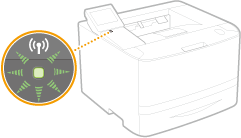
Når konfigurationen er udført, vises skærmen nedenfor, og ca. 2 sekunder senere lyser Wi-Fi-indikatoren.
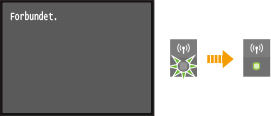
Vent i ca. 2 minutter, indtil indstillingerne for IP-adressen til maskinen er udført.

Signalstyrke
Hvis der er mere end én trådløs router, der kan oprette forbindelse, opretter maskinen forbindelse til enheden med det stærkeste signal. Signalstyrken måles vha. RSSI (Received Signal Strength Indication).
|
|
Reduktion af strømforbrugetDu kan indstille maskinen til at gå i <Strømbesparelsestilstand> baseret på signaler fra den trådløse router. Strømbesparelsestilstand
Hvis maskinens IP-adresse er ændretI et DHCP-miljø kan IP-adresserne på maskinen ændres automatisk. Hvis dette sker, bevares forbindelsen, så længe maskinen og computeren hører til det samme undernet.
|