
Udskrivning via sikret print
I dette afsnit beskrives, hvordan du udskriver et dokument fra et program som et sikkert dokument. Den første del af dette afsnit gennemgår, hvordan du sender et sikret dokument til maskinen, mens den anden del gennemgår, hvordan du udskriver det sikre dokument på maskinen.
Afsendelse af et sikret dokument fra en computer til en maskine
1
Åbn et dokument i et program, og vis dialogboksen for udskrivning.
Hvordan dialogboksen for udskrivning vises, er forskelligt fra program til program. Du kan få flere oplysninger i betjeningsvejledningen for det program, du bruger.
2
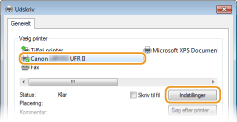
Vælg din printer, og klik på [Preferences] (Indstillinger) (eller [Properties] (Egenskaber)).
3
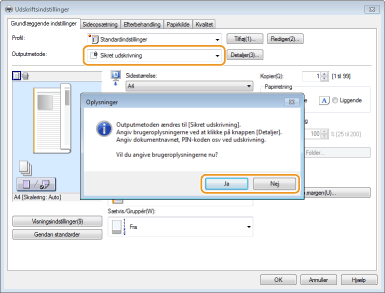
Vælg [Sikret udskrivning] i [Outputmetode].
Klik på [Yes] (Ja) eller [No] (Nej) på pop op-skærmen [Information].
Klik på [Yes] (Ja), hvis du vil bruge samme brugernavn og PIN hver gang. Klik på [No] (Nej) for at ændre brugernavn og PIN hver gang.
 Hvis du valgte [Ja]
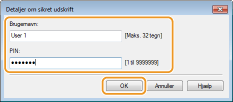
Angiv brugernavn for [Brugernavn] og PIN for [PIN], og klik på [OK].
Din computers computernavn (logonnavn) vises i [Brugernavn]. Hvis du vil ændre brugernavnet, kan du indtaste op til 32 alfanumeriske tegn til et nyt brugernavn.
Indtast PIN på op til syv cifre.
4
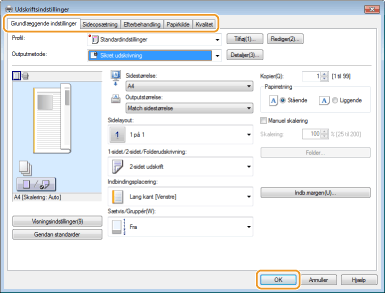
Angiv udskriftsindstillingerne, og klik på [OK].
Klik på fanerne [Grundlæggende indstillinger], [Sideopsætning], [Efterbehandling], [Papirkilde] eller [Kvalitet] for at angive udskriftsindstillingerne på hver enkelt skærm efter behov. Forskellige udskriftsindstillinger
5
Klik på [Udskriv] eller [OK].
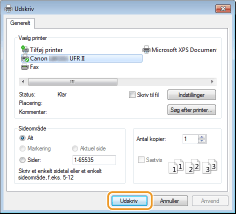
Når det sikrede dokument er sendt til maskinen, holdes det i hukommelsen på maskinen, mens det venter på at blive udskrevet.
Hvis du vælger [Nej] i trin 3
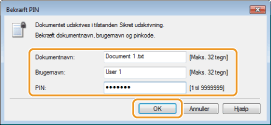
Indtast [Dokumentnavn], [Brugernavn] og [PIN] og tryk på [OK].
Dokumentnavnet indstilles automatisk ud fra oplysningerne fra programmet. Hvis du vil ændre dokumentnavnet, kan du angive op til 32 alfanumeriske tegn for et nyt dokumentnavn.
Din computers computernavn (logonnavn) vises i [Brugernavn]. Hvis du vil ændre brugernavnet, kan du indtaste op til 32 alfanumeriske tegn til et nyt brugernavn.
Indtast [PIN] på op til syv cifre.
Udskrivning af sikrede dokumenter
Når du har sendt det sikrede dokument til maskinen, skal du udskrive det inden for 30 minutter. Derefter bliver det sikrede dokument slettet fra hukommelsen på maskinen og kan ikke længere udskrives.
|
|
|
Hvis sikrede dokumenter ikke udskrives, optager de plads i hukommelsen og kan forhindre maskinen i at printe almindelige (ikke-sikrede) dokumenter. Sørg for, at du udskriver dine sikrede dokumenter, så snart du kan.
Du kan kontrollere, hvor meget hukommelse der bruges til sikrede dokumenter.
  <Enhedsstatus> <Hukommelsesbrug for sikret print> <Enhedsstatus> <Hukommelsesbrug for sikret print>Du kan ændre den gyldige tidsperiode for sikrede dokumenter. Ændring af den gyldige tidsperiode for sikrede dokumenter
|
1
Tryk på  , og tryk på <Sikret print>.
, og tryk på <Sikret print>.2
Vælg det sikrede dokument, der skal udskrives.
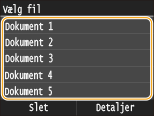

Hvis <Vælg bruger>-skærmen vises
Hvis sikrede dokumenter fra to eller flere brugere holdes i hukommelsen, vises skærmen <Vælg bruger> før skærmen <Vælg fil>. Vælg dit brugernavn.
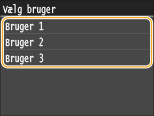
3
Angiv pinkoden ved hjælp af taltasterne, og tryk derefter på <Anvend>.
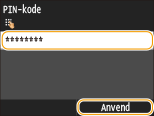
Udskrivningen starter.
Hvis du vil annullere udskrivning, skal du trykke på <Annuller> <Ja>.
<Ja>.Ændring af den gyldige tidsperiode for sikrede dokumenter
På købstidspunktet er maskinen indstillet til at slette sikrede dokumenter 30 minutter efter modtagelsen af dem, medmindre de udskrives, men du kan ændre denne indstilling.
1
Tryk på , og tryk på <Menu>.
, og tryk på <Menu>.2
Tryk på <Indstillinger for systemadministration>.
Hvis logonskærmen vises, skal du indtaste det korrekte id og den korrekte pinkode med taltasterne og derefter trykke på  . Logon på maskinen
. Logon på maskinen3
Tryk på <Indstillinger for Sikret print>.
4
Tryk på <Til>.
Deaktivering af sikker udskrivning
Tryk på <Fra>, og genstart maskinen.
5
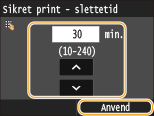
Angiv, hvor længe maskinen skal holde på sikrede dokumenter, og tryk på <Anvend>.
Tryk på  /
/ eller taltasterne for at angive tiden.
/ eller taltasterne for at angive tiden.Det sikrede dokument slettes fra maskinens hukommelse, når den tid, der er angivet her, udløber.
6
Genstart maskinen.
Sluk maskinen, vent mindst 10 sekunder, og tænd den igen.