AirPrint-toiminnon käyttäminen
Voit tulostaa ilman ajurien käyttöä lähettämällä tulostustiedot Apple-laitteista.

|
AirPrint-asetukset
|
|
AirPrint-toiminnot
|
|
Vianmääritys
|
AirPrint-asetusten määrittäminen
Voit tallentaa tiedot, joita käytetään laitteen tunnistamiseen, mm. laitteen nimen ja asennuspaikan. Voit myös poistaa laitteen AirPrint-toiminnon käytöstä. Käytä etäkäyttöliittymää näiden asetusten muuttamiseen.
1
Käynnistä etäkäyttöliittymä ja kirjaudu sisään järjestelmänvalvojan tilassa.Etäkäyttöliittymän käynnistäminen
2
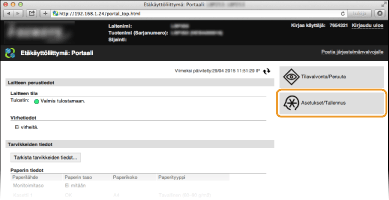
Valitse [Asetukset/Tallennus].
Jos käytät mobiililaitetta, kuten iPad, iPhone tai iPod touch, korvaa "valitse" sanalla "napauta" tässä osassa.
3
Valitse [Verkkoasetukset]  [AirPrint-asetukset].
[AirPrint-asetukset].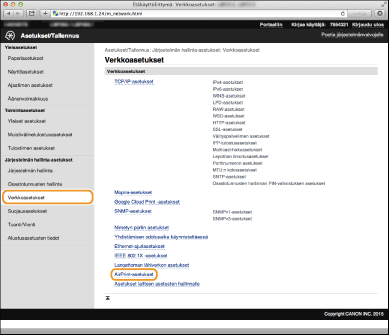
4
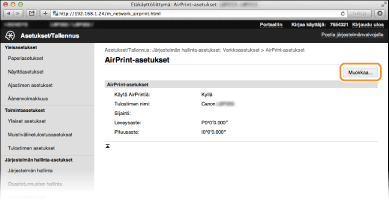
Valitse [Muokkaa].
5
Määritä tarvittavat asetukset ja valitse [OK].
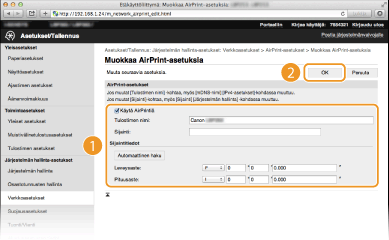
[Käytä AirPrintiä]
Valitse tämä valintaruutu, kun otat AirPrint-toiminnon käyttöön. Tyhjennä tämä valintaruutu, kun poistat AirPrint-toiminnon käytöstä.
Valitse tämä valintaruutu, kun otat AirPrint-toiminnon käyttöön. Tyhjennä tämä valintaruutu, kun poistat AirPrint-toiminnon käytöstä.
[Tulostimen nimi]/[Sijainti]/[Leveysaste]/[Pituusaste]
Syötä nimi ja asennuspaikka, niin tunnistat laitteen, kun käytät Applen laitetta. Tämä tieto on hyödyllinen, jos käytät useampia kuin yhtä AirPrint-tulostinta.
Syötä nimi ja asennuspaikka, niin tunnistat laitteen, kun käytät Applen laitetta. Tämä tieto on hyödyllinen, jos käytät useampia kuin yhtä AirPrint-tulostinta.

Jos valitaan [Käytä AirPrintiä] -valintaruutu
Myös seuraavien kohteiden asetukseksi valitaan automaattisesti <Kyllä>.
<mDNS-asetukset> IPv4- ja IPv6-protokollille DNS:n määrittäminen
<Käytä HTTP:tä> HTTP-tiedonsiirron poistaminen käytöstä
<Käytä IPP-tulostusta> kohdassa <IPP-tulostusasetukset> Tulostusprotokollien ja WSD-toimintojen määrittäminen
Jos muutat asetuksen [Tulostimen nimi]
Jos muutat asetuksen [Tulostimen nimi], jonka olet kerran määrittänyt, et ehkä pysty tulostamaan enempää Mac-järjestelmästä, jota on pystytty siihen saakka käyttämään tulostamiseen. Näin tapahtuu, koska IPv4-osoitteeseen sisältyvä <mDNS-nimi> (DNS:n määrittäminen) muuttuu myös automaattisesti. Siinä tapauksessa lisää laite uudelleen Mac-järjestelmään.
6
Käynnistä laite uudelleen.
Katkaise laitteen virta, odota vähintään 10 sekuntia ja kytke virta uudelleen.
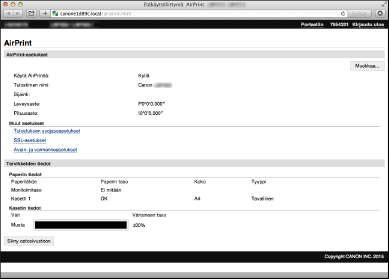
AirPrint-toiminnon näytön avaaminen
Voit avata AirPrint-toiminnon näytön, jossa voit käyttää AirPrint-asetuksia ja myös katsoa tietoja tarvikkeista, kuten paperi ja väriainekasetti. Voit myös määrittää turvatoiminnon asetukset (TLS-salatun tiedonsiirron ottaminen käyttöön etäkäyttöliittymää varten).
1
Osoita työpöydän Dockissa kohtaa [System Preferences] (Järjestelmäasetukset) [Printers & Scanners] (Tulostimet ja skannerit).
[Printers & Scanners] (Tulostimet ja skannerit).2
Valitse tulostimesi ja osoita kohtaa [Options & Supplies] (Lisävarusteet ja tarvikkeet).
3
Osoita kohtaa [Show Printer Webpage] (Näytä tulostimen web-sivu).
4
Kirjaudu etäkäyttöliittymään.
Kirjaudu sisään järjestelmänvalvojan tilassa AirPrint-asetusten muuttamista varten.
Tavaramerkit
Apple, Bonjour, iPad, iPhone, iPod touch, Mac, Mac OS, ja OS X ovat Apple Inc. -yrityksen tavaramerkkejä, jotka on rekisteröity Yhdysvalloissa ja muissa maissa. AirPrint ja AirPrint-logo ovat Apple Inc. -yrityksen tavaramerkkejä.