Tulostusjälki ei ole tyydyttävä
Laitteen sisällä oleva lika saattaa vaikuttaa tulostusjälkeen. Suorita laitteen huolto- ja puhdistustoimet ensin.
Laitteen puhdistus
Laitteen puhdistus
Tulosteiden alareunassa on tahroja

 Käytätkö sopivaa paperia?
Tarkista tuetut paperityypit ja vaihda sopivaan tyyppiin. Määritä myös paperin koon ja tyypin asetukset oikein.
Tulostatko tiedot ilman reunuksia?
Tämä oire esiintyy, jos marginaalit on asetettu nollaksi tulostinajurissa. Marginaalialueille, jotka ovat ensimmäisen 5 mm:n päässä paperin kustakin reunasta, ei voi tulostaa (kirjekuorissa ylä- ja alamarginaalialueiden ensimmäiset 10 mm ovat tulostuskelvottomia). Varmista tulostusta varten, että asiakirjan ympärillä on marginaalit.
[Viimeistely]-välilehti  [Laajennetut asetukset] [Laajenna tulostusaluetta ja tulosta] [Ei käytössä]
[Laajennetut asetukset] [Laajenna tulostusaluetta ja tulosta] [Ei käytössä]Tulosteissa on tarhoja

Käytätkö sopivaa paperia?
Tarkista käytetty paperi ja korvaa se sopivalla paperilla.
Näkyykö tulosteissa tahroja paperityypin tai käyttöympäristön mukaan?
Muuta kohdan [Tulostuksen erikoissäätö A] asetusta. Korjausvaikutus on heikoin asetuksella [Tila 1] ja voimakkain asetuksella [Tila 4]. Aloita säädön kokeilu asetuksella [Tila 1].
Tulostinajurin asetus
[Viimeistely]-välilehti [Laajennetut asetukset] [Tulostuksen erikoissäätö A] Valitse tila
[Laajennetut asetukset] [Tulostuksen erikoissäätö A] Valitse tilaAsetusten määrittäminen käyttöpaneelin asetusvalikossa

Kun tulostetaan tietokoneesta, tulostinajurin asetus on etusijalla. Jos tulostusajurin [Grafiikkatila]-asetukseksi vaihdetaan [UFR II -tila], käyttöpaneelin asetus tulee etusijalle.
Tätä kohdetta ei voi asettaa, kun <Viivakoodin säätötila> -asetukseksi on valittu <Tila 1> – <Tila 3>. Viivakoodin säätötila
Tulostustummuus laskee, kun valitaan voimakkaampi korjaus. Lisäksi reunoista voi tulla vähemmän teräviä ja yksityiskohdista karkeampia.
Jos ongelma ei ratkea tämän kohteen asettamisesta huolimatta, kokeile asettaa <Erikoistulostustila D> -asetukseksi <Kyllä>. Erikoistulostustila D
Näkyykö raitoja heti väriainekasetin vaihtamisen jälkeen tai kun tulostetaan ensimmäistä kertaa pitkän tauon jälkeen?
Muuta kohdan <Erikoistulostustila B> asetusta. Korjausvaikutus on heikoin asetuksella <Tila 1> ja voimakkain asetuksella <Tila 3>. Aloita säädön kokeilu asetuksella <Tila 1>.
Tulostusnopeus laskee, kun valitaan voimakkaampi korjaus.
Väriaineläiskiä ja -roiskeita ilmaantuu

Näkyykö tulosteissa läiskiä paperityypin tai ympäristöolosuhteiden mukaan (etenkin tulostettaessa paksulle paperille tai käytettäessä laitetta ympäristössä, jonka kosteus on alhainen)?
Määritä kohdan <Erikoistulostustila U> arvoksi <Kyllä>.
Kun asetukseksi valitaan <Kyllä>, tulostuslaatu voi laskea paperityypin tai käyttöympäristön mukaan (etenkin tulostettaessa paksulle paperille tai käytettäessä laitetta ympäristössä, jonka kosteus on alhainen).
Käytätkö sopivaa paperia?
Tarkista käytetty paperi ja korvaa se sopivalla paperilla.
Tyhjille alueille tulostuu jälkikuvia

Käytätkö sopivaa paperia?
Tarkista käytetty paperi ja korvaa se sopivalla paperilla.
Onko aika vaihtaa väriainekasetti?
Väriainekasetin sisällä olevat materiaalit ovat voineet huonontua. Vaihda väriainekasetti.
Tulosteet ovat haalistuneita

Onko väriainekasetin väriaine loppumassa?
Irrota väriainekasetti, ravista sitä varovasti viisi tai kuusi kertaa, jotta väriaine leviää tasaisesti kasetin sisällä, ja asenna se takaisin laitteeseen.
Käytätkö sopivaa paperia?
Tarkista käytetty paperi ja korvaa se sopivalla paperilla. Määritä myös paperikoon ja -tyypin asetukset oikein.
Osa sivusta ei tulostu

Ovatko paperinohjaimet paperin reunojen mukaiset?
Jo paperinohjaimet ovat liian löysällä tai liian tiukassa, asiakirja voi jäädä osittain tulostamatta.
Tulostatko tiedot ilman reunuksia?
Tämä oire esiintyy, jos marginaalit on asetettu nollaksi tulostinajurissa. Marginaalialueille, jotka ovat ensimmäisen 5 mm:n päässä paperin kustakin reunasta, ei voi tulostaa (kirjekuorissa ylä- ja alamarginaalialueiden ensimmäiset 10 mm ovat tulostuskelvottomia). Varmista tulostusta varten, että asiakirjan ympärillä on marginaalit.
[Viimeistely]-välilehti [Laajennetut asetukset] [Laajenna tulostusaluetta ja tulosta] [Ei käytössä]
[Laajennetut asetukset] [Laajenna tulostusaluetta ja tulosta] [Ei käytössä]Raitoja esiintyy/tulostus on epätasaista

Onko kiinnitysyksikkö puhdistettu?
Puhdista kiinnitysyksikkö.
Onko väriainekasetin väriaine loppumassa?
Irrota väriainekasetti, ravista sitä varovasti viisi tai kuusi kertaa, jotta väriaine leviää tasaisesti kasetin sisällä, ja asenna se takaisin laitteeseen.
Onko aika vaihtaa väriainekasetti?
Väriainekasetin sisällä olevat materiaalit ovat voineet huonontua. Vaihda väriainekasetti.
Valkoisia laikkuja esiintyy

Käytätkö paperia, joka on imenyt kosteutta?
Korvaa sopivalla paperilla.
Käytätkö sopivaa paperia?
Tarkista käytetty paperi ja korvaa se sopivalla paperilla.
Onko aika vaihtaa väriainekasetti?
Väriainekasetin sisällä olevat materiaalit ovat voineet huonontua. Vaihda väriainekasetti.
Mustia laikkuja esiintyy

Paperin kääntöpuolella on tahroja

Onko lisätty paperia, joka on tulostustietojen kokoa pienempää?
Varmista, että paperikoko vastaa tulostustietojen kokoa.
Onko kiinnitysyksikkö puhdistettu?
Puhdista kiinnitysyksikkö.
Tulostettua viivakoodia ei voi lukea
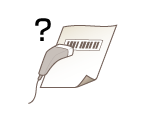
Käytetäänkö pientä viivakoodia tai koodia, jossa on paksuja viivoja?
Suurenna viivakoodia.
Jos viivakoodin viivojen suunta on kohtisuorassa paperin luovutussuuntaan, kierrä kuvaa 90 astetta, jotta viivat ovat samansuuntaisia paperin luovutussuunnan kanssa.
Jos ongelma ei poistu edes yllä olevan toimenpiteen suorittamiseen, vaihda tila käyttämällä asetusta [Viivakoodin säätötila]. Korjausvaikutus on heikoin asetuksella [Tila 1] ja voimakkain asetuksella [Tila 3]. Aloita säädön kokeilu asetuksella [Tila 1].
Tulostinajurin asetus
[Viimeistely]-välilehti [Laajennetut asetukset] [Viivakoodin säätötila] Valitse tila
[Laajennetut asetukset] [Viivakoodin säätötila] Valitse tilaAsetusten määrittäminen käyttöpaneelin asetusvalikossa
Tulostustummuus on vaaleampi, kun valitaan voimakkaampi korjaus.
Kun tulostetaan tietokoneesta, tulostinajurin asetus on etusijalla. Jos tulostusajurin [Grafiikkatila]-asetukseksi vaihdetaan [UFR II -tila] ja [Viivakoodin säätötila]-asetukseksi vaihdetaan [Tulostimen oletus], käyttöpaneelin asetus tulee etusijalle.
Kun [Viivakoodin säätötila]-asetukseksi valitaan [Tila 1] – [Tila 3], [Tulostuksen erikoissäätö A]-asetukseksi valitaan automaattisesti [Ei käytössä].