Tulostimen asetukset
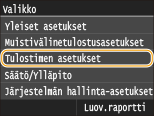 |
|
Kaikki tulostimen asetukset ja lyhyet kuvaukset luetellaan. Oletusasetukset on merkitty tikarilla (
 ). ). |
 |
Asteriskit (*)Asteriskilla (*) merkityt asetukset ovat käytettävissä vain, kun lisävarusteena saatava syöttölaite (kasetti 2) on asennettu.
Asetusten ensisijaisuusJos tulostusasetus määritetään sekä tulostinajurissa ja laitteen käyttöpaneelissa, tulostinajurissa tehty määritys menee käyttöpaneelissa tehdyn edelle. Käyttöpaneelissa tehty määritys tulee voimaa tietyissä erityistapauksissa, esimerkiksi kun tulostetaan UNIX- tai muusta käyttöjärjestelmästä, johon ei ole saatavilla laitteen tulostinajureita.
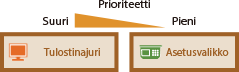 Käytettävissä olevat asetuksetKaikki tässä osassa kuvatut tulostusasetukset, paitsi <Paperikoon ohitus> (Paperikoon ohitus), ovat käytettävissä vain PS/PCL-tulostuksessa. Näitä asetuksia ei tarvitse määrittää, jos esimerkiksi tulostetaan käyttäen UFR II -tulostinajuria.
|
Toiminto, jos vapaa paperikoko ei täsmää
Jos paperilähteen paperikokoasetukseksi on valittu <Vapaa koko> kohdassa <Vapaa koko>, määritä toimenpide, joka laitteen tulee suorittaa, jos lisätyn paperin koko ja tulostinajurissa määritetty paperin kokoasetus poikkeavat huomattavasti toisistaan.
|
Monitoimitaso
Pakota tulostus
Näyttövirhe
Kasetti 1
Pakota tulostus
Näyttövirhe
Kasetti 2 *
Pakota tulostus
Näyttövirhe
|
<Valikko>  <Tulostimen asetukset> <Tulostuslaatu> <Toiminto, jos vapaa paperikoko ei täsmää> Valitse paperilähde Valitse <Pakota tulostus> tai <Näyttövirhe>
<Tulostimen asetukset> <Tulostuslaatu> <Toiminto, jos vapaa paperikoko ei täsmää> Valitse paperilähde Valitse <Pakota tulostus> tai <Näyttövirhe> 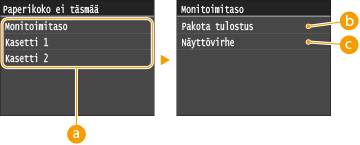
 Paperilähteet
Valitse paperilähde, jolle haluat määrittää toiminnon.
 <Pakota tulostus>
Suorita tulostus, vaikka tulostinajurin paperin kokoasetus ja lisätyn paperin koko olisivat melko erilaiset.
 <Näyttövirhe>
Näytä virheilmoitus äläkä suorita tulostusta, kun tulostinajurin paperin kokoasetus ja lisätyn paperin koko ovat melko erilaiset.
 |
|
Jos tulostinajurin asetukset eivät vastaa lisätyn paperin kokoa ja tyyppiä, seurauksena voi olla paperitukos tai tulostushäiriö.
|
Kopiot
Aseta tulostettavien kopioiden määrä.
|
1
- 99 |
<Valikko> <Tulostimen asetukset> <Kopiot> Aseta tulostettavien kopioiden määrä <Käytä>
<Tulostimen asetukset> <Kopiot> Aseta tulostettavien kopioiden määrä <Käytä> 2-puolinen tulostus
Valitse, tulostetaanko 2-puolisesti.
|
Ei
Kyllä |
<Valikko> <Tulostimen asetukset> <2-puolinen tulostus> Valitse <Ei> tai <Kyllä>
<Tulostimen asetukset> <2-puolinen tulostus> Valitse <Ei> tai <Kyllä> Oletuspaperi
Valitse oletuspaperikoko ja -tyyppi. Tulostuksessa käytetään tässä asetettua paperikokoa ja -tyyppiä, kun tulostetaan käyttöjärjestelmästä, joka ei tue tulostinajureita, tai mobiili - tai muusta laitteesta, joka ei tue paperikoon ja -tyypin asetuksia. Paperi
<Valikko> <Tulostimen asetukset> <Oletuspaperi> Valitse paperikoko Valitse paperityyppi
<Tulostimen asetukset> <Oletuspaperi> Valitse paperikoko Valitse paperityyppi Paperikoon ohitus
Valitse, vaihdetaanko tulostus A4- ja LTR-kokoisen paperin välillä, jos toista kokoa on lisätty, mutta toista ei. Laitteen tulostusasetusten määrittäminen
|
Ei
Kyllä |
|
|
|
Useimmat tulostusasetukset, kuten kopioiden määrän tai 1-/2-puoleisen tulostuksen asetukset, voidaan tehdä tulostinajurista tai sovellusohjelmistosta (Perustulostustoiminnot), mutta <Paperikoon ohitus> -asetus täytyy tehdä laitteessa.
|
Tulostuslaatu
Voit muuttaa tulostuslaatuun liittyviä asetuksia.
Tummuus
Säädä väriaineen tummuutta. Tulostustummuuden säätäminen
|
17 tasoa
Hienosäätö
Korkea
17 tasoa
Keskisuuri
17 tasoa
Matala
17 tasoa
|
|
|
|
Kohdassa <Tummuus> määritetyt asetukset poistetaan käytöstä, kun <Väriaineen säästö> otetaan käyttöön.
|
Väriaineen säästö
Voit vähentää väriaineen kulutusta. Valitse <Kyllä>, kun haluat tarkistaa asettelun tai muita ulkoasun ominaisuuksia ennen suuren työn lopullista tulostamista.
|
Ei
Kyllä |
<Valikko> <Tulostimen asetukset> <Tulostuslaatu> <Väriaineen säästö> Valitse <Ei> tai <Kyllä>
<Tulostimen asetukset> <Tulostuslaatu> <Väriaineen säästö> Valitse <Ei> tai <Kyllä> Tarkkuus
Määritä tarkkuus, jota käytetään tulostustietojen käsittelyyn.
|
1200 dpi
600 dpi
|
<Valikko> <Tulostimen asetukset> <Tulostuslaatu> <Tarkkuus> Valitse <1200 dpi> tai <600 dpi>
<Tulostimen asetukset> <Tulostuslaatu> <Tarkkuus> Valitse <1200 dpi> tai <600 dpi> Viivakoodin säätötila
Jos laitteella tulostettuja viivakoodeja ei voi lukea, aseta tämä kohde. Parannustehoste on heikoin vaihtoehdolla <Tila 1> ja voimakkain vaihtoehdolla <Tila 3>.
|
Ei
Tila 1
Tila 2
Tila 3
|
<Valikko> <Tulostimen asetukset> <Tulostuslaatu> <Viivakoodin säätötila> Valitse tila
<Tulostimen asetukset> <Tulostuslaatu> <Viivakoodin säätötila> Valitse tila |
|
|
Tulostustummuus on vaaleampi, kun valitaan voimakkaampi korjaus.
Kun tulostetaan tietokoneesta, tulostinajurin asetus on etusijalla. Jos tulostusajurin [Grafiikkatila]-asetukseksi vaihdetaan [UFR II -tila] ja [Viivakoodin säätötila]-asetukseksi vaihdetaan [Tulostimen oletus], käyttöpaneelin asetus tulee etusijalle.
Kun tässä kohteessa valitaan <Tila 1> – <Tila 3>, <Erikoistulostustila A>-asetukseksi valitaan automaattisesti <Ei>. Erikoistulostustila A
|
Asettelu
Määritä sivun asettelun asetukset, kuten sidontakohta ja reunukset.
Sidonnan paikka
Jos tulosteet sidotaan esimerkiksi nitojalla, valitse tässä kohdassa, nidotaanko pitkä vai lyhyt reuna. Määritä tämän kohdan asetus yhdessä kohdan <Sidontareunus> kanssa, joka määrittää sidontakohdassa sidontareunuksen.
|
Pitkä reuna
Lyhyt reuna
|
<Valikko> <Tulostimen asetukset> <Asettelu> <Sidonnan paikka> Valitse <Pitkä reuna> tai <Lyhyt reuna>
<Tulostimen asetukset> <Asettelu> <Sidonnan paikka> Valitse <Pitkä reuna> tai <Lyhyt reuna> 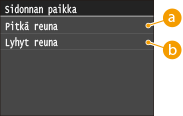
<Pitkä reuna>
Määritä tämä, kun sidotaan paperin pitkä reuna.

<Lyhyt reuna>
Määritä tämä, kun sidotaan paperin lyhyt reuna.

Sidontareunus
Siirrä tulostuskohtaa sidontareunuksen säätämistä varten kohdassa <Sidonnan paikka> määritetyn sidontareunan käyttämiseksi. Arvo 00,0 ei vaikuta sidontareunukseen.
|
-50,0–00,0
– +50,0 (mm) |
<Valikko> <Tulostimen asetukset> <Asettelu> <Sidontareunus> Määritä nidontareunus <Käytä>
<Tulostimen asetukset> <Asettelu> <Sidontareunus> Määritä nidontareunus <Käytä> 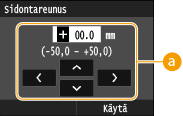
Asetusarvon syöttäminen
Määritä tulostuskohdan siirron suunta ja leveys. Asetuksen +- tai –-arvo määrittää sidontareunan, jota pitkin sidontareunus määritetään. Sidontareunuksen säätöyksikkö on 0,5 mm. Siirrä kohdistinta painamalla  /
/ ja paina
  /
/ , kun haluat vaihtaa etumerkin +/– tai suurentaa tai pienentää arvoa.
/ ja paina /, kun haluat vaihtaa etumerkin +/– tai suurentaa tai pienentää arvoa.|
Asetusarvo
|
Pitkä reuna
|
Lyhyt reuna
|
|
Arvo, jolla on +-etumerkki
|
Paperin vasen reuna
 |
Paperin yläreuna
 |
|
Arvo, jolla on –-etumerkki
|
Paperin oikea reuna
 |
Paperin alareuna
 |
Siirrä lyhyt reuna/Siirrä pitkä reuna
Paperilähteestä riippumatta kaikkien tulostustöiden tulostuskohtaa voidaan siirtää 0,5 mm askelin.
|
-50,0–00,0
– +50,0 (mm) |
<Valikko> <Tulostimen asetukset> <Asettelu> Valitse säätösuunnan ja tulostuspuolen yhdistelmä Määritä siirtoarvo <Käytä>
<Tulostimen asetukset> <Asettelu> Valitse säätösuunnan ja tulostuspuolen yhdistelmä Määritä siirtoarvo <Käytä> 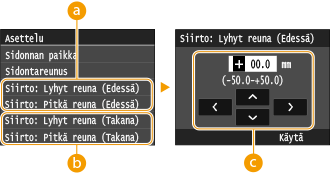
<Siirto: Lyhyt reuna (Edessä)>/<Siirto: Pitkä reuna (Edessä)>
Siirtää tulostuskohtaa paperin ylöspäin olevalla puolella.
<Siirto: Lyhyt reuna (Takana)>/<Siirto: Pitkä reuna (Takana)>
Siirtää tulostuskohtaa paperin alaspäin olevalla puolella.
Asetusarvon syöttäminen
Määritä kohdassa <Siirto: Lyhyt reuna (Edessä)>/<Siirto: Lyhyt reuna (Takana)> arvo, jolla on +-etumerkki, kun haluat siirtää tulostuskohtaa vasemmalle tai oikealle. Määritä kohdassa <Siirto: Pitkä reuna (Edessä)>/<Siirto: Pitkä reuna (Takana)> arvo, jolla on +-etumerkki, kun haluat siirtää tulostuskohtaa ylös tai alas. Kun haluat siirtää vastakkaiseen suuntaan, määritä arvo, jolla on –-etumerkki. Siirrä kohdistinta painamalla / ja paina /, kun haluat vaihtaa etumerkkiä +/– ja suurentaa tai pienentää arvoa.
/ ja paina /, kun haluat vaihtaa etumerkkiä +/– ja suurentaa tai pienentää arvoa.|
|
<Siirto: Lyhyt reuna (Edessä)>
<Siirto: Lyhyt reuna (Takana)> 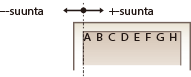 |
|
<Siirto: Pitkä reuna (Edessä)>
<Siirto: Pitkä reuna (Takana)> 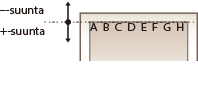 |
 |
|
Jos haluat siirtää tulostuskohtaa, vaihda tulostinajurin [Grafiikkatila]-asetukseksi [UFR II -tila].
|
Automaattinen virheen ohitus
Tulostus pysähtyy, jos prosessissa tapahtuu tietty virhe. Jos asetukseksi kuitenkin valitaan <Kyllä>, kyseinen virhe ohitetaan ja tulostusta voidaan jatkaa. Valitse normaalisti <Off>.
|
Ei
Kyllä |
<Valikko> <Tulostimen asetukset> <Automaattinen virheen ohitus> Valitse <Ei> tai <Kyllä>
<Tulostimen asetukset> <Automaattinen virheen ohitus> Valitse <Ei> tai <Kyllä> Aikakatkaisu
Määritä aika, jonka jälkeen nykyinen tulostustyö peruutetaan automaattisesti, mikäli tulostustietojen vastaanotto keskeytyy.
|
5–15
–300 (s) |
<Valikko> <Tulostimen asetukset> <Aikakatkaisu> Aseta ajanjakso <Käytä>
<Tulostimen asetukset> <Aikakatkaisu> Aseta ajanjakso <Käytä> Yksilöllisyys
Määritä tila, jossa laitteen pitäisi toimi, kun asiakirjan tietojen muoto on tuntematon.
|
Automaattinen
PS
PCL
PDF
XPS
|
<Valikko> <Tulostimen asetukset> <Yksilöllisyys> Valitse Yksilöllisyys-tila
<Tulostimen asetukset> <Yksilöllisyys> Valitse Yksilöllisyys-tila Priorisoi monitoimitaso
Määritä, syötetäänkö paperia monikäyttötasolta, kun Paperin automaattinen valinta on käytössä. Jos valitaan <Kyllä>, paperia syötetään monikäyttötasolta, kun samankokoista ja samantyyppistä paperia on lisätty sekä monikäyttötasolle että paperikasettiin.
|
<Ei>
<Kyllä>
|
<Valikko> <Tulostimen asetukset> <Priorisoi monitoimitaso> Valitse <Ei> tai <Kyllä>
<Tulostimen asetukset> <Priorisoi monitoimitaso> Valitse <Ei> tai <Kyllä> UFR II
Voit muuttaa asetuksia, jotka tulevat voimaan tulostettaessa UFR II -tulostinajurista.
Puolisävyt
Voit valita tulostustavan, jolla tuotetaan puolisävyjä (kuvan vaaleiden ja tummien alueiden välinen välialue), optimaalista kuvanlaatua. Voit tehdä asetukset kuvan tyypin mukaan jokaista asiakirjaa varten.
|
Teksti
Tarkkuus
Värin sävy
Sävytys
Suuri tarkkuus
Kuvankäsittely
Tarkkuus
Värin sävy
Sävytys
Suuri tarkkuus
Kuva
Tarkkuus
Värin sävy
Sävytys
Suuri tarkkuus
|
<Valikko> <Tulostimen asetukset> <UFR II> <Puolisävyt> Valitse kuvan tyyppi Valitse puolisävyjen toistamismenetelmä
<Tulostimen asetukset> <UFR II> <Puolisävyt> Valitse kuvan tyyppi Valitse puolisävyjen toistamismenetelmä 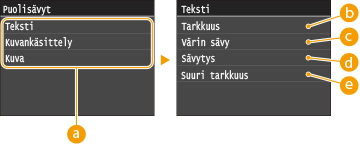
Kuvan tyyppi
Valitse objekti, jonka asetusta muutetaan. <Teksti> tarkoittaa kirjaimia ja merkkejä, <Kuvankäsittely> tarkoittaa viivoja ja kuvia ja <Kuva> tarkoittaa valokuvia ja kuvia.
<Tarkkuus>
Tuottaa selkeärajaisen tekstitulosteen. Sopii merkkien ja ohuiden viivojen tulostamiseen.
<Värin sävy>
Tuottaa terävän tulosteen, jossa on voimakas vaaleiden ja tummien kohtien kontrasti. Sopii kuvatietojen, kuten valokuvan, tulostamiseen.
 <Sävytys>
Tuottaa tulosteen, jolla on pehmeät liukusävyt tai reunat. Sopii liukusävyalueita sisältävien kuvien tai kaavioiden tulostamiseen.
 <Suuri tarkkuus>
Asetukseen <Tarkkuus> verrattuna tämä tuottaa terävämmän tulosteen, mutta laadun vakaus on hieman alhaisempi. Se sopii merkkitietojen, ohutviivaisten tietojen tai teräväreunaisten CAD-tietojen tulostamiseen.
PCL
Määritä PCL-tulostuksen asetukset, kuten sivun asettelu ja tulostuslaatu.
Paperin säästö
Valitse, säästetäänkö paperia jättämällä tulostamatta asiakirjan tyhjät sivut. Kun valitset <Kyllä>, laite ei tulosta tyhjiä sivuja. Kun haluat tulostaa kaikki asiakirjan tiedot, myös asiakirjaan lisätyt tyhjät sivut, valitse <Ei>.
|
Ei
Kyllä |
<Valikko> <Tulostimen asetukset> <PCL> <Paperin säästö> Valitse <Ei> tai <Kyllä>
<Tulostimen asetukset> <PCL> <Paperin säästö> Valitse <Ei> tai <Kyllä> Suunta
Valitse <Pysty> (pystysuunta) tai <Vaaka> (vaakasuunta) sivun suunnaksi.
|
Pysty
Vaaka
|
<Valikko> <Tulostimen asetukset> <PCL> <Suunta> Valitse <Pysty> tai <Vaaka>
<Tulostimen asetukset> <PCL> <Suunta> Valitse <Pysty> tai <Vaaka> Fonttinumero
Määritä käytettävä kirjasin valitsemalla vastaava kirjasimen tunnistenumero. Käyttöpaneelin avulla voit tulostaa PCL-kirjasinluettelon, jossa on kirjasinmallit. PCL-fonttilista
|
0
- 104 |
<Valikko> <Tulostimen asetukset> <PCL> <Fonttinumero> Valitse fonttinumero <Käytä>
<Tulostimen asetukset> <PCL> <Fonttinumero> Valitse fonttinumero <Käytä> Pistekoko
Aseta kirjasimen koko pisteinä. Kokoa voi säätää 0,25 pisteen välein. Voit määrittää tämän asetuksen vain, kun suhteutettu skaalattava kirjasin on valittu kohdassa <Fonttinumero>.
|
4,00–12,00
–999,75 (piste) |
<Valikko> <Tulostimen asetukset> <PCL> <Pistekoko> Määritä pistekoko <Käytä>
<Tulostimen asetukset> <PCL> <Pistekoko> Määritä pistekoko <Käytä> Pistetiheys
Aseta väli cpi-arvona (merkkiä tuumalla), joka on säädettävissä 0,01 cpi:n välein. Voit määrittää tämän asetuksen vain, kun kiinteävälinen skaalattava kirjasin tai bittikarttakirjasin on valittu kohdassa <Fonttinumero>.
|
0,44–10,00
–99,99 (cpi) |
<Valikko> <Tulostimen asetukset> <PCL> <Pistetiheys> Määritä pistetiheysarvo <Käytä>
<Tulostimen asetukset> <PCL> <Pistetiheys> Määritä pistetiheysarvo <Käytä> Lomakerivit
Aseta yhdelle sivulle tulostettavien rivien määrä väliltä 5–128. Tämä asetus muutetaan automaattisesti kohdissa <Oletuspaperin koko> ja <Suunta> määritettyjen asetusten mukaan.
|
5–64
–128 (riviä) |
<Valikko> <Tulostimen asetukset> <PCL> <Lomakerivit> Määritä rivien määrä <Käytä>
<Tulostimen asetukset> <PCL> <Lomakerivit> Määritä rivien määrä <Käytä> Merkistökoodi
Valitse merkistökoodi, joka sopii parhaiten tietokoneelle, josta tietoja tulostetaan. Määritettyä asetusta ei käytetä, kun merkistökoodi määräytyy kohdassa <Fonttinumero> määritetyn kirjasimen mukaan.
|
<Valikko> <Tulostimen asetukset> <PCL> <Merkistökoodi> Valitse merkistökoodi
<Tulostimen asetukset> <PCL> <Merkistökoodi> Valitse merkistökoodi Muokattu paperi
Valitse, käytetäänkö mukautettua paperikokoa. Valitse <Kyllä>, kun haluat asettaa paperin mitat kohdissa <X-mitta> ja <Y-mitta>.
|
Ei
Kyllä |
<Valikko> <Tulostimen asetukset> <PCL> <Muokattu paperi> Valitse <Ei> tai <Kyllä>
<Tulostimen asetukset> <PCL> <Muokattu paperi> Valitse <Ei> tai <Kyllä> Mittayksikkö
Valitse mittayksikkö, jota käytetään mukautetun paperikoon määrittämiseen.
|
Millimetriä
Tuumaa
|
<Valikko> <Tulostimen asetukset> <PCL> <Mittayksikkö> Valitse <Millimetriä> tai <Tuumaa>
<Tulostimen asetukset> <PCL> <Mittayksikkö> Valitse <Millimetriä> tai <Tuumaa> X-mitta
Aseta mukautetun paperin vaakasuora pituus (lyhyt reuna).
|
77–216
(mm) |
<Valikko> <Tulostimen asetukset> <PCL> <X-mitta> Määritä mitta <Käytä>
<Tulostimen asetukset> <PCL> <X-mitta> Määritä mitta <Käytä> Y-mitta
Aseta mukautetun paperin pystysuora pituus (pitkä reuna).
|
127–356
(mm) |
<Valikko> <Tulostimen asetukset> <PCL> <Y-mitta> Määritä mitta <Käytä>
<Tulostimen asetukset> <PCL> <Y-mitta> Määritä mitta <Käytä> Lisää CR LF:ään
Valitse, lisätäänkö rivinvaihto (CR), kun vastaanotetaan rivinvaihtokoodi (LF). Jos valitset <Kyllä>, tulostuspää siirtyy seuraavan rivin alkuun, kun LF-koodi vastaanotetaan. Jos valitset <Ei>, tulostuspää siirtyy seuraavalle riville, vastaanotetun LF-koodin alle.
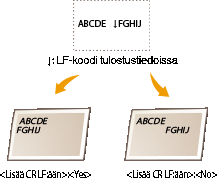
|
Kyllä
Ei
|
<Valikko> <Tulostimen asetukset> <PCL> <Lisää CR LF:ään> Valitse <Kyllä> tai <Ei>
<Tulostimen asetukset> <PCL> <Lisää CR LF:ään> Valitse <Kyllä> tai <Ei> Suurenna A4-tulostusleveyttä
Valitse, laajennetaanko A4-kokoisen paperin tulostusalue pystysuunnassa LTR-koon tulostusalueeksi.
|
Ei
Kyllä |
<Valikko> <Tulostimen asetukset> <PCL> <Suurenna A4-tulostusleveyttä> Valitse <Ei> tai <Kyllä>
<Tulostimen asetukset> <PCL> <Suurenna A4-tulostusleveyttä> Valitse <Ei> tai <Kyllä> Puolisävyt
Voit valita tulostustavan, jolla tuotetaan puolisävyjä (kuvan vaaleiden ja tummien alueiden välinen välialue), optimaalista kuvanlaatua. Voit tehdä asetukset kuvan tyypin mukaan jokaista asiakirjaa varten.
|
Teksti
Tarkkuus
Värin sävy
Sävytys
Suuri tarkkuus
Kuvankäsittely
Tarkkuus
Värin sävy
Sävytys
Suuri tarkkuus
Kuva
Tarkkuus
Värin sävy
Sävytys
Suuri tarkkuus
|
<Valikko> <Tulostimen asetukset> <PCL> <Puolisävyt> Valitse kuvan tyyppi Määritä puolisävyjen toistamismenetelmä
<Tulostimen asetukset> <PCL> <Puolisävyt> Valitse kuvan tyyppi Määritä puolisävyjen toistamismenetelmä Kuvan tyyppi
Valitse objekti, jonka asetusta muutetaan. <Teksti> tarkoittaa kirjaimia ja merkkejä, <Kuvankäsittely> tarkoittaa viivoja ja kuvia ja <Kuva> tarkoittaa valokuvia ja kuvia.
<Tarkkuus>
Tuottaa selkeärajaisen tekstitulosteen. Sopii merkkien ja ohuiden viivojen tulostamiseen.
<Värin sävy>
Tuottaa terävän tulosteen, jossa on voimakas vaaleiden ja tummien kohtien kontrasti. Sopii kuvatietojen, kuten valokuvan, tulostamiseen.
<Sävytys>
Tuottaa tulosteen, jolla on pehmeät liukusävyt tai reunat. Sopii liukusävyalueita sisältävien kuvien tai kaavioiden tulostamiseen.
<Suuri tarkkuus>
Asetukseen <Tarkkuus> verrattuna tämä tuottaa terävämmän tulosteen, mutta laadun vakaus on hieman alhaisempi. Se sopii merkkitietojen, ohutviivaisten tietojen tai teräväreunaisten CAD-tietojen tulostamiseen.
PS
Määritä PS-tulostusasetukset, kuten sivun asettelu ja tulostuslaatu.
Työn aikakatkaisu
Tämän asetuksen avulla voit määrittää ajan, joka kuluu ennen kuin työ aikakatkaistaan. Jos työ ei ole valmis asetetun ajan sisällä, työ peruutetaan automaattisesti.
|
0
– 3600 (s) |
<Valikko> <Tulostimen asetukset> <PS> <Työn aikakatkaisu> Määritä työn aikakatkaisun aika sekunteina <Käytä>
<Tulostimen asetukset> <PS> <Työn aikakatkaisu> Määritä työn aikakatkaisun aika sekunteina <Käytä> Tulosta PS-virheet
Tämä asetus määrittää, tulostetaanko virhesivu, kun tapahtuu virhe.
|
Ei
Kyllä |
<Valikko> <Tulostimen asetukset> <PS> <Tulosta PS-virheet> Valitse <Ei> tai <Kyllä>
<Tulostimen asetukset> <PS> <Tulosta PS-virheet> Valitse <Ei> tai <Kyllä> Puolisävyt
Voit valita tulostustavan, jolla tuotetaan puolisävyjä (kuvan vaaleiden ja tummien alueiden välinen välialue), optimaalista kuvanlaatua. Voit tehdä asetukset kuvan tyypin mukaan jokaista asiakirjaa varten.
|
Teksti
Tarkkuus
Sävytys
Suuri tarkkuus
Kuvankäsittely
Tarkkuus
Sävytys
Suuri tarkkuus
Kuva
Tarkkuus
Sävytys
Suuri tarkkuus
|
<Valikko> <Tulostimen asetukset> <PS> <Puolisävyt> Valitse kuvan tyyppi Valitse puolisävyjen toistamismenetelmä
<Tulostimen asetukset> <PS> <Puolisävyt> Valitse kuvan tyyppi Valitse puolisävyjen toistamismenetelmä 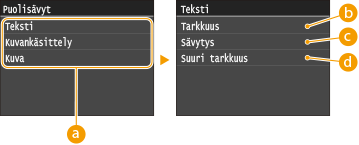
Kuvan tyyppi
Valitse objekti, jonka asetusta muutetaan. <Teksti> tarkoittaa kirjaimia ja merkkejä, <Kuvankäsittely> tarkoittaa viivoja ja kuvia ja <Kuva> tarkoittaa valokuvia ja kuvia.
<Tarkkuus>
Tuottaa selkeärajaisen tekstitulosteen. Sopii merkkien ja ohuiden viivojen tulostamiseen.
<Sävytys>
Tuottaa tulosteen, jolla on pehmeät liukusävyt tai reunat. Sopii liukusävyalueita sisältävien kuvien tai kaavioiden tulostamiseen.
<Suuri tarkkuus>
Asetukseen <Tarkkuus> verrattuna tämä tuottaa terävämmän tulosteen, mutta laadun vakaus on hieman alhaisempi. Se sopii merkkitietojen, ohutviivaisten tietojen tai teräväreunaisten CAD-tietojen tulostamiseen.
Harmaasävymuunto
Voit valita tavat, joilla väriarvot muunnetaan harmaasävyarvoiksi, kun tulostat väridataa.
|
sRGB
NTSC Yhtenäinen RGB |
|
|
|
Tässä osassa kuvataan asetukset, joilla väridata muunnetaan harmaasävydataksi.
Tätä asetusta ei käytetä mustavalkoiselle datalle.
|
<Valikko> <Tulostimen asetukset> <PS> <Harmaasävymuunto> Määritä harmaasävyjen muunto
<Tulostimen asetukset> <PS> <Harmaasävymuunto> Määritä harmaasävyjen muunto Imaging
Tee asetukset JPEG- ja TIFF-kuvatiedostoille, jotka voidaan tulostaa AirPrint-toiminnolla.
Puolisävyt
Voit valita tulostustavan puolisävyille (välialue kuvan vaaleiden ja tummien sävyjen välillä) parhaan mahdollisen kuvanlaadun saamiseksi.
|
Sävytys
Sekoitussävytys
|
<Valikko> <Tulostimen asetukset> <Imaging> <Puolisävyt> Määritä puolisävyjen toistamismenetelmä
<Tulostimen asetukset> <Imaging> <Puolisävyt> Määritä puolisävyjen toistamismenetelmä 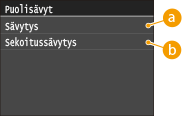
<Sävytys>
Tulostaa hienoja värisävyjä sisältävät kuvat, kuten digitaalikameran kuvat, pehmeinä.
<Sekoitussävytys>
Tulostaa kuvat, joissa on pientä tekstiä tai ohuita viivoja, selkeinä.
Voit muuttaa PDF-tiedostojen asetuksia.
Suurenna/Pienennä paperikoolle sopivaksi
Määritä, tulostetaanko suurennetussa/pienennetyssä koossa paperin Tulostusalue sovittamiseksi. Huomaa, että koon suurentaminen/pienentäminen ei vaikuta asiakirjan kuvasuhteeseen.
|
Ei
Kyllä
|
<Valikko> <Tulostimen asetukset> <PDF> <Suurenna/Pienennä paperikoolle sopivaksi> Valitse <Ei> tai <Kyllä>
<Tulostimen asetukset> <PDF> <Suurenna/Pienennä paperikoolle sopivaksi> Valitse <Ei> tai <Kyllä> Laajenna tulostusaluetta
Määritä, suurennetaanko Tulostusalue niin paljon kuin paperikoko sallii.
|
Ei
Kyllä
|
<Valikko> <Tulostimen asetukset> <PDF> <Laajenna tulostusaluetta> Valitse <Ei> tai <Kyllä>
<Tulostimen asetukset> <PDF> <Laajenna tulostusaluetta> Valitse <Ei> tai <Kyllä> |
|
|
Jos määritetään <Kyllä>, sivun reunan vierekkäisiä osia ei välttämättä tulosteta tai tulosteet ovat osittain tuhriintuneita asiakirjan mukaan.
|
N 1:lle
Määritä, kutistetaanko useita sivuja ja tulostetaan ne yhdelle sivulle niin, että ensimmäinen sivu on ylhäällä vasemmalla. Jos esimerkiksi haluat tulostaa neljä sivua yhdelle arkille, valitse <4 1:lle>.
|
Ei
2 1:lle
4 1:lle
6 1:lle
8 1:lle
9 1:lle
16 1:lle
|
<Valikko> <Tulostimen asetukset> <PDF> <N 1:lle> Valitse kutistussuhde
<Tulostimen asetukset> <PDF> <N 1:lle> Valitse kutistussuhde Tulosta kommentit
Määritä, tulostetaanko kommentit. Jos valitaan <Automaattinen>, PDF-tiedostoissa olevat kommentit tulostetaan.
|
Ei
Automaattinen
|
<Valikko> <Tulostimen asetukset> <PDF> <Tulosta kommentit> Valitse <Automaattinen> tai <Ei>
<Tulostimen asetukset> <PDF> <Tulosta kommentit> Valitse <Automaattinen> tai <Ei> Puolisävyt
Voit valita tulostustavan, jolla tuotetaan puolisävyjä (kuvan vaaleiden ja tummien alueiden välinen välialue), optimaalista kuvanlaatua. Voit tehdä asetukset kuvan tyypin mukaan jokaista asiakirjaa varten.
|
Teksti
Tarkkuus
Sävytys
Suuri tarkkuus
Kuvankäsittely
Tarkkuus
Sävytys
Suuri tarkkuus
Kuva
Tarkkuus
Sävytys
Suuri tarkkuus
|
<Valikko> <Tulostimen asetukset> <PDF> <Puolisävyt> Valitse kuvan tyyppi Valitse puolisävyjen toistamismenetelmä
<Tulostimen asetukset> <PDF> <Puolisävyt> Valitse kuvan tyyppi Valitse puolisävyjen toistamismenetelmä Kuvan tyyppi
Valitse objekti, jonka asetusta muutetaan. <Teksti> tarkoittaa kirjaimia ja merkkejä, <Kuvankäsittely> tarkoittaa viivoja ja kuvia ja <Kuva> tarkoittaa valokuvia ja kuvia.
<Tarkkuus>
Tuottaa selkeärajaisen tekstitulosteen. Sopii merkkien ja ohuiden viivojen tulostamiseen.
<Sävytys>
Tuottaa tulosteen, jolla on pehmeät liukusävyt tai reunat. Sopii liukusävyalueita sisältävien kuvien tai kaavioiden tulostamiseen.
<Suuri tarkkuus>
Asetukseen <Tarkkuus> verrattuna tämä tuottaa terävämmän tulosteen, mutta laadun vakaus on hieman alhaisempi. Se sopii merkkitietojen, ohutviivaisten tietojen tai teräväreunaisten CAD-tietojen tulostamiseen.
Harmaasävymuunto
Määritä väritulostustietojen harmaasävymuunnon tyyppi.
|
sRGB
NTSC
Yhtenäinen RGB
|
<Valikko> <Tulostimen asetukset> <PDF> <Harmaasävymuunto> Valitse harmaasävymuunnon tyyppi
<Tulostimen asetukset> <PDF> <Harmaasävymuunto> Valitse harmaasävymuunnon tyyppi 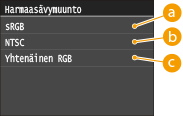
<sRGB>
Väritiedot muunnetaan yksiväriksi korostaen värien eroja, jotta saadaan tasaiset liukusävyt.
<NTSC>
Väritiedot muunnetaan yksivärisiksi niin, että tuloksena saatava kuva näyttää (NTSC-järjestelmän) televisiokuvalta.
<Yhtenäinen RGB>
Väritiedot muunnetaan yksivärisiksi niin, että R, G ja B muunnetaan yhtenäisestä samalle harmaan tasolle.
XPS
Voit muuttaa XPS-tiedostojen asetuksia.
Puolisävyt
Voit valita tulostustavan, jolla tuotetaan puolisävyjä (kuvan vaaleiden ja tummien alueiden välinen välialue), optimaalista kuvanlaatua. Voit tehdä asetukset kuvan tyypin mukaan jokaista asiakirjaa varten.
|
Teksti
Tarkkuus
Sävytys
Suuri tarkkuus
Kuvankäsittely
Tarkkuus
Sävytys
Suuri tarkkuus
Kuva
Tarkkuus
Sävytys
Suuri tarkkuus
|
<Valikko> <Tulostimen asetukset> <XPS> <Puolisävyt> Valitse kuvan tyyppi Valitse puolisävyjen toistamismenetelmä
<Tulostimen asetukset> <XPS> <Puolisävyt> Valitse kuvan tyyppi Valitse puolisävyjen toistamismenetelmä 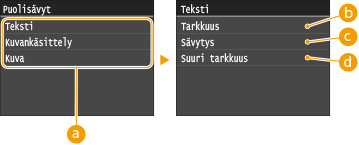
Kuvan tyyppi
Valitse objekti, jonka asetusta muutetaan. <Teksti> tarkoittaa kirjaimia ja merkkejä, <Kuvankäsittely> tarkoittaa viivoja ja kuvia ja <Kuva> tarkoittaa valokuvia ja kuvia.
<Tarkkuus>
Tuottaa selkeärajaisen tekstitulosteen. Sopii merkkien ja ohuiden viivojen tulostamiseen.
<Sävytys>
Tuottaa tulosteen, jolla on pehmeät liukusävyt tai reunat. Sopii liukusävyalueita sisältävien kuvien tai kaavioiden tulostamiseen.
<Suuri tarkkuus>
Asetukseen <Tarkkuus> verrattuna tämä tuottaa terävämmän tulosteen, mutta laadun vakaus on hieman alhaisempi. Se sopii merkkitietojen, ohutviivaisten tietojen tai teräväreunaisten CAD-tietojen tulostamiseen.
Harmaasävymuunto
Määritä väritulostustietojen harmaasävymuunnon tyyppi.
|
Teksti
sRGB
NTSC
Yhtenäinen RGB
Kuvankäsittely
sRGB
NTSC
Yhtenäinen RGB
Kuva
sRGB
NTSC
Yhtenäinen RGB
|
<Valikko> <Tulostimen asetukset> <XPS> <Harmaasävymuunto> Valitse kuvan tyyppi Valitse harmaasävymuunnon tyyppi
<Tulostimen asetukset> <XPS> <Harmaasävymuunto> Valitse kuvan tyyppi Valitse harmaasävymuunnon tyyppi 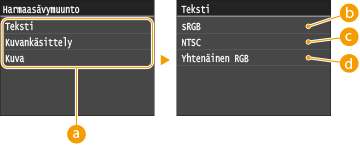
Kuvan tyyppi
Valitse objekti, jonka asetusta muutetaan. <Teksti> tarkoittaa kirjaimia ja merkkejä, <Kuvankäsittely> tarkoittaa viivoja ja kuvia ja <Kuva> tarkoittaa valokuvia ja kuvia.
<sRGB>
Väritiedot muunnetaan yksiväriksi korostaen värien eroja, jotta saadaan tasaiset liukusävyt.
<NTSC>
Väritiedot muunnetaan yksivärisiksi niin, että tuloksena saatava kuva näyttää (NTSC-järjestelmän) televisiokuvalta.
<Yhtenäinen RGB>
Väritiedot muunnetaan yksivärisiksi niin, että R, G ja B muunnetaan yhtenäisestä samalle harmaan tasolle.
Pakatun kuvan tulostus
Kun aikaa kuluu tulostustyön aloittamisen jälkeen, kuvanlaatu saattaa laskea tulostustietojen mukaan. Määritä, miten laitteen tulee käyttäytyä, kun kuvanlaatu on laskenut merkittävästi.
|
Luovutus
Näyttövirhe
|
<Valikko> <Tulostimen asetukset> <XPS> <Pakatun kuvan tulostus> Valitse <Luovutus> tai <Näyttövirhe>
<Tulostimen asetukset> <XPS> <Pakatun kuvan tulostus> Valitse <Luovutus> tai <Näyttövirhe> 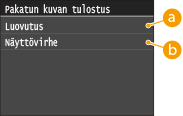
<Luovutus>
Laite jatkaa tulostustyötä kuvanlaadun laskemisen asteesta huolimatta.
<Näyttövirhe>
Kun kuvanlaatu on laskenut merkittävästi, laite näyttää virheilmoituksen ja pysäyttää tulostustyön.