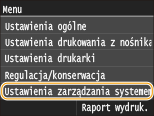
Ustawienia zarządzania systemem
 |
|
Wszystkie ustawienia z listy związane z ustawieniami zarządzania systemem są opatrzone krótkim opisem. Ustawienia domyślne oznaczone są przy pomocy znaku
 . . |
 |
Gwiazdka (*)Ustawień oznaczonych symbolem „*1” nie można importować ani eksportować.
Ustawienia oznaczone symbolem „*2” mają inne wartości domyślne w zależności od kraju lub regionu, w którym zakupiono urządzenie.
|
Ustawienia sieciowe
Patrz Ustawienia sieciowe.
Włącz NFC
Pozwala określić, czy można drukować poprzez dotknięcie urządzeniem przenośnym obsługującym technologię NFC symbolu NFC na panelu sterowania urządzenia.
|
Wyłącz
Włącz
|
<Menu>  <Ustawienia zarządzania systemem> <Włącz NFC> Wybierz opcję <Wyłącz> lub <Włącz> Uruchom ponownie urządzenie
<Ustawienia zarządzania systemem> <Włącz NFC> Wybierz opcję <Wyłącz> lub <Włącz> Uruchom ponownie urządzenieUst. informacji o menedżerze systemu
Konfiguracja identyfikatora lub kodu PIN wyłącznie dla administratorów posiadających uprawnienia dostępu do ustawień <Ustawienia sieciowe> i <Ustawienia zarządzania systemem>. Identyfikator odpowiada ustawieniu <ID menedżera systemu>, a kod PIN ustawieniu <PIN menedżera systemu>. Możliwe jest także zarejestrowanie nazwy administratora. Ustawianie identyfikatora menedżera systemu
ID i PIN menedżera systemu
Jako identyfikator administratora systemu oraz kod PIN należy wprowadzić numer składający się z maksymalnie siedmiu cyfr.
|
ID menedżera systemu
PIN menedżera systemu
|
Nazwa menedżera systemu
Należy tu wprowadzić nazwę administratora składającą się z maksymalnie 32 znaków alfanumerycznych.
Ustawienia informacji o urządzeniu
Należy tu wprowadzić składającą się z maksymalnie 32 znaków alfanumerycznych nazwę definiującą urządzenie oraz miejsce instalacji, które pozwolą zidentyfikować urządzenie.
|
Nazwa urządzenia
Położenie
|
<Menu> <Ustawienia zarządzania systemem> <Ustawienia informacji o urządzeniu> Wybierz opcję <Nazwa urządzenia> lub <Położenie> Wprowadź <Nazwa urządzenia> lub <Położenie> (Wprowadzanie tekstu) <Zastosuj> 
<Ustawienia zarządzania systemem> <Ustawienia informacji o urządzeniu> Wybierz opcję <Nazwa urządzenia> lub <Położenie> Wprowadź <Nazwa urządzenia> lub <Położenie> (Wprowadzanie tekstu) <Zastosuj> 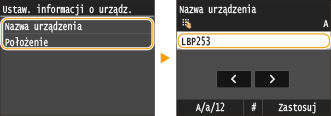
Włącz/wyłącz zarządzanie ID działu
Ustawienie umożliwiające określenie, czy włączone ma zostać Zarządzanie identyfikatorami wydziałów, funkcja używająca identyfikatorów w roli kont użytkowników w celu określania uprawnień dostępu i zbierania informacji na temat użytkowania urządzenia. Konfiguracja funkcji Zarządzanie identyfikatorami wydziałów
|
Wyłącz
Włącz
|
<Menu> <Ustawienia zarządzania systemem> <Włącz/wyłącz zarządzanie ID działu> Wybierz opcję <Wyłącz> lub <Włącz>
<Ustawienia zarządzania systemem> <Włącz/wyłącz zarządzanie ID działu> Wybierz opcję <Wyłącz> lub <Włącz> Ustawienia zabezpieczeń
Umożliwia włączanie i wyłączanie ustawień komunikacji szyfrowanej z użyciem protokołów TLS lub IPSec, a także ustawień filtrowania pakietów na podstawie adresów IP lub MAC.
Użyj TLS *1
Umożliwia określenie, czy komunikacja ma być szyfrowana z użyciem protokołu TLS. Włączanie szyfrowanej komunikacji TLS dla Zdalnego interfejsu użytkownika
|
Wyłącz
Włącz
|
<Menu> <Ustawienia zarządzania systemem> <Ustawienia zabezpieczeń> <Użyj TLS> Wybierz opcję <Wyłącz> lub <Włącz> Uruchom ponownie urządzenie
<Ustawienia zarządzania systemem> <Ustawienia zabezpieczeń> <Użyj TLS> Wybierz opcję <Wyłącz> lub <Włącz> Uruchom ponownie urządzenieUżyj IPSec *1
Ustawienie umożliwiające określenie, czy komunikacja ma być szyfrowana poprzez ustanowienie wirtualnej sieci prywatnej (VPN) korzystającej z protokołu IPSec. Konfiguracja ustawień protokołu IPSec
|
Wyłącz
Włącz
|
<Menu> <Ustawienia zarządzania systemem> <Ustawienia zabezpieczeń> <Użyj IPSec> Wybierz opcję <Wyłącz> lub <Włącz> Uruchom ponownie urządzenie
<Ustawienia zarządzania systemem> <Ustawienia zabezpieczeń> <Użyj IPSec> Wybierz opcję <Wyłącz> lub <Włącz> Uruchom ponownie urządzenieFiltr adresów IPv4
Włączanie lub wyłączanie ustawień filtrowania pakietów przesyłanych do lub otrzymywanych od urządzeń o określonym adresie IPv4. Określanie adresów IP dla zasad zapory
|
Filtr ruchu wychodzącego
Wyłącz
Włącz
Filtr ruchu przychodzącego
Wyłącz
Włącz
|
<Menu> <Ustawienia zarządzania systemem> <Ustawienia zabezpieczeń> <Filtr adresów IPv4> Wybrać opcję <Filtr ruchu wychodzącego> lub <Filtr ruchu przychodzącego> Wybrać <Wyłącz> lub <Włącz> Zrestartować urządzenie
<Ustawienia zarządzania systemem> <Ustawienia zabezpieczeń> <Filtr adresów IPv4> Wybrać opcję <Filtr ruchu wychodzącego> lub <Filtr ruchu przychodzącego> Wybrać <Wyłącz> lub <Włącz> Zrestartować urządzenieFiltr adresów IPv6
Włączanie lub wyłączanie ustawień filtrowania pakietów przesyłanych do lub otrzymywanych od urządzeń o określonym adresie IPv6. Określanie adresów IP dla zasad zapory
|
Filtr ruchu wychodzącego
Wyłącz
Włącz
Filtr ruchu przychodzącego
Wyłącz
Włącz
|
<Menu> <Ustawienia zarządzania systemem> <Ustawienia zabezpieczeń> <Filtr adresów IPv6> Wybierz opcję <Filtr ruchu wychodzącego> lub <Filtr ruchu przychodzącego> Wybierz opcję <Wyłącz> lub <Włącz> Uruchom ponownie urządzenie
<Ustawienia zarządzania systemem> <Ustawienia zabezpieczeń> <Filtr adresów IPv6> Wybierz opcję <Filtr ruchu wychodzącego> lub <Filtr ruchu przychodzącego> Wybierz opcję <Wyłącz> lub <Włącz> Uruchom ponownie urządzenieFiltr adresów MAC
Włączanie lub wyłączanie ustawień filtrowania pakietów przesyłanych do lub otrzymywanych od urządzeń o określonym adresie MAC. Określanie adresów MAC dla zasad zapory
|
Filtr ruchu wychodzącego
Wyłącz
Włącz
Filtr ruchu przychodzącego
Wyłącz
Włącz
|
<Menu> <Ustawienia zarządzania systemem> <Ustawienia zabezpieczeń> <Filtr adresów MAC> Wybierz opcję <Filtr ruchu wychodzącego> lub <Filtr ruchu przychodzącego> Wybierz opcję <Wyłącz> lub <Włącz> Uruchom ponownie urządzenie
<Ustawienia zarządzania systemem> <Ustawienia zabezpieczeń> <Filtr adresów MAC> Wybierz opcję <Filtr ruchu wychodzącego> lub <Filtr ruchu przychodzącego> Wybierz opcję <Wyłącz> lub <Włącz> Uruchom ponownie urządzenieWybierz kraj/region *1 *2
Wybór kraju lub regionu, w którym używane jest urządzenie. Ustawienie domyślne może się różnić w zależności od ustawienia wybranego podczas wstępnego uruchomienia.
|
<Menu> <Ustawienia zarządzania systemem> <Wybierz kraj/region> Wybierz kraj lub region
<Ustawienia zarządzania systemem> <Wybierz kraj/region> Wybierz kraj lub region Ustawienia zdalnego interfejsu użytkownika *1
Urządzenie można skonfigurować przy użyciu Zdalnego interfejsu użytkownika. Zdalny interfejs użytkownika pozwala skonfigurować ustawienia urządzenia za pośrednictwem przeglądarki internetowej.
Użyj zdalnego interfejsu użytkownika
Wybierz, czy można korzystać ze Zdalnego interfejsu użytkownika. Zdalny interfejs użytkownika pozwala skonfigurować ustawienia urządzenia za pośrednictwem przeglądarki internetowej. Wyłączanie Zdalnego interfejsu użytkownika
|
Wyłącz
Włącz
|
Ustawienia zabezpieczeń dostępu zdalnego interfej. użytk.
Wybierz, czy kod PIN jest wymagany dla dostępu do Zdalnego interfejsu użytkownika. Ustaw maksymalnie 7-cyfrowy kod PIN. Wszyscy użytkownicy korzystają z tego samego kodu PIN. Ustawiania kodu PIN Zdalnego interfejsu użytkownika
|
Wyłącz
Włącz Kod PIN dostępu zdal. int. uż.
|
<Menu> <Ustawienia zarządzania systemem> <Ustawienia zdalnego interfejsu użytkownika> <Ustawienia zabezpieczeń dostępu zdalnego interfej. użytk.> <Włącz> Wprowadź kod PIN <Zastosuj> PIN (potwierdź) <Zastosuj>
<Ustawienia zarządzania systemem> <Ustawienia zdalnego interfejsu użytkownika> <Ustawienia zabezpieczeń dostępu zdalnego interfej. użytk.> <Włącz> Wprowadź kod PIN <Zastosuj> PIN (potwierdź) <Zastosuj> Wyświetlanie rejestru zadań
Określ, czy dziennik drukowania ma być widoczny na wyświetlaczu urządzenia.
|
Wyłącz
Włącz
|
<Menu> <Ustawienia zarządzania systemem> <Wyświetlanie rejestru zadań> Wybierz opcję <Wyłącz> lub <Włącz> Uruchom ponownie urządzenie
<Ustawienia zarządzania systemem> <Wyświetlanie rejestru zadań> Wybierz opcję <Wyłącz> lub <Włącz> Uruchom ponownie urządzenieUżyj jako urządzenia USB
Włączanie lub wyłączanie obsługi portu USB używanego do nawiązywania połączenia z komputerem. Ograniczenie połączenia USB z komputerem
|
Wyłącz
Włącz
|
Włącz/wyłącz drukowanie z nośnika pamięci
Ustawienie określające, czy dozwolone ma być drukowanie danych z podłączonego urządzenia pamięci USB. Ograniczenie funkcji drukowania z nośnika pamięci USB
|
Wyłącz
Włącz
|
Włącz Product Extended Survey Program
Włącz lub wyłącz program Product Extended Survey (program rozszerzonej ankiety urządzenia).
|
Wyłącz
Włącz
|
<Menu> <Ustawienia zarządzania systemem> <Włącz Product Extended Survey Program> Wybierz opcję <Wyłącz> lub <Włącz> Uruchom ponownie urządzenie
<Ustawienia zarządzania systemem> <Włącz Product Extended Survey Program> Wybierz opcję <Wyłącz> lub <Włącz> Uruchom ponownie urządzenieWyświetl infor. o mater. eksploat. (zdal. IU/Toner Status)
Wybierz, czy na Zdalnym interfejsie użytkownika lub w narzędziu Toner Status ma być wyświetlany przycisk umożliwiający przejście na stronę internetową w celu zakupu kaset z tonerem. Wybierz, czy chcesz używać narzędzia Toner Status.
|
Wyświetl przycisk kupow. mater. eksploat. (zdal. int. uż.)
Wyłącz
Włącz
Ustawienia Toner Status
Wyłącz
Włącz
Wyśw. przyc. kupow. mat. eksp.
Wyłącz
Włącz
|
<Menu> <Ustawienia zarządzania systemem> <Wyświetl infor. o mater. eksploat. (zdal. IU/Toner Status)> Wybierz ustawienia
<Ustawienia zarządzania systemem> <Wyświetl infor. o mater. eksploat. (zdal. IU/Toner Status)> Wybierz ustawienia 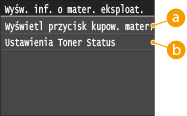
 <Wyświetl przycisk kupow. mater. eksploat. (zdal. int. uż.)>
Wybierz opcję <Wyłącz>, aby w Zdalnym interfejsie użytkownika nie wyświetlać przycisku wyświetlającego strony zakupu zasobników z tonerem.
 <Ustawienia Toner Status>
Aby nie korzystać z narzędzia powiadamiania o poziomie toneru w kasecie z tonerem, wybierz opcję <Wyłącz>. Aby w narzędziu powiadamiania o poziomie toneru w kasecie z tonerem nie wyświetlać przycisku z odnośnikiem do stron internetowych umożliwiających zakup kaset z tonerem, wybierz opcję <Włącz>, a następnie wybierz opcję <Wyłącz>.
Ustawienia usługi Google Cloud Print
Włącz lub wyłącz obsługę technologii Google Cloud Print. Zmiana ustawień Google Cloud Print
|
Włącz usługę Google Cloud Print
Wyłącz
Włącz
Stan rejestracji usługi Google Cloud Print
|
Powiadamiaj o sprawdzaniu ustawień papieru
Wybierz, czy ma być wyświetlany komunikat z monitem o sprawdzenie ustawień papieru po załadowaniu papieru do urządzenia.
|
Wyłącz
Włącz
|
<Menu> <Ustawienia zarządzania systemem> <Powiadamiaj o sprawdzaniu ustawień papieru> Wybierz opcję <Wyłącz> lub <Włącz> Uruchom ponownie urządzenie
<Ustawienia zarządzania systemem> <Powiadamiaj o sprawdzaniu ustawień papieru> Wybierz opcję <Wyłącz> lub <Włącz> Uruchom ponownie urządzenieImport/eksport ustawień *1
Dane ustawień można importować oraz eksportować przy pomocy urządzenia pamięci USB. Korzystanie z urządzenia pamięci USB do zapisywania/ładowania zarejestrowanych danych
|
Import
Eksport |
Ustawienia bezpiecznego drukowania
Włączanie lub wyłączanie funkcji Zabezpieczonego drukowania. Drukowanie za pomocą funkcji Zabezpieczone drukowanie
|
Wyłącz
Włącz
Czas usuwania bezp. drukow.
10 do 30
do 240 (min) |
Wybór PDL (Plug and Play)
Ustawienie umożliwiające wybór języka opisu strony, dzięki któremu po podłączeniu urządzenia do komputera za pomocą technologii Plug and Play jest ono rozpoznawane jako drukarka obsługująca dany język.
Sieć *1
Ustawienie umożliwiające wybór języka opisu strony, dzięki któremu po wykryciu urządzenia w sieci jest ono rozpoznawane jako drukarka obsługująca dany język.
|
UFR II
UFR II (V4)
PCL5
PCL6
PS
|
USB
Ustawienie umożliwiające wybór języka opisu strony, dzięki któremu po podłączeniu urządzenia do komputera za pomocą portu USB jest ono rozpoznawane jako drukarka obsługująca dany język.
|
UFR II
UFR II (V4)
PCL5
PCL6
PS
|
<Menu> <Ustawienia zarządzania systemem> <Wybór PDL (Plug and Play)> Wybierz opcję <Sieć> lub <USB> Wybierz język opisu strony Uruchom ponownie urządzenie
<Ustawienia zarządzania systemem> <Wybór PDL (Plug and Play)> Wybierz opcję <Sieć> lub <USB> Wybierz język opisu strony Uruchom ponownie urządzenie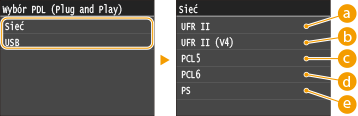
<UFR II>
Urządzenie jest wykrywane i podłączane jako drukarka UFR II.
<UFR II (V4)>
Urządzenie jest wykrywane i podłączane jako drukarka UFR II zgodna ze specyfikacją XML Paper Specification (XPS).
 <PCL5>
Urządzenie jest wykrywane i podłączane jako drukarka obsługująca język PCL5.
 <PCL6>
Urządzenie jest wykrywane i podłączane jako drukarka obsługująca język PCL6.
 <PS>
<PS>
Urządzenie jest wykrywane i podłączane jako drukarka obsługująca język PS.
Aktualizacja oprogramowania układowego *1
Wybierz sposób instalacji oprogramowania sprzętowego w zależności od środowiska urządzenia.
<Z komputera>
Wybierz tę opcję, aby ręcznie zainstalować aktualizację oprogramowania sprzętowego dostępną w witrynie internetowej firmy Canon. Informacje na temat instalowania aktualizacji zawiera instrukcja dostępna w witrynie internetowej. Kiedy urządzenie korzysta z bezprzewodowej sieci LAN, aktualizację można przeprowadzić za pomocą poniższej opcji <Z komputera> lub podłączając je za pomocą kabla USB.
<Z Internetu>
Wybierz tę opcję, aby automatycznie zainstalować aktualizację oprogramowania sprzętowego bez używania komputera. Postępuj według instrukcji wyświetlanych na ekranie, aby zainstalować aktualizację. Urządzenie musi być połączone z Internetem.
<Informacje o wersji>
Wybierz, aby wyświetlić informacje szczegółowe o bieżącej wersji oprogramowania sprzętowego.
|
Z komputera
Z Internetu
Informacje o wersji
|
Zainicjuj klucz i certyfikat *1
Wybór tej opcji przywraca ustawieniom [Ustawienia klucza i certyfikatu] i [Ustawienia certyfikatu CA] fabryczne wartości domyślne. Inicjowanie klucza oraz certyfikatu
Zainicjuj menu *1
Wybór tej opcji przywraca podanym poniżej ustawieniom fabryczne wartości domyślne. Możliwe jest przywrócenie wszystkich poniższych ustawień jednocześnie lub osobne zresetowanie poszczególnych ustawień. Inicjowanie menu
|
Ustawienia
Ustawienia włącznika czasowego Ustawienia ogólne Ustawienia drukowania z nośnika pamięci Ustawienia drukarki Ustawienia zarządzania systemem Zainicjuj wszystko |
Ustawienia zarządzania systemem
Wybór tej opcji przywraca ustawieniom zarządzania systemem fabryczne wartości domyślne. Możliwe jest przywrócenie wszystkich ustawień zarządzania systemem jednocześnie. Inicjowanie menu
|
Zainicjuj wszystkie dane/ustawienia
Umożliwia inicjację obszaru przechowywania danych, np. dzienników i ustawień. Do wykonania według potrzeb, np. w sytuacjach, gdy urządzenie zostanie zutylizowane po usunięciu wszystkich dzienników wykorzystania. Po zakończeniu inicjacji urządzenie zostanie automatycznie uruchomione ponownie.
<Menu> <Ustawienia zarządzania systemem> <Zainicjuj wszystkie dane/ustawienia> <Tak> <Tak>
<Ustawienia zarządzania systemem> <Zainicjuj wszystkie dane/ustawienia> <Tak> <Tak>
 |
|
Aby użyć urządzenia po inicjacji, należy skonfigurować wszystkie ustawienia od nowa.
|