
Yazdırmaları İptal Etme
Bilgisayarınızdan veya makinenin işletim panelinden yazdırmayı iptal edebilirsiniz.
Bilgisayardan
Yazdırmayı masaüstünüzdeki sistem tepsisinde görüntülenen yazıcı simgesinden iptal edebilirsiniz.
1
Yazıcı simgesini çift tıklatın.
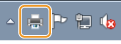

Yazıcı simgesi görüntülenmediğinde
Yazıcı klasörünü açın (Yazıcı Klasörünü Görüntüleme), yazıcı simgenizi çift tıklatın ve [See what's printing] (Yazdırılanı görüntüle) seçeneğini tıklatın (veya makinenin yazıcı sürücüsü simgesini çift tıklatın).
2
İptal etmek istediğiniz belgeyi seçin ve [Document] (Belge)  [Cancel] (İptal) öğesini tıklatın.
[Cancel] (İptal) öğesini tıklatın.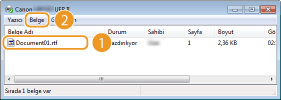
3
[Evet] öğesini tıklatın.
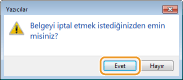
Seçilen belgeyi yazdırma işlemi iptal edildi.
|
|
|
Yazdırmayı iptal etmenizin ardından birçok sayfa çıkarılabilir.
|
 |
Uzak Kullanıcı Arabiriminden İptal EdilmesiYazdırmayı Uzak Kullanıcı Arabirimindeki [İş Durumu] sayfasından iptal edebilirsiniz: Yazdırma Belgelerinin Geçerli Durumunu Denetleme
Bir uygulamadan iptal edilmesiBazı uygulamalarda aşağıdakine benzeyen bir ekran görüntülenir. Yazdırmayı [Cancel] (İptal) öğesini tıklatarak iptal edebilirsiniz.
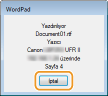 |
İşletim Panelinden
 veya
veya  öğesini kullanarak yazdırmayı iptal edin.
İptal etmek için öğesine basın
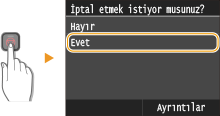
Tuşuna Basıldığında Ekranda Bir Belge Listesi Görüntülenirse
İptal edilecek belgeyi seçin ve dokunun <Evet>.
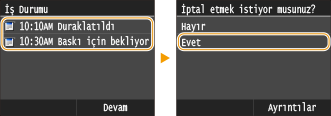
İptal Etmeden Önce Yazdırma İşi Durumunun Denetlenmesi
<Yazdırma İşi> <İş Durumu> . <İş Durumunu Yazdır> ekranında belgeyi seçin <İptal> <Evet>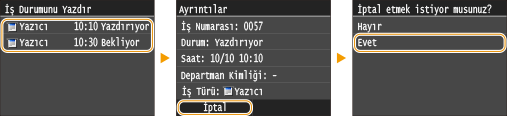
|
|
|
Yazdırmayı iptal etmenizin ardından birçok sayfa çıkarılabilir.
|