
Impression via la fonction d'impression sécurisée
Cette section explique comment imprimer un document à partir d'une application en tant que document sécurisé. La première partie de cette section aborde l'envoi d'un document sécurisé à l'appareil et la deuxième partie traite de l'impression du document sécurisé sur l'appareil.
Envoi d'un document sécurisé à partir de l'ordinateur vers l'appareil
1
Ouvrez un document dans une application et affichez la boîte de dialogue d'impression.
La manière d'afficher la boîte de dialogue varie d'une application à l'autre. Pour plus d'informations, consultez le mode d'emploi de l'application concernée.
2
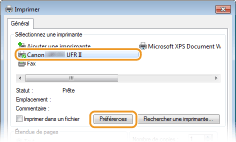
Sélectionnez votre imprimante, puis cliquez sur [Préférences] ou [Propriétés].
3
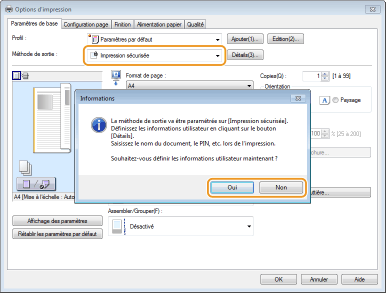
Sélectionnez [Impression sécurisée], dans [Méthode de sortie ].
Cliquez sur [Oui] ou [Non] dans l'écran contextuel [Informations].
Si vous voulez utiliser le même nom d'utilisateur à chaque fois, cliquez sur [Oui]. Pour modifier le nom d'utilisateur et le PIN à chaque fois, cliquez sur [Non].
 Si vous avez sélectionné [Oui]
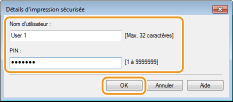
Saisissez le nom d'utilisateur dans [Nom d'utilisateur ] et le PIN dans [PIN ], puis cliquez sur [OK].
Le nom de votre ordinateur (nom de connexion) s'affiche dans [Nom d'utilisateur ]. Si vous souhaitez modifier ce nom, choisissez un nouveau nom d'au maximum 32 caractères alphanumériques.
Saisissez un code PIN d'au maximum sept chiffres.
4
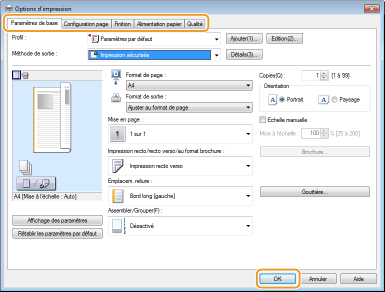
Définissez les paramètres d'impression, puis cliquez sur [OK].
Cliquez sur les onglets [Paramètres de base], [Configuration page], [Finition], [Alimentation papier] ou [Qualité] pour définir les paramètres d'impression figurant sur chaque écran. Divers réglages d'impression
5
Cliquez sur [Imprimer] ou [OK].
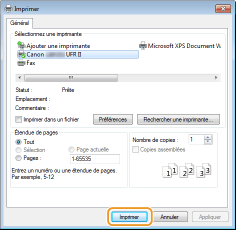
Lorsque le document sécurisé est envoyé vers l'appareil, il est placé dans la mémoire de l'appareil jusqu'à ce qu'il soit imprimé.
Si vous avez sélectionné [Non] à l'étape 3
Saisissez le [Nom du document ], [Nom d'utilisateur ] et [PIN ] et cliquez sur [OK].
Le nom du document se base automatiquement sur les informations provenant de l'application. Si vous voulez modifier ce nom, choisissez un nouveau nom d'au maximum 32 caractères alphanumériques.
Le nom de votre ordinateur (nom de connexion) s'affiche dans [Nom d'utilisateur ]. Si vous souhaitez modifier ce nom, choisissez un nouveau nom d'au maximum 32 caractères alphanumériques.
Saisissez le [PIN ] d'au maximum sept chiffres.
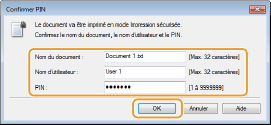
Impression des documents sécurisés
Après avoir envoyé le document sécurisé à l'appareil, imprimez-le dans les 30 minutes. Passé ce délai, le document sécurisé sera effacé de la mémoire de l'appareil et ne pourra plus être imprimé.
|
|
|
Si des documents sécurisés ne sont pas envoyés à l'impression, ils occupent la mémoire et peuvent empêcher l'appareil d'imprimer des documents ordinaires (non sécurisés). Veillez à imprimer vos documents sécurisés dès que possible.
Il est possible de modifier la quantité de mémoire utilisée par les documents sécurisés.
  <Statut du périphérique> <Utilisation de la mémoire pour l'impression sécurisée> <Statut du périphérique> <Utilisation de la mémoire pour l'impression sécurisée>Il est possible de modifier le délai de validité associé aux documents sécurisés. Modification du délai de validité associé aux documents sécurisés
|
1
Appuyez sur  (
( ).
).
().2
Utilisez  /
/ pour sélectionnez le document sécurisé et appuyez sur
  .
.
/ pour sélectionnez le document sécurisé et appuyez sur .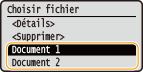

Si l'écran <Choisir utilisateur> s'affiche
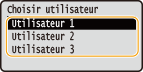
Si les documents sécurisés de deux ou plusieurs utilisateurs sont placés en mémoire, l'écran <Choisir utilisateur> s'affiche avant l'écran <Choisir fichier>. Sélectionnez votre nom d'utilisateur et appuyez sur .
.
3
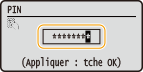
Saisissez le code PIN à l'aide des touches numériques et appuyez sur .
.
L'impression commence.
Si vous voulez annuler l'impression en cours, appuyez sur <Annuler> <Oui> .
<Oui> .Modification du délai de validité associé aux documents sécurisés
A l'achat, l'appareil est défini de manière à supprimer les documents sécurisés 30 minutes après les avoir reçus sauf s'ils sont déjà imprimés, mais ce réglage est modifiable.
1
Appuyez sur  .
.
.2
Utilisez / pour sélectionner <Réglages de gestion du système> et appuyez sur .
/ pour sélectionner <Réglages de gestion du système> et appuyez sur .Si l'écran de connexion apparaît, saisissez l'ID et le PIN à l'aide des touches numériques et appuyez sur  . Connexion à l'appareil
. Connexion à l'appareil3
Sélectionnez <Réglages d'impression sécurisée> et appuyez sur .
.4
Sélectionnez <Activé> et appuyez sur .
.Désactivation de l'impression sécurisée
Sélectionnez <Désactivé> et appuyez sur et redémarrez l'appareil.
et redémarrez l'appareil.5
Indiquez le laps de temps pendant lequel l'appareil conserve les documents sécurisés et appuyez sur .
.Utilisez / ou les touches numériques pour saisir le laps de temps.
/ ou les touches numériques pour saisir le laps de temps.Le document sécurisé est effacé de la mémoire de l'appareil lorsque le temps spécifié s'est écoulé.
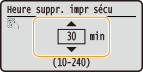
6
Redémarrez l'appareil.
Éteignez l'appareil et attendez au moins 10 secondes avant de le rallumer.