AirPrint gebruiken
U kunt afdrukken zonder een printerstuurprogramma, u verzendt afdrukgegevens draadloos vanaf Apple toestellen.

|
AirPrint instellingen
|
|
Functies van AirPrint
|
|
Problemen oplossen
|
AirPrint-instellingen configureren
U kunt gegevens registreren die worden gebruikt voor het identificeren van de machine, zoals de naam van de machine en de installatielocatie. U kunt ook het afdrukken via AirPrint uitschakelen op de machine. U gebruikt de UI op afstand om deze instellingen te wijzigen.
1
Start de UI op afstand en meld u in de systeembeheerdersmodus aan. De UI op afstand starten
2
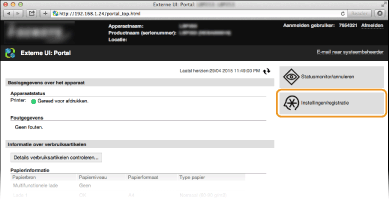
Klik op [Instellingen/registratie].
Als u een mobiel apparaat gebruikt, zoals een iPad, iPhone of iPod touch, moet u "klikken" hieronder lezen als "tikken".
3
Klik op [Netwerkinstellingen]  [AirPrint-instellingen].
[AirPrint-instellingen].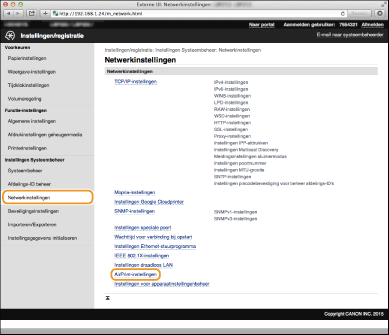
4
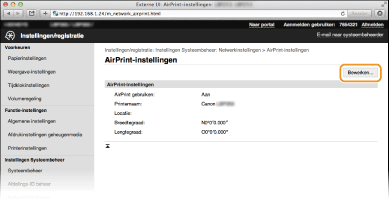
Klik op [Bewerken].
5
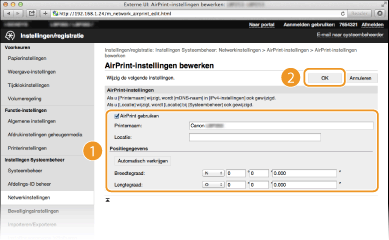
Geef de vereiste instellingen op en klik op [OK].
[AirPrint gebruiken]
Schakel dit selectievakje in als u wilt afdrukken met AirPrint. Schakel het selectievakje uit als u AirPrint wilt uitschakelen.
Schakel dit selectievakje in als u wilt afdrukken met AirPrint. Schakel het selectievakje uit als u AirPrint wilt uitschakelen.
[Printernaam]/[Locatie]/[Breedtegraad]/[Lengtegraad]
Voer de naam en de installatielocatie in om dit apparaat eenvoudig te herkennen vanaf uw Apple-apparaat. Deze informatie is handig als u meerdere AirPrint-printers gebruikt.
Voer de naam en de installatielocatie in om dit apparaat eenvoudig te herkennen vanaf uw Apple-apparaat. Deze informatie is handig als u meerdere AirPrint-printers gebruikt.

Bij selectie van het vakje [AirPrint gebruiken]
De volgende items worden ook automatisch ingesteld op <Aan>.
<mDNS-instellingen> voor IPv4 en IPv6 DNS configureren
<Gebruik HTTP> HTTP-communicatie uitschakelen
<Gebruik IPP-afdrukken> onder <Instellingen IPP-afdrukken> Afdrukprotocollen en WSD-functies configureren
Als u [Printernaam] wijzigt
Als u [Printernaam] wijzigt, die u eerder hebt opgegeven, zult u misschien niet meer kunnen afdrukken vanaf de Mac die u tot dan voor het afdrukken hebt kunnen gebruiken. Dit verschijnsel doet zich voor omdat <mDNS-naam> (DNS configureren) van IPv4 ook automatisch wordt gewijzigd. U moet in dit geval het apparaat weer aan de Mac toevoegen.
6
Start de machine opnieuw op.
Zet de machine uit, wacht minimaal 10 seconden en zet de machine weer aan.
Het scherm voor AirPrint weergeven
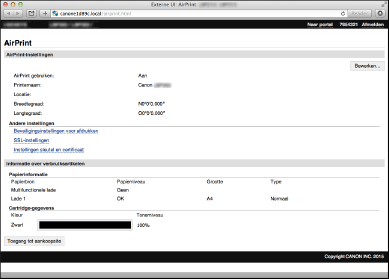
U kunt het scherm van AirPrint weergeven en zo niet alleen toegang krijgen tot de verschillende AirPrint-instellingen, maar ook gegevens van verbruiksartikelen bekijken, zoals papier en tonercartridge. Verder kunt u instellingen van beveiligingsfuncties realiseren (Communicatie met TLS-versleuteling inschakelen voor de UI op afstand).
1
Klik op [Systeemvoorkeuren] in het Dock op het bureaublad [Printers en Scanners].
[Printers en Scanners].2
Selecteer uw printer en klik op [Opties en toebehoren].
3
Klik op [Geef webpagina van printer weer].
4
Meld u aan op de UI op afstand.
Wilt u AirPrint-instellingen wijzigen, dan moet u zich aanmelden in de stand Systeembeheerder.
Handelsmerken
Apple, Bonjour, iPad, iPhone, iPod touch, Mac, Mac OS en Mac OS X zijn handelsmerken van Apple Inc., gedeponeerd in de V.S. en andere landen. AirPrint en het AirPrint-logo zijn handelsmerken van Apple Inc.