
Google Cloudprinter gebruiken
Google Cloudprinter is een service waarmee gebruikers met een Google-account via een smartphone, tablet of computer met internet kunnen afdrukken vanuit toepassingen die geschikt zijn voor Google Cloudprinter. In tegenstelling tot het conventionele afdrukken vanaf een computer, stelt Google Cloudprinter u in staat om afdrukken te maken zonder printerstuurprogramma. Als u bijvoorbeeld een e-mail wilt afdrukken of bestanden die zijn meegestuurd met een e-mail, kunt u dit eenvoudig doen met een toepassing die geschikt is voor Google Cloudprinter. De afdrukken liggen al klaar als u bij het apparaat komt.
|
|
|
Als u het apparaat gaat registreren of wanneer u Google Cloudprinter gebruikt om documenten af te drukken, moet het apparaat verbinding kunnen maken met internet. U bent ook verantwoordelijk voor alle kosten voor de internetverbinding.
Het is mogelijk dat deze functie niet is toegestaan in bepaalde landen of regio's.
Google Cloudprinter ondersteunt niet het afdrukken vanaf IPv6 adressen.
|
 |
|
U kunt Google Cloudprinter alleen gebruiken met een Google-account. Als u die nog niet hebt, gaat u naar de website van Google en maakt u een account aan.
|
De apparaatinstellingen controleren
Controleer de volgende punten voordat u Google Cloudprinter gaat instellen:
Zorg dat er een IPv4-adres is toegewezen aan het apparaat en dat het apparaat via het netwerk is verbonden met een computer. Verbinding maken met een draadloos LAN Verbinding maken met een bekabeld LAN
Zorg ervoor dat de datum, de tijd en de tijdzone juist zijn. Instellingen datum en tijd
Als de functie Afdeling ID beheer is ingeschakeld, moet het apparaat zo zijn geconfigureerd dat afdrukken vanaf een computer ook mogelijk is wanneer er geen afdelings-id en pincode worden ingevoerd. Taken blokkeren indien afdelings-id onbekend
De instellingen van Google Cloudprinter wijzigen
Schakel de functie Google Cloudprinter functie van het apparaat in. U kunt de functie Google Cloudprinter van het apparaat ook uitschakelen.
1
Druk op  .
.
.2
Druk op  /
/ om <Instellingen Systeembeheer> te selecteren en druk vervolgens op
  .
.
/ om <Instellingen Systeembeheer> te selecteren en druk vervolgens op .Als het aanmeldingsscherm verschijnt, voert u met de numerieke toetsen de juiste combinatie van ID en pincode in. Druk vervolgens op  . Aanmelden bij de machine
. Aanmelden bij de machine3
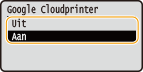
Selecteer <Instellingen Google Cloudprinter>  <Google Cloudprinter inschakelen>.
<Google Cloudprinter inschakelen>.4
Selecteer <Aan> of <Uit> en druk op .
.
De machine registreren bij Google Cloudprinter
Het apparaat registreren bij Google Cloudprinter maakt dat u overal vandaan kunt afdrukken.
1
Start de UI op afstand en meld u in de systeembeheerdersmodus aan. De UI op afstand starten
2
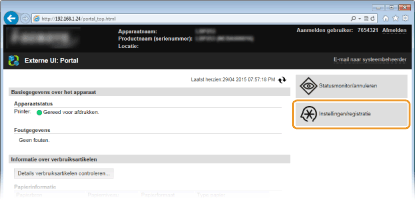
Klik op [Instellingen/registratie].
3
Klik op [Netwerkinstellingen] [Instellingen Google Cloudprinter].
[Instellingen Google Cloudprinter].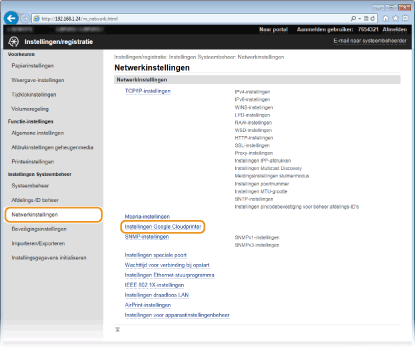
4
Klik op [Registreren] in [Registratiestatus].
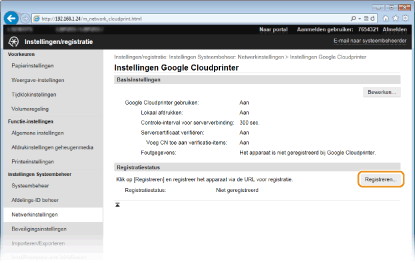

Als [Registreren] niet beschikbaar is
U moet Google Cloudprinter inschakelen. Klik op [Bewerken], schakel het selectievakje [Google Cloudprinter gebruiken] in en klik op [OK].
Als u het apparaat opnieuw wilt registreren
Als u het apparaat opnieuw wilt registreren omdat de eigenaar van het apparaat is veranderd of vanwege andere redenen, moet u de registratie van het apparaat eerst ongedaan maken en het apparaat vervolgens opnieuw registreren.
5
Klik op de URL bij [URL voor registratie].
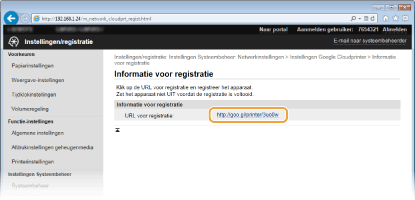
6
Volg de aanwijzingen op het scherm om de machine te registreren.
U kunt afdrukken met behulp van een toepassing die geschikt is voor Google Cloudprinter, zoals Google Chrome™.
Ga naar de website van Google Cloudprinter voor informatie over de meest recente programma's die ondersteuning bieden voor Google Cloudprinter.
|
|
Registreren vanaf een mobiel toestel of vanuit Google ChromeU kunt het apparaat ook registreren vanaf een mobiel toestel of vanuit Google Chrome. De display van het apparaat toont het volgende bevestigingsscherm voordat de registratie wordt voltooid. Druk op <Ja> en voltooi zo de registratie.
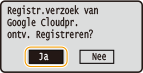 Zie voor de registratieprocedure de instructie hadden voor uw mobiele toestel of de website van Google Cloudprinter.
|