Basisbewerkingen in Windows
Het onderdeel [Computer] of [Deze computer] weergeven
Windows Vista/7/Server 2008
[Start]

selecteer [Computer].
Windows 8/Server 2012
Klik met de rechtermuisknop in de linkerbenedenhoek van het scherm
selecteer [Verkenner]
[Computer] of [Deze pc].
Windows 8.1/Server 2012 R2Klik met de rechtermuisknop op [Start]
selecteer [Verkenner]
[Computer] of [Deze pc].
Windows Server 2003
[Start]
selecteer [Deze computer].
De printermap weergeven
Windows Vista
[Start]
selecteer [Control Panel] (Configuratiescherm)
[Printer].
Windows 7/Server 2008 R2[Start]
selecteer [Apparaten en printers].
Windows 8/Server 2012
Klik met de rechtermuisknop in de linkerbenedenhoek van het scherm
selecteer [Control Panel] (Configuratiescherm)
[View devices and printers] (Apparaten en printers weergeven).
Windows 8.1/Server 2012 R2
Klik met de rechtermuisknop op [Start]
selecteer [Configuratiescher]
[Apparaten en printers weergeven].
Windows Server 2008
[Start]
selecteer [Configuratiescherm]
dubbelklik op [Printers].
Windows Server 2003
[Start]
selecteer [Printers en faxapparaten].
[Netwerk zoeken] inschakelen
Als u Windows Vista/7/8/Server 2008/Server 2012 gebruikt, schakel dan [Netwerk zoeken] in om de computers op uw netwerk te bekijken.
Windows Vista[Start]
selecteer [Bedieningspaneel]
[Netwerkstatus en taken bekijken]
selecteer [Netwerk zoeken inschakelen] onder [Netwerk zoeken].
Windows 7/Server 2008 R2[Start]
selecteer [Bedieningspaneel]
[Netwerkstatus en taken bekijken]
[Instellingen van geavanceerd delen veranderen]
selecteer [Netwerk zoeken inschakelen] onder [Netwerk zoeken].
Windows 8/Server 2012Klik met de rechter muisknop op de linker onderhoek van het scherm
selecteer [Bedieningspaneel]
[Netwerkstatus en taken bekijken]
[Instellingen van geavanceerd delen veranderen]
selecteer [Netwerk zoeken inschakelen] onder [Netwerk zoeken].
Windows 8.1/Server 2012 R2Klik met de rechter muisknop op [Start]
selecteer [Bedieningspaneel]
[Netwerkstatus en taken bekijken]
[Instellingen van geavanceerd delen veranderen]
selecteer [Netwerk zoeken inschakelen] onder [Netwerk zoeken].
Windows Server 2008[Start]
selecteer [Bedieningspaneel]
dubbelklik op [Netwerkcentrum]
selecteer [Netwerk zoeken inschakelen] onder [Netwerk zoeken].
Printers weergeven die worden gedeeld op de printserver
1
Open Windows Verkenner.
Windows Vista/7/Server 2003/Server 2008
[Start]
selecteer [Alle programma's] of [Programma's]
[Bureau-accessoires]
[Windows Verkenner].
Windows 8/Server 2012
Klik met de rechtermuisknop in de linkerbenedenhoek van het scherm
selecteer [Verkenner].
Windows 8.1/Server 2012 R2
Klik met de rechtermuisknop op [Start]
selecteer [Verkenner].
2
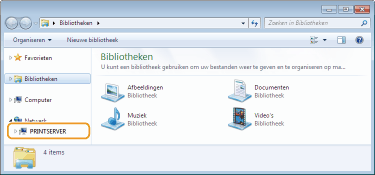
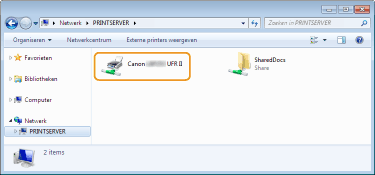
Selecteer de printserver in [Network] (Netwerk) of [My Network Places] (Mijn netwerklocaties).
Als u wilt zien welke computers in het netwerk zijn opgenomen, moet u mogelijk netwerkdetectie inschakelen of in het netwerk zoeken naar computers.
Gedeelde printers worden weergegeven.
Het scherm [Installatie van softwareprogramma's/handleidingen] weergeven
Als uw computer het scherm [Installatie van softwareprogramma's/handleidingen] niet weergeeft nadat u de dvd-rom hebt geplaatst, volg dan onderstaande procedure. De stationsnaam van het dvd-rom-station wordt aangeduid met "D:" in deze handleiding. De naam van het dvd-rom-station kan verschillen afhankelijk van de computer die u gebruikt.
Windows Vista/7/Server 2008
[Start]
typ "D:\MInst.exe" in [Zoeken in programma's en bestanden] of [Zoekopdracht starten]
druk op de [ENTER]-toets.
Windows 8/Server 2012
Klik met de rechtermuisknop in de hoek linksonder van het scherm
[Uitvoeren]
Typ "D:\MInst.exe"
klik op [OK]
Windows 8.1/Server 2012 R2
Klik met de rechtermuisknop op [Start]
[Uitvoeren]
Typ "D:\MInst.exe"
klik op [OK]
Windows Server 2003
[Start]
[Uitvoeren]
typ "D:\MInst.exe"
klik op [OK]
Een testpagina afdrukken in Windows
U kunt controleren of het printerstuurprogramma werkt door een testpagina af te drukken in Windows.
1
Plaats A4-papierformaat in de multifunctionele lade.
Papier in de multifunctionele lade plaatsen2
3
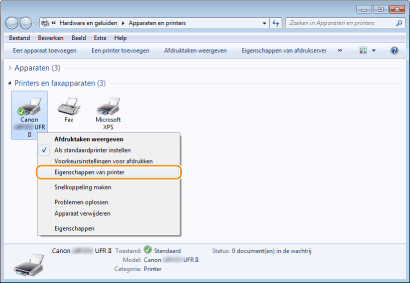
Klik met de rechtermuisknop op het printerpictogram en klik op [Eigenschappen van printer] of [Eigenschappen].
4
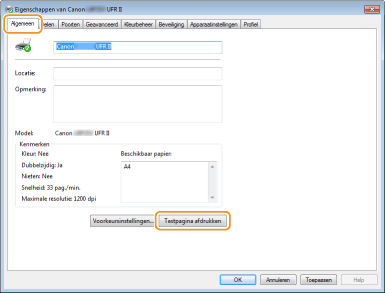
Klik op [Testpagina afdrukken] in het tabblad [Algemeen].
De testpagina wordt afgedrukt.
De bitarchitectuur controleren
Weet u niet zeker of op uw computer de 32-bits of 64-bits versie van Windows wordt uitgevoerd, volg dan onderstaande procedure.
1
Open het onderdeel [Configuratiescherm].
Windows Vista/7/Server 2008
[Start]
selecteer [Configuratiescherm]
Windows 8/Server 2012
Klik met de rechtermuisknop in de linkerbenedenhoek van het scherm
selecteer [Control Panel] (Configuratiescherm).
Windows 8.1/Server 2012 R2
Klik met de rechtermuisknop op [Start]
selecteer [Configuratiescher].
2
Open het onderdeel [Systeem].
Windows Vista/7/8/Server 2008 R2/Server 2012
Klik op [Systeem en onderhoud] (of [Systeem en beveiliging])
[Systeem].
Windows Server 2008
Dubbelklik op [Systeem].
3
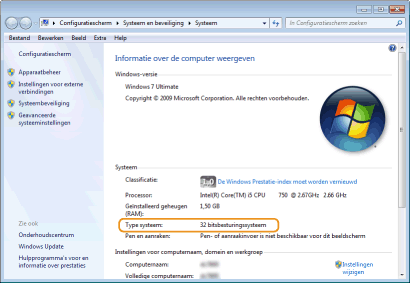
Controleer de bitarchitectuur.
Voor 32-bits versies
[32-bits besturingssysteem] wordt weergegeven.
Voor 64-bits versies
[64-bits besturingssysteem] wordt weergegeven.
De printerpoort controleren
1
2
Klik met de rechtermuisknop op het printerpictogram en klik op [Eigenschappen van printer] of [Eigenschappen].
3
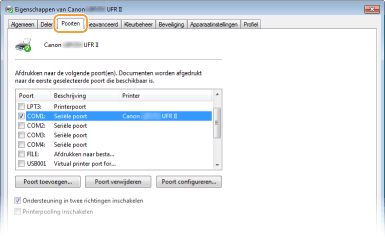
Op het tabblad [Poorten] moet u controleren dat de poort correct is geselecteerd.
Bidirectionele communicatie controleren
1
2
Klik met de rechtermuisknop op het printerpictogram en klik op [Eigenschappen van printer] of [Eigenschappen].
3
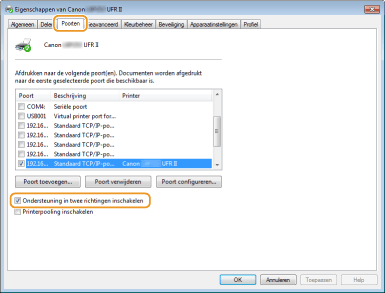
Controleer dat het selectievakje [Ondersteuning in twee richtingen inschakelen] op het tabblad [Poorten] is ingeschakeld.
De SSID waarop de computer is aangesloten, bekijken
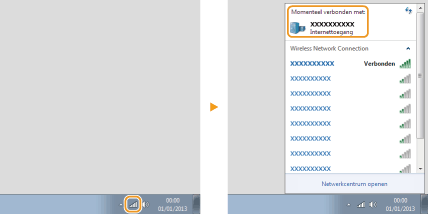
In het geval de computer is aangesloten op een draadloos LAN netwerk, klikt u op

,

, of

in de systeemlade om de SSID van de aangesloten draadloos LAN router weer te geven.