
Documenten beveiligd afdrukken
In dit gedeelte wordt uitgelegd hoe u een document vanuit een programma kunt afdrukken als een beveiligd document. Er wordt eerst beschreven hoe u een beveiligd document naar de machine stuurt en daarna kunt u lezen hoe u het beveiligde document kunt afdrukken.
Een beveiligd document van een computer naar de machine sturen
1
Open een document in een programma en geef het afdrukvenster weer.
De manier waarop u het afdrukvenster weergeeft, kan per programma verschillen. Raadpleeg voor meer informatie de Help van het programma dat u gebruikt.
2
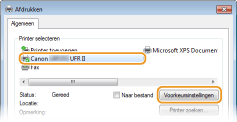
Selecteer de printer en klik op [Voorkeuren] of [Eigenschappen].
3
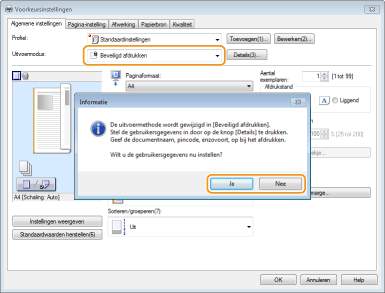
Selecteer [Beveiligd afdrukken] in [Uitvoermodus].
Klik op [Yes] of [No] in het scherm [Information].
Als u telkens opnieuw dezelfde gebruikersnaam en pincode wilt gebruiken, klikt u op [Yes]. Als u de gebruikersnaam en pincode elke keer wilt wijzigen, klikt u op [No].
 Als u [Ja] hebt geselecteerd
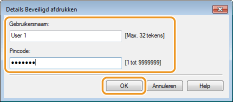
Voer de gebruikersnaam voor [Gebruikersnaam] en de pincode voor [Pincode] in en klik op [OK].
De computernaam (aanmeldingsnaam) van uw computer wordt weergegeven in [Gebruikersnaam]. Als u de gebruikersnaam wilt wijzigen, voert u maximaal 32 alfanumerieke tekens in voor een nieuwe gebruikersnaam.
Voer de pincode van maximaal zeven cijfers in.
4
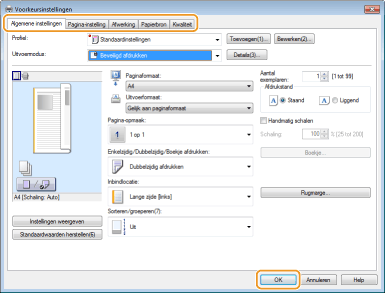
Geef de afdrukinstellingen op en klik op [OK].
Klik op de tabbladen [Algemene instellingen], [Pagina-instelling], [Afwerking], [Papierbron], of [Kwaliteit] om de afdrukinstellingen op ieder scherm naar behoefte op te geven. Verschillende afdrukinstellingen
5
Klik op [Afdrukken] of [OK].
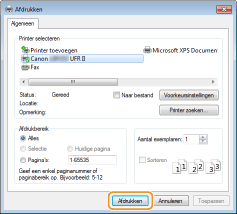
Nadat het beveiligde document naar het apparaat is verzonden, blijft het document in het geheugen wachten om te worden afgedrukt.
Als u [Nee] hebt geselecteerd in stap 3
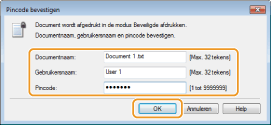
Voer de juiste waarde in bij [Documentnaam], [Gebruikersnaam], en [Pincode] en klik op [OK].
De documentnaam wordt automatisch ingesteld op basis van de informatie uit het programma. Als u de documentnaam wilt wijzigen, typt u maximaal 32 alfanumerieke tekens voor een nieuwe naam.
De computernaam (aanmeldingsnaam) van uw computer wordt weergegeven in [Gebruikersnaam]. Als u de gebruikersnaam wilt wijzigen, voert u maximaal 32 alfanumerieke tekens in voor een nieuwe gebruikersnaam.
Voer de [Pincode] van maximaal zeven cijfers in.
Beveiligde documenten afdrukken
Als u een beveiligd document naar het apparaat hebt verstuurd, moet u het document binnen 30 minuten afdrukken. Als die tijd is verstreken, wordt het document verwijderd uit het geheugen van het apparaat en kunt u het document niet meer afdrukken.
|
|
|
Als beveiligde documenten niet worden afgedrukt, nemen ze geheugenruimte in beslag en bestaat de kans dat gewone (onbeveiligde) documenten niet kunnen worden afgedrukt. Zorg er daarom voordat u beveiligde documenten zo snel mogelijk afdrukt.
U kunt controleren hoeveel geheugen er wordt gebruikt voor beveiligde documenten.
  <Apparaatstatus> <Geheugengebruik beveiligde afdruk> <Apparaatstatus> <Geheugengebruik beveiligde afdruk>U kunt de geldige periode wijzigen dat beveiligde documenten in het geheugen blijven staan. De periode instellen waarna beveiligde documenten worden verwijderd
|
1
Druk op  (
( ).
).
().2
Gebruik  /
/ om het beveiligde document te selecteren en druk op
  .
.
/ om het beveiligde document te selecteren en druk op .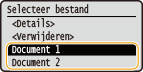

Als het scherm <Selecteer gebruiker> wordt weergegeven
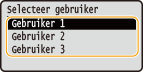
Als er beveiligde documenten van twee of meer gebruikers in het geheugen staan, verschijnt eerst het scherm <Selecteer gebruiker> en dan het scherm <Selecteer bestand>. Selecteer uw gebruikersnaam en druk op .
.
3
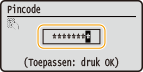
Voer de pincode in met de numerieke toetsen en druk op .
.
Het afdrukken wordt gestart.
Als u het afdrukken wilt annuleren, drukt u op <Annuleren> <Ja> .
<Ja> .De periode instellen waarna beveiligde documenten worden verwijderd
De standaardinstelling van het apparaat is dat beveiligde documenten 30 minuten na ontvangst in het geheugen worden verwijderd als ze nog niet zijn afgedrukt. U kunt deze instelling echter wijzigen.
1
Druk op  .
.
.2
Druk op / om <Instellingen Systeembeheer> te selecteren en druk vervolgens op .
/ om <Instellingen Systeembeheer> te selecteren en druk vervolgens op .Als het aanmeldingsscherm verschijnt, gebruikt u de numerieke toetsen om de juiste combinatie van ID en pincode in te voeren. Druk vervolgens op  . Aanmelden bij de machine
. Aanmelden bij de machine3
Selecteer <Instellingen beveiligde afdruk> en druk op .
.4
Selecteer <Aan> en druk op .
.De functie Beveiligde afdruk uitschakelen
Selecteer <Uit>, druk op en start het apparaat opnieuw op.
en start het apparaat opnieuw op.5
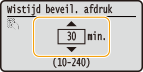
Geef aan hoe lang beveiligde documenten in het geheugen van het apparaat moeten blijven staan en druk op .
.Gebruik / of de numerieke toetsen om de wachttijd in te voeren.
/ of de numerieke toetsen om de wachttijd in te voeren.Het beveiligde document wordt uit het geheugen van de machine verwijderd wanneer de hier opgegeven tijd is verstreken.
6
Start de machine opnieuw op.
Zet de machine uit, wacht minimaal 10 seconden en zet de machine weer aan.