
Configurar portas da impressora
Podem ocorrer erros de impressão quando o endereço IP da máquina é alterado ou quando é adicionada uma impressora através da pasta de impressoras do Windows. Esses erros são normalmente causados por uma configuração incorreta da porta da impressora. Por exemplo, pode ter sido especificado um número de porta ou um tipo de porta incorreto. Nesses casos, a tentativa de impressão falha porque os dados do documento não chegam à máquina. Para corrigir esse tipo de problema, configure as definições de porta de impressora no computador.
|
|
|
Para efetuar o procedimento que se segue, inicie sessão no computador com uma conta de administrador.
|
1
Abra a pasta da impressora.Aceder à pasta da impressora
2
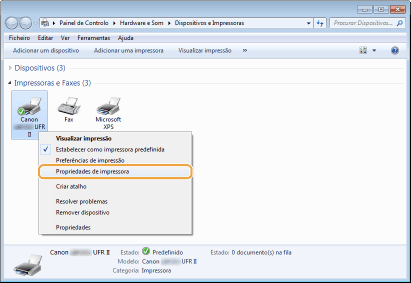
Clique com o botão direito do rato no ícone da impressora e clique em [Printer properties] (Propriedades de impressora) ou [Properties] (Propriedades).
3
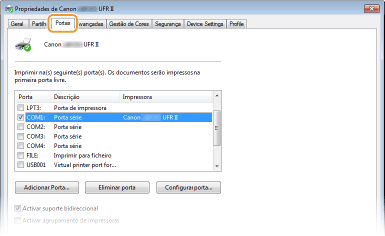
Clique no separador [Ports] (Portas) e configure as definições necessárias.
 Adicionar uma porta
Se alterou o endereço IP da máquina ou se selecionou uma porta incorreta ao instalar um controlador de impressora, tem de adicionar uma nova porta.
|
1
|
Clique em [Add Port] (Adicionar porta).
|
|
2
|
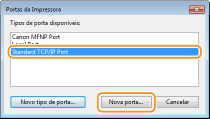
Selecione [Standard TCP/IP Port] (Porta de TCP/IP Padrão) em [Available port types] (Tipos de porta disponíveis) e clique em [New Port] (Nova porta).
 |
|
3
|
Clique em [Próximo].
|
|
4
|
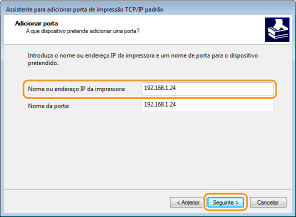
Introduza o endereço IP ou nome DNS da máquina e clique [Next] (Seguinte).
O [Port Name] (Nome da porta) é introduzido automaticamente. Pode mudá-lo se for necessário.
  Quando for apresentado o ecrã seguinte, siga as instruções no ecrã. 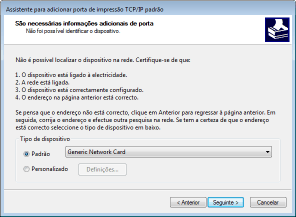 * Ao selecionar [Device Type](Tipo de dispositivo), selecione [Canon Network Printing Device with P9100] em [Padrão].
|
|
5
|
Clique em [Finish] (Concluir).
|
|
6
|
Clique em [Close] (Fechar).
|
Alterar o tipo ou o número da porta
Se o protocolo de impressão (LPD ou RAW) foi modificado na máquina (Configurar protocolos de impressão e funções de WSD) ou o número de porta foi modificado (Alterar números de porta), as definições correspondentes no computador também têm de ser configuradas. Esta operação não é necessária para as portas WSD.
|
1
|
Clique em [Configure Port] (Configurar porta).
|
|
2
|
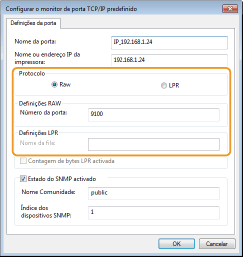
Em [Protocol] (Protocolo), selecione [Raw] ou [LPR].
Se selecionar [Raw], mude o [Port Number] (Número da Porta).
Se selecionar [LPR], introduza "lp" em [Queue Name] (Nome da Fila).
 |
|
3
|
Clique em [OK].
|
4
Clique em [Close] (Fechar).