Angi IPv4-adresse
 |
|
Maskinens IPv4-adresse kan tilordnes automatisk via en dynamisk IP-adresseringsprotokoll, for eksempel DHCP, eller angis manuelt. Når du kobler maskinen til et kablet LAN, må du sørge for at kontaktene på LAN-kabelen er satt ordentlig inn i portene (Koble til kablet LAN). Du kan teste nettverkstilkoblingen om nødvendig.
|
Angi IPv4-adresse
1
Trykk på  .
.
.2
Bruk  /
/ til å velge <Nettverksinnstillinger> og trykk på
  .
.
/ til å velge <Nettverksinnstillinger> og trykk på .Hvis påloggingsskjermbildet vises, angir du riktig ID og PIN-kode ved hjelp av talltastene og trykker deretter på  . Logge på maskinen
. Logge på maskinen3
Velg <TCP/IP-innstillinger>  <IPv4-innstillinger> <IP-adresseinnstillinger>.
<IPv4-innstillinger> <IP-adresseinnstillinger>.4
Konfigurer IP-adresseinnstillinger.
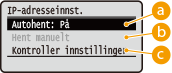
 <Autohent>
Velg å automatisk tilordne en IP-adresse via DHCP-protokoll. Når <Autohent: På> vises, er automatisk adressering aktivert.
 <Hent manuelt>
Velg å konfigurere IP-adresseinnstillingene ved å angi en IP-adresse manuelt. For å velge dette alternativet må <Autohent> være angitt til <Av>.
 <Kontroller innstillinger>
Velg når du vil vise de gjeldende IP-adresseinnstillingene.
 Tilordne en IP-adresse automatisk
|
1
|
Velg <Autohent>
<Velg protokoll>.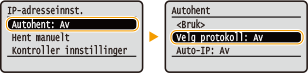 |
|
2
|
Velg <DHCP>, og trykk på
.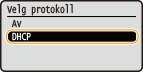  Hvis du ikke vil bruke DHCP/BOOTP/RARP til å tilordne en IP-adresse
Velg <Av> og trykk på
. Hvis du velger <DHCP> og trykker på når disse tjenestene er utilgjengelige, vil maskinen sløse tid og kommunikasjonsressurser ved å søke etter disse tjenestene på nettverket. |
|
3
|
Kontroller at <Auto-IP> er angitt til <På>.
Hvis <Av> er valgt, endrer du innstillingen til <På>.
|
|
4
|
Velg <Bruk>, og trykk på
. |
IP-adresser som er tilordnet via DHCP overstyrer adresser som er hentet via Auto-IP.
Angi en IP-adresse manuelt
|
1
|
Kontroller at <Autohent> er angitt til <Av>.
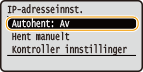 Hvis <På> vises, må du velge <Autohent>, trykke på
og sette både <Velg protokoll> og <Auto-IP> på <Av>. |
|
2
|
Velg <Hent manuelt>, og trykk på
. |
|
3
|
Angi IP-adressen, nettverksmasken og gatewayadressen (eller standard gateway).
Angi innstillingene i følgende rekkefølge: <IP-adresse>
<Subnettmaske> <Gateway-adresse>.Angi hver innstilling med talltastene, og trykk på <
>. |
5
Start maskinen på nytt.
Slå av maskinen og vent i minst 10 sekunder før du slår den på igjen.
 |
Kontrollere om innstillingene er riktigeKontroller at Fjernkontroll-skjermbildet kan vises med datamaskinen din (Starte grensesnittet for Fjernkontroll). Hvis en datamaskin ikke er tilgjengelig, kan du sjekke tilkoblingen ved hjelp av betjeningspanelet (Teste nettverkstilkoblingen).
Hvis du har endret IP adressen etter at du installerte skriverdriverenDu må legge til en ny port. Konfigurere skriverporter
|
Teste nettverkstilkoblingen
1
Trykk på .
.2
Bruk / til å velge <Nettverksinnstillinger> og trykk på .
/ til å velge <Nettverksinnstillinger> og trykk på .Hvis påloggingsskjermbildet vises, angir du riktig ID og PIN-kode ved hjelp av talltastene og trykker deretter på . Logge på maskinen
. Logge på maskinen3
Velg <TCP/IP-innstillinger> <IPv4-innstillinger> <PING-kommando>.
<IPv4-innstillinger> <PING-kommando>.4
Tast inn IPv4-adressen for en annen enhet på nettverket, og trykk på <>.
>.
Hvis en ordentlig tilkobling er opprettet, vises resultatet som vist nedenfor.