Fjerne papirstopp
Hvis papir har satt seg fast, vises <Papirstopp.> på skjermen*. Trykk på  for å vise enkle løsninger. Hvis det er vanskelig å forstå prosedyrene på skjermen, kan du se delene nedenfor for å fjerne papirstopp.
for å vise enkle løsninger. Hvis det er vanskelig å forstå prosedyrene på skjermen, kan du se delene nedenfor for å fjerne papirstopp.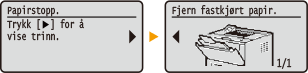
|
*
|
Hvis løsningen ikke visses, kan du trykke på
 og deretter velge <Feilinformasjon/-melding> for å vise løsningen. og deretter velge <Feilinformasjon/-melding> for å vise løsningen. |
<Fjern papir fra multibrettet.>
Papirstopp i flerfunksjonsskuffen
Papirstopp i flerfunksjonsskuffen
<Åpne øvre bakre deksel.>
Fastkjørt papir på baksiden
Fastkjørt papir på baksiden
<Trekk ut skuff 1.>
Papirstopp i duplekstransportføreren
Papirstopp i duplekstransportføreren
 |
Når du fjerner papir som har satt seg fast, må du ikke slå av maskinenHvis du slår av maskinen, slettes dataene som er i ferd med å bli skrevet ut.
Hvis papiret revnerFjern alle papirfragmentene, slik at de ikke blir sittende fast.
Hvis papir stadig setter seg fastSlå lett på papirbunken på et flatt underlag for å jevne ut kantene på papiret før du legger det inn i maskinen.
Kontroller at papiret kan brukes for maskinen. Papir
Kontroller at det ikke er noen fastkjørte papirfragmenter igjen i maskinen.
Ikke bruk makt på det fastkjørte dokumentet eller papiret for å få det ut fra maskinenDeler i maskinen kan bli skadet hvis du bruker makt når du skal fjerne papir. Hvis du ikke kan fjerne papiret, må du kontakte din lokale Canon-forhandler eller kundestøtteavdelingen til Canon. Når et problem ikke kan løses
|
Papirstopp i flerfunksjonsskuffen
Hvis det er papir i skuffen, fjerner du dette først. Hvis det ikke er enkelt å fjerne papiret som har satt seg fast, må det ikke trekkes ut med makt. Gå i stedet til fremgangsmåten for et annet sted med papirstopp som angis av meldingen.
1
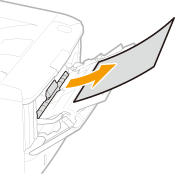
Dra ut papiret forsiktig.
2
Når skjermbildet nedenfor vises, bruker du  / til å velge <Ja>, og deretter trykker du på
  .
.
/ til å velge <Ja>, og deretter trykker du på .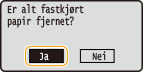
Fastkjørt papir i papirskuffen
Hvis det ikke er enkelt å fjerne papiret som har satt seg fast, må det ikke trekkes ut med makt. Gå i stedet til fremgangsmåten for et annet sted med papirstopp som angis av meldingen.
1
Trekk ut papirskuffen.
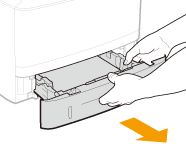

Hold papirskuffen med begge hender, og dra den forsiktig ut. Ellers kan du skade papirskuffen dersom den kommer ut for lett og faller ned.
2
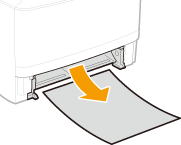
Dra ut papiret forsiktig.
Hvis papirmateren (skuff 2 - ekstrautstyr) er montert, drar du forsiktig ut papiret på samme måte.
3
Sett inn papirskuffen.
Når du seter inn papirskuffen med <Varsle om Kontroller papirinnstillinger> satt på <På>, vises et bekreftelsesskjermbilde. Varsle om Kontroller papirinnstillinger
4
Når skjermbildet nedenfor vises, bruker du / til å velge <Ja>, og deretter trykker du på .
/ til å velge <Ja>, og deretter trykker du på .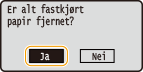
Fastkjørt papir på baksiden
Du må ikke bruke makt for å fjerne fastkjørt papir fra maskinen. Hvis det ikke er enkelt å fjerne papiret som har satt seg fast, går du til neste trinn.
1
Fjern det fastkjørte papiret inne i det øvre bakdekselet.
|
1
|
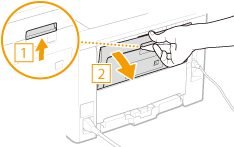
Åpne øvre bakdeksel.
 |
|
2
|
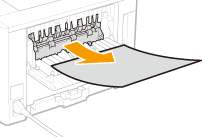
Dra ut papiret forsiktig.
 |
|
3
|
Lukk øvre bakre deksel.
|
2
Fjern det fastkjørte papiret i dupleksenheten.
|
1
|
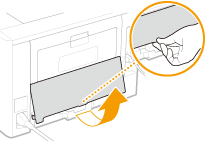
Åpne nedre bakdeksel.
 |
|
2
|
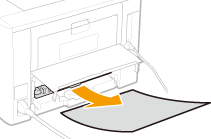
Dra ut papiret forsiktig.
 |
|
3
|
Lukk nedre bakdeksel.
|
3
Når skjermbildet nedenfor vises, bruker du / til å velge <Ja>, og deretter trykker du på .
/ til å velge <Ja>, og deretter trykker du på .Papir setter seg fast inni maskinen
Du må ikke bruke makt for å fjerne fastkjørt papir fra maskinen. Hvis det ikke er enkelt å fjerne papiret som har satt seg fast, går du til neste trinn.
1
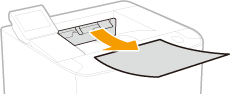
Dra ut papiret forsiktig.
2
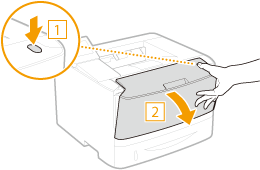
Åpne frontdekslet mens du holder knappen inne.
3
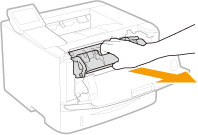
Fjern tonerkassetten.
4
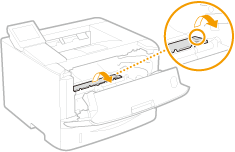
Hold den grønne knotten og hev transportføreren.
Hold fast i transportføreren inntil den føres tilbake til posisjonen i trinn 6.
5
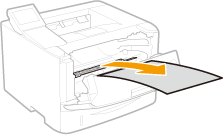
Dra ut papiret forsiktig.
Trekk ut papiret mens du holder det så horisontalt som mulig for å forhindre at ufestet toner ikke faller av.
6
Før transportføreren varsomt tilbake i posisjon.
7
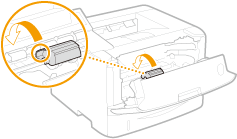
Hold den grønne knotten, og åpne rulledekselet.
8
Dra ut papiret forsiktig.
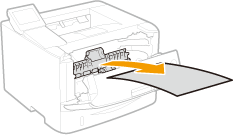
9
Før rulledekselet varsomt tilbake i posisjon.
10
Sett tonerkassetten inn.
Trykk helt inn inntil den ikke går lenger.
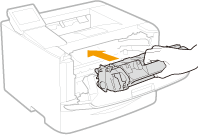
11
Lukk frontdekslet.
Papirstopp i duplekstransportføreren
Hvis det ikke er enkelt å fjerne papiret som har satt seg fast, må det ikke trekkes ut med makt. Gå i stedet til fremgangsmåten for et annet sted med papirstopp som angis av meldingen.
1
Trekk ut papirskuffen.
Hold papirskuffen med begge hender, og dra den forsiktig ut. Ellers kan du skade papirskuffen dersom den kommer ut for lett og faller ned.
2
Hold den grønne knotten og trykk duplekstransportføreren ned.
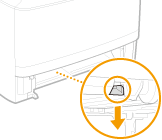
3
Dra ut papiret forsiktig.
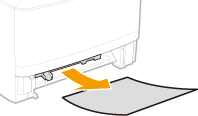
4
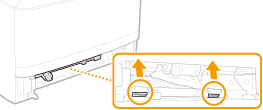
Hold i håndtakene på venstre og høyre side av duplekstransportføreren og sett føreren tilbake i posisjon.
Lukk føreren helt inntil den klikker på plass.
5
Sett inn papirskuffen.
Når du seter inn papirskuffen med <Varsle om Kontroller papirinnstillinger> satt på <På>, vises et bekreftelsesskjermbilde. Varsle om Kontroller papirinnstillinger
6
Når skjermbildet nedenfor vises, bruker du / til å velge <Ja>, og deretter trykker du på .
/ til å velge <Ja>, og deretter trykker du på .