
Tulostaminen turvatulostustoiminnolla
Tässä osassa kuvataan asiakirjan tulostaminen sovelluksesta turvatulostusasiakirjana. Ensin tässä osassa kuvataan turvatulostusasiakirjan lähettäminen laitteeseen ja sitten se, miten turvatulostusasiakirja tulostetaan laitteella.
Turvatulostusasiakirjan lähettäminen tietokoneesta laitteeseen
1
Avaa asiakirja sovelluksessa ja avaa tulostuksen valintaikkuna.
Tulostuksen valintaikkunan avaamistapa vaihtelee sovelluksen mukaan. Katso lisätietoja käyttämäsi sovelluksen käyttöohjeista.
2
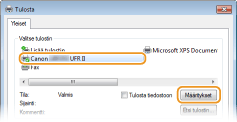
Valitse tulostin ja napsauta [Asetukset] tai [Ominaisuudet].
3
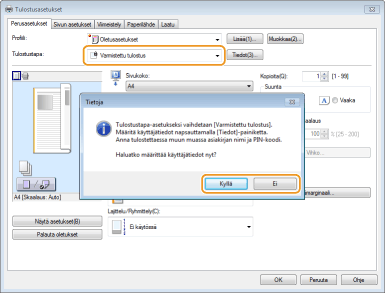
Valitse [Varmistettu tulostus] kohdassa [Tulostustapa].
Valitse [Information] (Tiedot)-ponnahdusikkunassa [Yes] (Kyllä) tai [No] (Ei).
Jos haluat käyttää samaa käyttäjänimeä ja PIN-koodia joka kerralle, valitse [Yes] (Kyllä). Jos haluat vaihtaa käyttäjänimen ja PIN-koodin joka kerralla, valitse [No] (Ei).
 Jos valitsit [Kyllä]
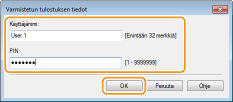
Syötä käyttäjänimi kohtaan [Käyttäjänimi] ja PIN-koodi kohtaan [PIN] ja valitse [OK].
Tietokoneen nimi (sisäänkirjautumisnimi) näytetään kohdassa [Käyttäjänimi]. Jos haluat vaihtaa käyttäjänimen, syötä enintään 32 aakkosnumeerista merkkiä sisältävä uusi käyttäjänimi.
Syötä enintään seitsemän numeroa sisältävä PIN-koodi.
4
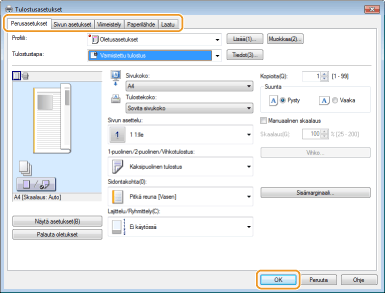
Määritä tulostusasetukset ja napsauta [OK].
Määritä kunkin näytön tulostusasetukset napsauttamalla välilehteä [Perusasetukset], [Sivun asetukset], [Viimeistely], [Paperilähde] tai [Laatu] tarpeen mukaan. Erilaiset tulostusasetukset
5
Napsauta [Tulosta] tai [OK].
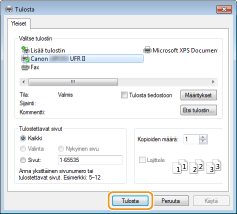
Kun turvatulostusasiakirja on lähetetty laitteeseen, se säilyy laitteen muistissa odottamassa tulostusta.
Jos vaiheessa 3 valittiin [Ei]
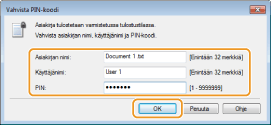
Syötä [Asiakirjan nimi], [Käyttäjänimi] ja [PIN] ja napsauta [OK].
Asiakirjan nimi asetetaan automaattisesti sovelluksesta saatujen tietojen perusteella. Jos haluat muuttaa asiakirjan nimen, syötä enintään 32 aakkosnumeerista merkkiä pitkä uusi nimi asiakirjalle.
Tietokoneen nimi (sisäänkirjautumisnimi) näytetään kohdassa [Käyttäjänimi]. Jos haluat vaihtaa käyttäjänimen, syötä enintään 32 aakkosnumeerista merkkiä sisältävä uusi käyttäjänimi.
Syötä enintään seitsemän numeroa sisältävä [PIN].
Turvatulostusasiakirjojen tulostaminen
Kun lähetät turvatulostusasiakirjan laitteeseen, tulosta se 30 minuutin sisällä. Sen jälkeen turvatulostusasiakirja poistetaan laitteen muistista eikä sitä voi enää tulostaa.
|
|
|
Jos turvatulostusasiakirjoja ei tulosteta, ne vievät tilaa muistissa ja voivat estää laitetta tulostamasta edes tavallisia (ei turvattuja) asiakirjoja. Varmista, että tulostat turvatulostusasiakirjat mahdollisimman nopeasti.
Voit tarkistaa, kuinka paljon muistia turvatulostusasiakirjat käyttävät.
  <Laitteen tila> <Turvatulostuksen muistin käyttö> <Laitteen tila> <Turvatulostuksen muistin käyttö>Voit muuttaa turvatulostusasiakirjojen säilytysajan. Turvatulostusasiakirjojen säilytysajan muuttaminen
|
1
Paina  (
( ) -painiketta.
() -painiketta.2
Valitse tulostettava turvatulostusasiakirja  /
/ -painikkeilla ja paina
  -painiketta.
/-painikkeilla ja paina -painiketta.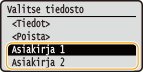

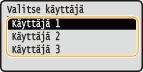
Jos <Valitse käyttäjä> -näyttö tulee esiin
Jos muistissa on turvatulostusasiakirjoja kahdelta tai useammalta käyttäjältä, <Valitse käyttäjä> -näyttö näytetään ennen <Valitse tiedosto> -näyttöä. Valitse käyttäjänimesi ja paina .
.
3
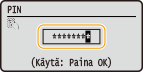
Syötä PIN-koodi numeropainikkeilla ja paina <>.
>.
Tulostus alkaa.
Jos haluat peruuttaa tulostuksen, paina <Peruuta> <Kyllä> .
<Kyllä> .Turvatulostusasiakirjojen säilytysajan muuttaminen
Ostohetkellä laite on asetettu poistamaan turvatulostusasiakirjat 30 minuuttia niiden vastaanottamisen jälkeen, jos niitä ei tulosteta, mutta voit muuttaa tämän asetuksen.
1
Paina  -painiketta.
-painiketta.2
Valitse /-painikkeilla <Järjestelmän hallinta-asetukset> ja paina -painiketta.
/-painikkeilla <Järjestelmän hallinta-asetukset> ja paina -painiketta.Jos sisäänkirjautumisnäyttö tulee esiin, syötä oikea tunnus ja PIN-koodi numeropainikkeilla ja paina  -painiketta. Kirjautuminen sisään laitteeseen
-painiketta. Kirjautuminen sisään laitteeseen3
Valitse <Turvatulostuksen asetukset> ja paina -painiketta.
-painiketta.4
Valitse <Kyllä> ja paina -painiketta.
-painiketta.Turvatulostuksen poistaminen käytöstä
Valitse <Ei>, paina -painiketta ja käynnistä laite uudelleen.
-painiketta ja käynnistä laite uudelleen.5
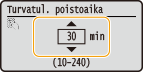
Määritä, kuinka kauan laite säilyttää turvatulostusasiakirjoja, ja paina .
.Syötä aika numeropainikkeilla tai /-painikkeilla.
/-painikkeilla.Turvatulostusasiakirja poistetaan laitteen muistista, kun tässä määritetty aika on kulunut.
6
Käynnistä laite uudelleen.
Katkaise laitteen virta, odota vähintään 10 sekuntia ja kytke virta uudelleen.