Skrivarinställningar
 |
|
Alla skrivarinställningar visas med korta beskrivningar. Standardinställningarna markeras med ett kors (
 ). ). |
 |
Asterisker (*)Inställningar som är markerade med "*1" är bara tillgängliga när den extra pappersmataren (låda 2) är installerad.
Inställningar som är markerade med "*2" gäller endast LBP252dw.
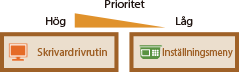
Prioritet för olika inställningarOm en utskriftsinställning har angetts både i skrivardrivrutinen och på enhetens kontrollpanel är det inställningen i skrivardrivrutinen som prioriteras. Inställningar som görs på kontrollpanelen används i särskilda fall, t.ex. vid utskrift från UNIX eller andra operativsystem som inte har skrivardrivrutiner för enheten.
 Inställningars tillgänglighetAlla skrivarinställningar som beskrivs i det här avsnittet, förutom <Åsidosätt pappersformat> (Åsidosätt pappersformat), är bara tillgängliga för PS/PCL-utskrift. Det är onödigt att ange dessa inställningar när du till exempel skriver ut med UFR II-skrivardrivrutinen.
|
Åtgärd vid felmatchade fria pappersformat
I det fall papperskällans pappersformat har angetts till <Fri storlek> under <Fri storlek> ska du ange vilken funktion som ska utföras med enheten om storleken på papperet som fyllts på är markant annorlunda än pappersformatet som angetts i skrivardrivrutinen.
|
Universalfack
Forcerad utmatning
Visa fel
Låda 1
Forcerad utmatning
Visa fel
Låda 2 *1
Forcerad utmatning
Visa fel
|

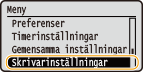
 <Skrivarinställningar>
  <Åtgärd vid felmatchade fria pappersformat> Välj papperskälla Välj <Forcerad utmatning> eller <Visa fel>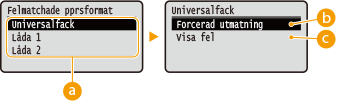
 Papperskällor
Välj den papperskälla som du vill ange funktionen för.
 <Forcerad utmatning>
Skriv ut även om inställningen för pappersformatet som angetts i skrivardrivrutinen skiljer sig markant från det pappersformat som fyllts på.
 <Visa fel>
Visa ett felmeddelande och avbryt utskriften om inställningen för pappersformat i skrivardrivrutinen skiljer sig markant från det pappersformat som fyllts på.
 |
|
Om inställningarna i skrivardrivrutinen inte stämmer överens med format och typ för det påfyllda papperet kan pappersstopp eller utskriftsfel inträffa.
|
Kopior
Ange antal kopior som ska skrivas ut.
|
1
till 99 |
<Skrivarinställningar> <Kopior> Ange antal kopior som ska skrivas ut 2-sidig utskrift
Ange om du vill ha dubbelsidiga utskrifter.
|
Av
På |
<Skrivarinställningar> <2-sidig utskrift> Välj <Av> eller <På> Standardpapper
Ange standardformat och -typ för papperet. Utskriften görs på papper med det format och den typ som anges här när du skriver ut från ett operativsystem som inte stöder skrivardrivrutiner eller från en mobil enhet eller annan enhet som inte stöder inställningar för pappersformat och -typ. Papper
<Skrivarinställningar> <Standardpapper> Välj pappersformat Välj papperstyp Åsidosätt pappersformat
Välj om du vill byta mellan utskrift på A4- och LTR-papper om ett av dessa format men inte det andra har fyllts på. Konfigurera skrivarinställningarna på enheten
|
Av
På |
|
|
|
De flesta skrivarinställningar, t.ex. antal kopior och enkel-/dubbelsidig utskrift, kan göras från skrivardrivrutinen eller ett datorprogram (Grundläggande utskriftsfunktioner), men inställningen för <Åsidosätt pappersformat> måste göras på enheten.
|
Utskriftskvalitet
Du kan ändra inställningar som rör utskriftskvalitet.
Täthet
Ändra tonerdensiteten. Justera utskriftstätheten
|
Täthet
17 nivåer
Finjustering Hög
17 nivåer
Medium
17 nivåer
Låg
17 nivåer
|
|
|
|
Inställningar som angetts för <Täthet> inaktiveras om du aktiverat <Spara toner>.
|
Spara toner
Du kan minska tonerförbrukningen. Välj <På> för att kontrollera layout eller andra utseendemässiga egenskaper innan du går vidare med utskriften av ett stort jobb.
|
Av
På |
<Skrivarinställningar> <Utskriftskvalitet> <Spara toner> Välj <Av> eller <På> Upplösning
Ange upplösningen som ska användas när utskriftsdata bearbetas.
|
1200 dpi
600 dpi
|
<Skrivarinställningar> <Utskriftskvalitet> <Upplösning> Välj <1200 dpi> eller <600 dpi> Streckkodsjusteringsläge
Ange den här inställningen om en streckkod som skrivs ut på enheten inte kan läsas. Förbättringen är minst med metoden <Metod 1> och störst med <Metod 3>.
|
Av
Metod 1
Metod 2
Metod 3
|
<Skrivarinställningar> <Utskriftskvalitet> <Streckkodsjusteringsläge> Välj metod |
|
|
Utskriftstätheten blir lägre när du väljer den större förbättringen.
När du skriver ut från datorn prioriteras inställningen i skrivardrivrutinen. Om inställningen för [Grafikläge] i skrivardrivrutinen ändras till [UFR II-läge] och [Streckkodsjusteringsläge] ändras till [Skrivarstandard] är det inställningen på kontrollpanelen som prioriteras.
Om du anger den här inställningen till något av <Metod 1> till <Metod 3> ändras <Specialutskriftsläge A> automatiskt till <Av>. Specialutskriftsläge A
|
Layout
Ange sidlayoutinställningar som bindningsplats och marginalvärden.
Bindningsplats
Med det här alternativet anger du var bindningen ska göras, på lång- eller kortsidan, när du vill häfta ihop utskrifterna med ett bindningsverktyg som t.ex. en häftapparat. När du anger det här alternativet ska du även ange <Fästmarginal>, som är den marginal som ska användas på bindningsplatsen.
|
Långsida
Kortsida
|
<Skrivarinställningar> <Layout> <Bindningsplats> Välj <Långsida> eller <Kortsida> 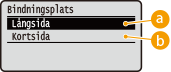
<Långsida>
Ange den här inställningen när bindningen ska göras på papperets långsida.

<Kortsida>
Ange den här inställningen när bindningen ska göras på papperets kortsida.

Fästmarginal
Ändra utskriftspositionen om du vill justera bindningsmarginalen som har angetts för bindningssidan i <Bindningsplats>. Värdet "00,0" innebär att bindningsmarginalen inte ändras.
|
-50,0 till 00,0
till +50,0 (mm) |
<Skrivarinställningar> <Layout> <Fästmarginal> Ange bindningsmarginal 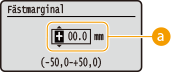
Ange inställningsvärde
Ange riktning och bredd för ändringen av utskriftspositionen. Ett positivt eller negativt värde används beroende på vid vilken papperssida som bindningsmarginalen ska ändras. Bindningsmarginalen kan justeras i steg om 0,5 mm. Använd  /
/ för att flytta markören och
  /
/ för att växla mellan "+" / "-" och öka eller minska värdet.
/ för att flytta markören och / för att växla mellan "+" / "-" och öka eller minska värdet.|
Inställningsvärde
|
Långsida
|
Kortsida
|
|
Ett "+"-värde
|
Papperets vänsterkant
 |
Papperets ovankant
 |
|
Ett "-"-värde
|
Papperets högerkant
 |
Papperets nederkant
 |
Förskjut kortsida/Förskjut långsida
Oavsett papperskälla kan du förskjuta utskriftspositionen i steg om 0,5 mm för alla utskriftsjobb.
|
-50,0 till 00,0
till +50,0 (mm) |
<Skrivarinställningar> <Layout> Välj kombinationen för förskjutningsriktning och utskriftssida Ange förskjutningsvärde 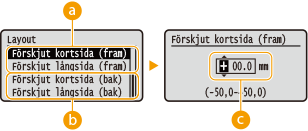
<Förskjut kortsida (fram)>/<Förskjut långsida (fram)>
Ändrar utskriftspositionen på den sida av papperet som är vänd uppåt.
<Förskjut kortsida (bak)>/<Förskjut långsida (bak)>
Ändrar utskriftspositionen på den sida av papperet som är vänd nedåt.
Ange inställningsvärde
För <Förskjut kortsida (fram)>/<Förskjut kortsida (bak)> anger du ett värde med ett "+"-tecken för att flytta utskriftspositionen i riktning vänster-höger. För <Förskjut långsida (fram)>/<Förskjut långsida (bak)> anger du ett värde med ett "+"-tecken för att flytta utskriftspositionen i riktning upp-ned. För att flytta i omvänd riktning anger du ett värde med ett "-"-tecken. Använd / för att flytta markören, och / för att växla mellan "+" / "-" och för att öka eller minska värdet.
/ för att flytta markören, och / för att växla mellan "+" / "-" och för att öka eller minska värdet.|
|
<Förskjut kortsida (fram)>
<Förskjut kortsida (bak)> 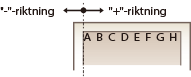 |
|
<Förskjut långsida (fram)>
<Förskjut långsida (bak)> 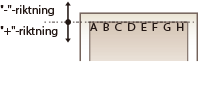 |
 |
|
Ändra inställningen för [Grafikläge] i skrivardrivrutinen till [UFR II-läge] för att ändra utskriftspositionen.
|
Hoppa över fel automatiskt
Utskrifter stoppas om vissa typer av fel inträffar under utskriften. Om du anger den här inställningen till <På> förbises dock vissa fel och utskriften kan fortsätta. Normalt är den här inställningen <Av>.
|
Av
På |
<Skrivarinställningar> <Hoppa över fel automatiskt> Välj <Av> ellerr <På> Tidsgräns
Ange tidsperioden efter vilken det pågående utskriftsjobbet ska avbrytas om det blir fel på mottagningen av utskriftsdata.
|
5 till 15
till 300 (s) |
<Skrivarinställningar> <Tidsgräns> Ange tidsperiod Personlighet *2
Ange läget för enheten när dokumentets dataformat inte är känt.
|
Auto
PS
PCL
XPS
|
<Skrivarinställningar> <Personlighet> Välj läget Personlighet Prioritera universalfack
Ange om papper från universalfacket ska prioriteras när Automatiskt pappersval är aktiverat. Om du väljer <På> matas papper från universalfacket när papper med samma format och typ har fyllts på i universalfacket och papperslådan.
|
<Av>
<På>
|
<Skrivarinställningar> <Prioritera universalfack> Välj <Av> eller <På> UFR II
Du kan ändra inställningarna som aktiveras när du skriver ut med skrivardrivrutinen UFR II.
Rastrera
Du kan välja rastreringsmetod för utskrift (intervall mellan ljusare och mörkare områden i en bild) för att få optimal bildkvalitet. Du kan ange inställningar för olika bildtyper och varje dokument.
|
Text
Upplösning
Färgton
Toning
Hög upplösning
Grafik
Upplösning
Färgton
Toning
Hög upplösning
Bild
Upplösning
Färgton
Toning
Hög upplösning
|
<Skrivarinställningar> <UFR II> <Rastrera> Välj bildtyp Välj rastreringsmetod 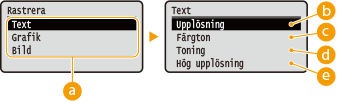
Bildtyp
Välj objektet för vilket inställningen ska ändras. <Text> representerar bokstäver och tecken, <Grafik> representerar linjer och figurer och <Bild> representerar foton och bilder.
<Upplösning>
Skapar ett tydligt tryck med skarpa textkonturer. Den är lämplig för att skriva ut tecken och fina linjer.
<Färgton>
Skapar ett skarpt tryck med stark kontrast mellan ljus och mörker. Den är lämplig för att skriva ut bilddata, t.ex. fotografier.
 <Toning>
Skapar ett tryck med mjuka övergångar eller mjuka konturer. Den är lämplig för att skriva ut figurer eller diagram som innehåller tonade områden.
 <Hög upplösning>
I jämförelse med <Upplösning> skapar den ett tydligare tryck, men kvaliteten är inte lika stabil. Den är lämplig för att skriva ut tecken och fina linjer eller CAD-data med skarpa konturer.
PCL
Ange PCL-utskriftsinställningar, till exempel sidlayout och utskriftskvalitet.
Spara papper
Ange om du vill spara papper genom att inte mata ut tomma dokumentsidor. Om du väljer <På> matas inte tomma sidor ut. Om du vill mata ut alla dokumentdata vid utskrift, inklusive alla tomma sidor som du har infogat i dokumentet, väljer du <Av>.
|
Av
På |
<Skrivarinställningar> <PCL> <Spara papper> Välj <Av> eller <På> Riktning
Välj <Stående> (stående riktning) eller <Liggande> (liggande riktning) för sidriktningen.
|
Stående
Liggande
|
<Skrivarinställningar> <PCL> <Riktning> Välj <Stående> eller <Liggande> Teckensnittsnummer
Ange vilket teckensnitt du vill använda genom att välja motsvarande teckensnitts-ID-nummer. Du kan skriva ut PCL-teckensnittslistan med teckensnittsexempel från kontrollpanelen. PCL-teckensnittslistan
|
0
till 54 |
<Skrivarinställningar> <PCL> <Teckensnittsnummer> Välj teckensnittsnummer Teckenstorlek
Ange teckenstorleken i punkter som kan justeras i steg om 0,25. Du kan ange den här inställningen bara om ett proportionellt skalbart teckensnitt valts i <Teckensnittsnummer>.
|
4,00 till 12,00
till 999,75 (punkt) |
<Skrivarinställningar> <PCL> <Teckenstorlek> Ange teckenstorlek Teckenbredd
Ange bredd eller cpi (tecken per tum) som kan justeras i steg om 0,01. Du kan ange den här inställningen bara om ett skalbart teckensnitt med fast bredd valts i <Teckensnittsnummer>.
|
0,44 till 10,00
till 99,99 (cpi) |
<Skrivarinställningar> <PCL> <Teckenbredd> Ange värdet för teckenbredd Formulärlinjer
Ange antalet rader som skrivs ut på en sida från 5 till 128. Inställningen ändras automatiskt enligt inställningarna som angetts i <Standardpappersformat> och <Riktning>.
|
5 till 64
till 128 (linjer) |
<Skrivarinställningar> <PCL> <Formulärlinjer> Ange antal rader Teckenkod
Välj vilken teckenkod som passar bäst för den dator du skickar utskriftsdata från. Den angivna inställningen ignoreras när teckenkoden styrs av det teckensnitt som angetts i <Teckensnittsnummer>.
|
<Skrivarinställningar> <PCL> <Teckenkod> Välj teckenkod Eget papper
Ange om ett eget pappersformat ska ställas in. Välj <På> för att ange mått för papperet i <X-mått> och <Y-mått>.
|
Av
På |
<Skrivarinställningar> <PCL> <Eget papper> Välj <Av> eller <På> Måttenhet
Ange den måttenhet som ska användas för eget pappersformat.
|
Millimeter
Tum
|
<Skrivarinställningar> <PCL> <Måttenhet> Välj <Millimeter> eller <Tum> X-mått
Ange det horisontella måttet (kortsida) för det egna papperet.
|
77 till 216
(mm) |
<Skrivarinställningar> <PCL> <X-mått> Ange mått Y-mått
Ange det vertikala måttet (långsida) för det egna papperet.
|
127 till 356
(mm) |
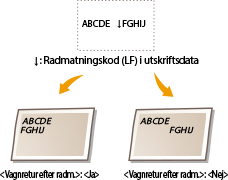
<Skrivarinställningar> <PCL> <Y-mått> Ange mått Vagnretur efter radmatning
Ange om en vagnretur (CR) ska läggas till när en radmatningskod (LF) tas emot. Om <Ja> väljs flyttas utskriftspositionen till början av nästa rad när en radmatningskod tas emot. Om <Nej> väljs flyttas utskriftspositionen till nästa rad precis under radmatningskoden.
|
Ja
Nej
|
<Skrivarinställningar> <PCL> <Vagnretur efter radmatning> Välj <Ja> eller <Nej> Förstora A4-utskriftsbredd
Ange om bredden på den skrivbara ytan på papper av A4-format i stående riktning ska utökas till formatet Letter (LTR).
|
Av
På |
<Skrivarinställningar> <PCL> <Förstora A4-utskriftsbredd> Välj <Av> eller <På> Rastrera
Du kan välja rastreringsmetod för utskrift (intervall mellan ljusare och mörkare områden i en bild) för att få optimal bildkvalitet. Du kan ange inställningar för olika bildtyper och varje dokument.
|
Text
Upplösning
Färgton
Toning
Hög upplösning
Grafik
Upplösning
Färgton
Toning
Hög upplösning
Bild
Upplösning
Färgton
Toning
Hög upplösning
|
<Skrivarinställningar> <PCL> <Rastrera> Välj bildtyp Välj rastreringsmetod Bildtyp
Välj objektet för vilket inställningen ska ändras. <Text> representerar bokstäver och tecken, <Grafik> representerar linjer och figurer och <Bild> representerar foton och bilder.
<Upplösning>
Skapar ett tydligt tryck med skarpa textkonturer. Den är lämplig för att skriva ut tecken och fina linjer.
<Färgton>
Skapar ett skarpt tryck med stark kontrast mellan ljus och mörker. Den är lämplig för att skriva ut bilddata, t.ex. fotografier.
<Toning>
Skapar ett tryck med mjuka övergångar eller mjuka konturer. Den är lämplig för att skriva ut figurer eller diagram som innehåller tonade områden.
<Hög upplösning>
I jämförelse med <Upplösning> skapar den ett tydligare tryck, men kvaliteten är inte lika stabil. Den är lämplig för att skriva ut tecken och fina linjer eller CAD-data med skarpa konturer.
PS *2
Ange PCL-utskriftsinställningar, till exempel sidlayout och utskriftskvalitet.
Tidsgräns för jobb
Den här inställningen gör det möjligt för dig att specificera tidsåtgången innan ett jobb passerar tidsgränsen. Om ett jobb inte slutförs inom den angivna tidsgränsen avbryts det automatiskt.
|
0
till 3600 (s) |
<Skrivarinställningar> <PS> <Tidsgräns för jobb> Ange sekunderna tills jobbets tidsgräns uppnås Skriv ut PS-fel
Den här inställningen avgör om en felsida skrivs ut när ett fel påträffas.
|
Av
På |
<Skrivarinställningar> <PS> <Skriv ut PS-fel> Välj <Av> eller <På> Rastrera
Du kan välja rastreringsmetod för utskrift (intervall mellan ljusare och mörkare områden i en bild) för att få optimal bildkvalitet. Du kan ange inställningar för olika bildtyper och varje dokument.
|
Text
Upplösning
Toning
Hög upplösning
Grafik
Upplösning
Toning
Hög upplösning
Bild
Upplösning
Toning
Hög upplösning
|
<Skrivarinställningar> <PS> <Rastrera> Välj bildtyp Välj rastreringsmetod 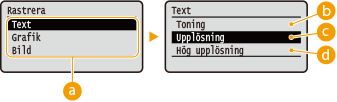
Bildtyp
Välj objektet för vilket inställningen ska ändras. <Text> representerar bokstäver och tecken, <Grafik> representerar linjer och figurer och <Bild> representerar foton och bilder.
<Upplösning>
Skapar ett tydligt tryck med skarpa textkonturer. Den är lämplig för att skriva ut tecken och fina linjer.
<Toning>
Skapar ett tryck med mjuka övergångar eller mjuka konturer. Den är lämplig för att skriva ut figurer eller diagram som innehåller tonade områden.
<Hög upplösning>
I jämförelse med <Upplösning> skapar den ett tydligare tryck, men kvaliteten är inte lika stabil. Den är lämplig för att skriva ut tecken och fina linjer eller CAD-data med skarpa konturer.
Gråskalekonvertering
Du kan välja sätt att konvertera färgvärden till ett gråskalevärde när du skriver ut färgutskriftsinformation.
|
sRGB
NTSC Enhetlig RGB |
|
|
|
I det här avsnittet beskrivs hur du konverterar färgdaga i gråskaledata.
Den här inställningen är ogiltig för svartvita data.
|
<Skrivarinställningar> <PS> <Gråskalekonvertering> Ange gråskalekonvertering XPS *2
Inställningarna för XPS-filer kan ändras.
Rastrera
Du kan välja rastreringsmetod för utskrift (intervall mellan ljusare och mörkare områden i en bild) för att få optimal bildkvalitet. Du kan ange inställningar för olika bildtyper och varje dokument.
|
Text
Upplösning
Toning
Hög upplösning
Grafik
Upplösning
Toning
Hög upplösning
Bild
Upplösning
Toning
Hög upplösning
|
<Skrivarinställningar> <XPS> <Rastrera> Välj bildtyp Välj rastreringsmetod 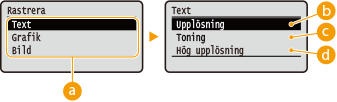
Bildtyp
Välj objektet för vilket inställningen ska ändras. <Text> representerar bokstäver och tecken, <Grafik> representerar linjer och figurer och <Bild> representerar foton och bilder.
<Upplösning>
Skapar ett tydligt tryck med skarpa textkonturer. Den är lämplig för att skriva ut tecken och fina linjer.
<Toning>
Skapar ett tryck med mjuka övergångar eller mjuka konturer. Den är lämplig för att skriva ut figurer eller diagram som innehåller tonade områden.
<Hög upplösning>
I jämförelse med <Upplösning> skapar den ett tydligare tryck, men kvaliteten är inte lika stabil. Den är lämplig för att skriva ut tecken och fina linjer eller CAD-data med skarpa konturer.
Gråskalekonvertering
Ange typ av gråskalekonvertering för färgutskrifter.
|
Text
sRGB
NTSC
Enhetlig RGB
Grafik
sRGB
NTSC
Enhetlig RGB
Bild
sRGB
NTSC
Enhetlig RGB
|
<Skrivarinställningar> <XPS> <Gråskalekonvertering> Välj bildtyp Välj typ av gråskalekonvertering 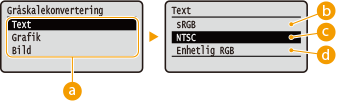
Bildtyp
Välj objektet för vilket inställningen ska ändras. <Text> representerar bokstäver och tecken, <Grafik> representerar linjer och figurer och <Bild> representerar foton och bilder.
<sRGB>
Färgdata konverteras till gråskala med betoning på färgskillnader så att en mjuk skala erhålls.
<NTSC>
Färgdata konverteras till gråskala så att den resulterande bilden ser ut som en TV-bild (NTSC-systemet).
<Enhetlig RGB>
Färgdata konverteras till svartvitt så att R, G och B konverteras till samma gråskala.
Skriv ut komprimerad bild
Efter att ett utskriftsjobb har startats kan utskriftskvaliteten försämras beroende på utskriftsdata. Ange hur enheten ska fungera när utskriftskvaliteten påtagligt försämras.
|
Utmatning
Visa fel
|
<Skrivarinställningar> <XPS> <Skriv ut komprimerad bild> Välj <Utmatning> eller <Visa fel> 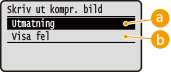
<Utmatning>
Enheten fortsätter utskriftsjobbet oavsett hur mycket bildkvaliteten försämras.
<Visa fel>
När bildkvaliteten påtagligt försämras visar enheten ett felmeddelande och avbryter utskriftsjobbet.
Imaging
Gör inställningar för JPEG- och TIFF-bildfiler som du kan skriva ut med AirPrint.
Rastrera
Du kan välja rastreringsmetod för utskrift (intervall mellan ljusare och mörkare områden i en bild) för att få optimal bildkvalitet.
|
Toning
Felspridning
|
<Skrivarinställningar> <Imaging> <Rastrera> Välj rastreringsmetod 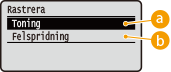
<Toning>
Skriver ut bilder med mjuka nyanser, till exempel digitala bilder.
<Felspridning>
Skriver ut bilder med liten text eller fina linjer med en tydlig finish.