
Visa nätverksinställningar
|
|
|
IP-adressen har inte angetts på rätt sätt om den visas som "0.0.0.0".
Om du ansluter enheten till ett växlingsnav eller en brygga kan detta resultera i anslutningsfel även om IP-adressen är korrekt inställd. Du löser problemet genom att lägga in ett visst intervall innan enheten ska börja kommunicera. Ange väntetid innan enheten ansluts till ett nätverk
Du kan skriva ut en lista över aktuella nätverksinställningar. Användarens datalista/systemansvarigs datalista
|
Visa IPv4-inställningar

 <Nätverksinformation>
  <IPv4> Välj inställningen som ska visas Kontrollera inställningarna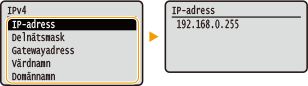
Visa IPv6-inställningar
<Nätverksinformation> <IPv6> Välj inställningen som ska visas Kontrollera inställningarna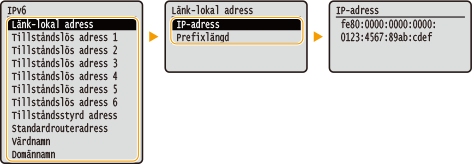
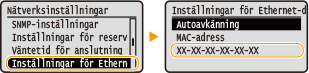
Visa MAC-adressen för trådlöst LAN
1
Tryck på  .
.
.2
Använd  /
/ för att välja <Nätverksinställningar> och tryck på .
/ för att välja <Nätverksinställningar> och tryck på .Om inloggningsskärmen visas anger du korrekt ID och PIN-kod med sifferknapparna och sedan trycker du på  . Logga in på enheten
. Logga in på enheten3
Välj <Inställningar för Ethernet-drivrutin> och tryck på .
.
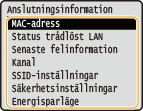
Visa MAC-adressen och information för trådlöst LAN
1
Tryck på .
.2
Använd / för att välja <Nätverksinställningar> och tryck på .
/ för att välja <Nätverksinställningar> och tryck på .Om inloggningsskärmen visas anger du korrekt ID och PIN-kod med sifferknapparna och sedan trycker du på . Logga in på enheten
. Logga in på enheten3
Välj <Inställningar för trådlöst LAN> och tryck på .
.4
Läs meddelandet som visas och tryck på .
.5
Välj <Anslutningsinformation> och tryck på .
.6
Välj vilken inställning som ska visas och tryck sedan på .
.
 Visa information om WEP och WPA/WPA2-PSK
|
1
|
Välj <Säkerhetsinställningar> och tryck på
. |
||||||||
|
2
|
Bekräfta aktuell säkerhetsinställning och tryck på
.Om säkerhetsinställningarna inte har konfigurerats visas <Inget>.
|
||||||||
|
3
|
Välj vilken inställning som ska visas och tryck sedan på
.
|
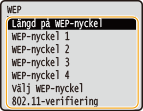
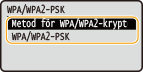

<Status för trådlöst LAN> och <Senaste felinformationen> kan visas från . Tryck på <Nätverksinformation> <Metod för nätverksanslutning> <Anslutn. info.> och välj inställningen som ska visas.
. Tryck på <Nätverksinformation> <Metod för nätverksanslutning> <Anslutn. info.> och välj inställningen som ska visas.