Základní operace v systému Windows
Zobrazení karty nebo dialogového okna [Computer] (Počítač) nebo [My Computer] (Tento počítač)
Windows Vista / 7 / Server 2008
[Start]

Vyberte položku [Computer] (Počítač).
Windows 8/Server 2012
Klikněte pravým tlačítkem myši na levý dolní roh obrazovky
vyberte položku [File Explorer] (Průzkumník souborů)
[Computer] (Počítač) nebo [This PC] (Tento počítač).
Windows 8.1/Server 2012 R2Klikněte pravým tlačítkem myši na tlačítko [Start]
vyberte položku [File Explorer] (Průzkumník souborů)
[Computer] (Počítač) nebo [This PC] (Tento počítač).
Windows Server 2003
[Start]
Vyberte položku [My Computer] (Tento počítač).
Zobrazení složky tiskárny
Windows Vista
[Start]
vyberte možnost [Control Panel] (Ovládací panely)
[Printer] (Tiskárna).
Windows 7/Server 2008 R2[Start]
vyberte položku [Devices and Printers] (Zařízení a tiskárny).
Windows 8/Server 2012
Klikněte pravým tlačítkem myši na levý dolní roh obrazovky
vyberte položku [Control Panel] (Ovládací panely)
[View devices and printers] (Zobrazit zařízení a tiskárny).
Windows 8.1/Server 2012 R2
Klikněte pravým tlačítkem myši na tlačítko [Start]
vyberte položku [Control Panel] (Ovládací panely)
[View devices and printers] (Zobrazit zařízení a tiskárny).
Windows Server 2008
[Start]
vyberte položku [Control Panel] (Ovládací panely)
dvakrát klikněte na položku [Printers] (Tiskárny).
Windows Server 2003
[Start]
Vyberte položku [Printers and Faxes] (Tiskárny a faxy).
Aktivace [Zjišťování sítě]
Pokud používáte systém Windows Vista/7/8/Server 2008/Server 2012, aktivujte [Zjišťování sítě], aby se zobrazily počítače ve vaší síti.
Windows Vista[Start]
vyberte [Ovládací panel]
[Zobrazit stav sítě a úloh]
vyberte [Zapnout zjišťování sítě] v části [Zjišťování sítě].
Windows 7/Server 2008 R2[Start]
vyberte [Ovládací panel]
[Zobrazit stav sítě a úloh]
[Změnit nastavení pokročilého sdílení]
vyberte [Zapnout zjišťování sítě] v části [Zjišťování sítě].
Windows 8/Server 2012Klikněte pravým tlačítkem do levého dolního rohu obrazovky
vyberte [Ovládací panel]
[Zobrazit stav sítě a úloh]
[Změnit nastavení pokročilého sdílení]
vyberte [Zapnout zjišťování sítě] v části [Zjišťování sítě].
Windows 8.1/Server 2012 R2Klikněte pravým tlačítkem na [Start]
vyberte [Ovládací panel]
[Zobrazit stav sítě a úloh]
[Změnit nastavení pokročilého sdílení]
vyberte [Zapnout zjišťování sítě] v části [Zjišťování sítě].
Windows Server 2008[Start]
vyberte [Ovládací panel]
dvakrát klikněte na [Centrum sítí a sdílení]
vyberte [Zapnout zjišťování sítě] v části [Zjišťování sítě].
Zobrazení sdílených tiskáren na tiskovém serveru
1
Otevřete Windows Explorer.
Windows Vista / 7 / Server 2003 / Server 2008
[Start]
Vyberte položky [All Programs] (Všechny programy) nebo [Programs] (Programy)
[Accessories] (Příslušenství)
[Windows Explorer] (Průzkumník Windows).
Windows 8/Server 2012
Klikněte pravým tlačítkem myši na levý dolní roh obrazovky
vyberte položku [File Explorer] (Průzkumník souborů).
Windows 8.1/Server 2012 R2
Klikněte pravým tlačítkem myši na tlačítko [Start]
vyberte položku [File Explorer] (Průzkumník souborů).
2
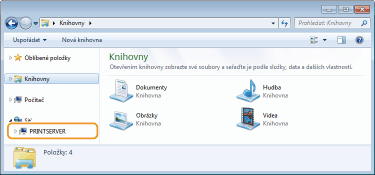
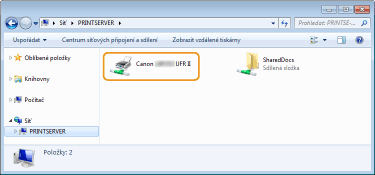
Ze složky [Network] (Síť) nebo [My Network Places] (Místa v síti) vyberte tiskový server.
Chcete-li zobrazit počítače v síti, může být nutné zapnout funkci zjišťování sítě nebo vyhledat počítače v síti.
Zobrazí se sdílené tiskárny.
Zobrazení obrazovky [Software Programs/Manuals Setup] (Instalace softwarových programů / příruček)
Pokud se po vložení disku DVD-ROM neotevře obrazovka [Software Programs/Manuals Setup] (Instalace softwarových programů/příruček), postupujte podle pokynů uvedených níže. Jednotka DVD-ROM je v této příručce označena písmenem „D:“. Označení jednotky DVD-ROM se může lišit v závislosti na počítači, který používáte.
Windows Vista/7/Server 2008
[Start]
Zadejte text „D:\MInst.exe“ do pole [Search programs and files] (Prohledat programy a soubory) nebo [Start Search] (Spustit hledání)
Stiskněte klávesu [ENTER].
Windows 8/Server 2012
Klikněte pravým tlačítkem v dolním levém rohu obrazovky
[Run] (Spustit)
Zadejte text „D:\MInst.exe“
Klikněte na tlačítko [OK]
Windows 8.1/Server 2012 R2
Klikněte pravým tlačítkem na položky [Start]
[Run] (Spustit)
Zadejte text „D:\MInst.exe“
Klikněte na tlačítko [OK]
Windows Server 2003
[Start]
[Run] (Spustit)
Zadejte text „D:\MInst.exe“
Klikněte na tlačítko [OK]
Tisk zkušební stránky v systému Windows
Můžete zkontrolovat, zda je ovladač tiskárny schopný vytisknout v systému Windows zkušební stránku.
1
Vložte do víceúčelové přihrádky papír velikosti A4.
Vkládání papíru do víceúčelové přihrádky2
Otevřete složku tiskárny.
Zobrazení složky tiskárny3
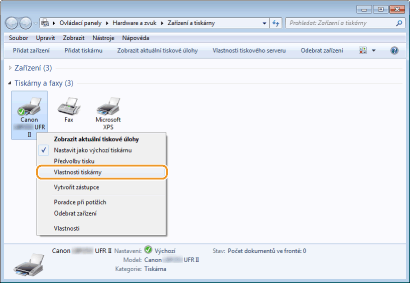
Pravým tlačítkem myši klikněte na ikonu tiskárny a potom na možnost [Printer properties] (Vlastnosti tiskárny) nebo [Properties] (Vlastnosti).
4
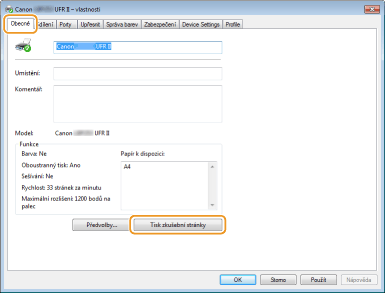
Na kartě [General] (Obecné) klikněte na položku [Print Test Page] (Tisk zkušební stránky).
Vytiskne se zkušební stránka.
Kontrola bitové architektury
Pokud si nejste jisti, zda se v počítači používá 32- nebo 64bitový systém Windows, postupujte podle následujících pokynů.
1
Zobrazte dialogové okno [Control Panel] (Ovládací panely).
Windows Vista/7/Server 2008
[Start]
vyberte položku [Control Panel] (Ovládací panely).
Windows 8/Server 2012
Klikněte pravým tlačítkem myši na levý dolní roh obrazovky
vyberte položku [Control Panel] (Ovládací panely).
Windows 8.1/Server 2012 R2
Pravým tlačítkem myši klikněte na tlačítko [Start]
vyberte položku [Control Panel] (Ovládací panely).
2
Zobrazte možnost [System] (Systém).
Windows Vista/7/8/Server 2008 R2/Server 2012
Klikněte na možnost [System and Maintenance] (Systém a údržba) (nebo [System and Security] (Systém a zabezpečení))
[System] (Systém).
Windows Server 2008
Dvakrát klikněte na možnost [System] (Systém).
3
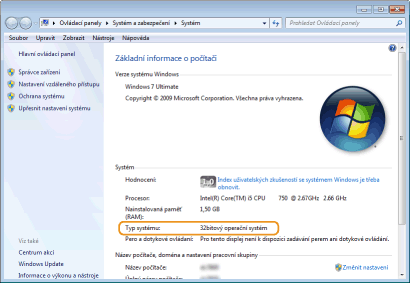
Zkontrolujte bitovou architekturu.
U 32bitové verze
se zobrazí položka [32-bit Operating System] (32bitový operační systém).
U 64bitové verze
se zobrazí položka [64-bit Operating System] (64bitový operační systém).
Zkontrolujte port tiskárny
1
Otevřete složku tiskárny.
Zobrazení složky tiskárny2
Pravým tlačítkem myši klikněte na ikonu tiskárny a potom na možnost [Printer properties] (Vlastnosti tiskárny) nebo [Properties] (Vlastnosti).
3
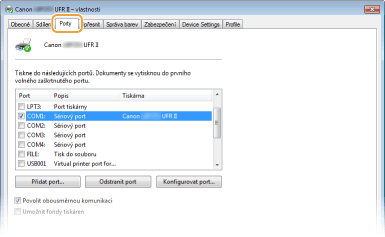
Na kartě [Porty] zkontrolujte, že je vybrán správný port.
Kontrola obousměrné komunikace
1
Otevřete složku tiskárny.
Zobrazení složky tiskárny2
Pravým tlačítkem myši klikněte na ikonu tiskárny a potom na možnost [Printer properties] (Vlastnosti tiskárny) nebo [Properties] (Vlastnosti).
3
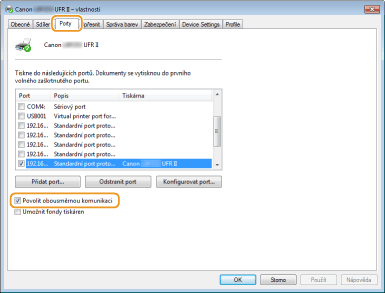
Na kartě [Porty] se ujistěte, že je zaškrtnuto políčko [Umožnit obousměrnou komunikaci].
Kontrola SSID, k němuž je počítač připojen
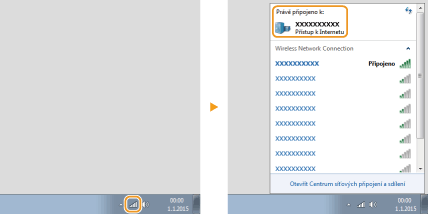
Pokud máte počítač připojený k bezdrátové síti LAN, klikněte na

,

nebo

v systémové přihrádce a zobrazí se SSID připojeného routeru bezdrátové sítě.