Nastavení tiskárny
 |
|
Všechna nastavení týkající se tiskárny jsou uvedena s krátkým popisem. Výchozí nastavení jsou označena křížkem (
 ). ). |
 |
Hvězdičky (*)Nastavení označená „*1“ jsou dostupná pouze v případě, že je připojen volitelný podavač papíru (zásuvka 2).
Nastavení označená „*2“ jsou dostupná pouze u modelu LBP252dw.
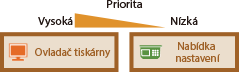
Priorita nastaveníPokud je nastavení tisku zadáno jak z ovladače tiskárny, tak z ovládacího panelu zařízení, zadané údaje z ovladače tiskárny jsou nadřazené údajům zadaným z ovládacího panelu. Specifikace zadaná z ovládacího panelu se uplatní v některých specifických případech, například když tisknete z UNIXu nebo jiných operačních systémů, na nichž nejsou ovladače tiskárny pro dané zařízení k dispozici.
 Dostupnost nastaveníVšechna nastavení tiskárny popsaná v tomto oddíle kromě nastavení <Změna velikosti papíru> (Změna velikosti papíru) jsou dostupná pouze pro tisk PS/PCL. Zadávání těchto nastavení není nutné například při tisku pomocí ovladače tiskárny UFR II.
|
Akce při neshodě volné velikosti papíru
V případech, kdy je formát papíru nastaven na <Volná velikost> v možnosti <Volná velikost>, zadejte, jaká operace se má provést, když je velikost papíru nastavená v ovladači tiskárny jiná, než velikost skutečně vkládaného papíru.
|
Víceúčelová přihrádka
Vynutit výstup
Zobrazit chybu
Zásuvka 1
Vynutit výstup
Zobrazit chybu
Zásuvka 2 *1
Vynutit výstup
Zobrazit chybu
|

 <Nastavení tiskárny>
  <Akce při neshodě volné velikosti papíru> Vyberte zdroj papíru Vyberte možnost <Vynutit výstup> nebo <Zobrazit chybu>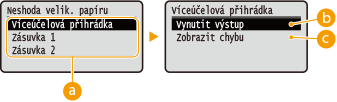
 Zdroje papíru
Vyberte zdroj papíru, pro který chcete operace specifikovat.
 <Vynutit výstup>
Proveďte tisk, i když je velikost papíru nastavená v ovladači tiskárny jiná, než velikost skutečně vkládaného papíru.
 <Zobrazit chybu>
Zobrazí se chybové hlášení a neprovádějte tisk, i když je velikost papíru nastavená v ovladači tiskárny jiná, než velikost skutečně vkládaného papíru.
 |
|
Pokud nastavení ovladače tiskárny neodpovídá skutečné velikosti a typu vloženého papíru, může dojít k zachycení papíru nebo k tiskové chybě.
|
Kopie
Nastavte počet kopií, které chcete vytisknout.
|
1
až 99 |
<Nastavení tiskárny> <Kopie> Vyberte počet kopií, které chcete vytisknout 2stranný tisk
Zvolte, zda chcete vytvářet oboustranné výtisky.
|
Vypnuto
Zapnuto |
<Nastavení tiskárny> <2stranný tisk> Vyberte možnost <Vypnuto> nebo <Zapnuto> Výchozí papír
Nastavte výchozí velikost a typ papíru. Tisk se provede na papír velikosti a typu, které zde nastavíte, pokud chcete tisknout z OS nepodporujícího ovladače tiskárny nebo z mobilního zařízení či jiného zařízení nepodporujícího nastavení velikosti a typu papíru. Papír
Nastavení tiskárny> <Výchozí papír> Vyberte velikost papíru Vyberte typ papíru Změna velikosti papíru
Zvolte, zda chcete přepnout mezi tiskem na papír velikosti A4 a LTR, pokud je vložen papír jedné z těchto velikostí, ale nikoli druhé. Konfigurace nastavení tiskárny na zařízení
|
Vypnuto
Zapnuto |
|
|
|
Většinu nastavení tisku, jako například nastavení počtu kopií nebo jednostranný či oboustranný tisk, lze provést na ovladači tiskárny nebo na softwaru aplikace (Základní tiskové operace), nicméně nastavení <Změna velikosti papíru> se musí provést na zařízení.
|
Kvalita tisku
Můžete změnit nastavení týkající se kvality tisku.
Sytost
Upravte sytost toneru. Nastavení sytosti tisku
|
Sytost
17 úrovní
Jemné nastav. Vysoká
17 úrovní
Střední
17 úrovní
Nízká
17 úrovní
|
|
|
|
Nastavení zadaná v části <Sytost> se zakáží, pokud je povolena možnost <Úspora toneru>.
|
Úspora toneru
Můžete snížit spotřebu toneru. Když chcete před konečným zadáním tisku velkého objemu zkontrolovat rozložení stránky nebo další vzhledové charakteristiky, vyberte možnost <Zapnuto>.
|
Vypnuto
Zapnuto |
<Nastavení tiskárny> <Kvalita tisku> <Úspora toneru> Vyberte možnost <Vypnuto> nebo <Zapnuto> Rozlišení
Zadejte rozlišení, které se má použít pro zpracování tiskových dat.
|
1200 dpi
600 dpi
|
<Nastavení tiskárny> <Kvalita tisku> <Rozlišení> Vyberte možnost <1200 dpi> nebo <600 dpi> Režim nastavení čárového kódu
Pokud čárový kód vytištěný na tomto zařízení nelze přečíst, nastavte tuto položku. Efekt zlepšení je nejslabší, když je nastaven <Režim 1> a nejsilnější, když je nastaven <Režim 3>.
|
Vypnuto
Režim 1
Režim 2
Režim 3
|
<Nastavení tiskárny> <Kvalita tisku> <Režim nastavení čárového kódu> Vyberte režim |
|
|
Když vyberete silnější zlepšení, sytost tisku bude menší.
Když tisknete z počítače, nastavení provedené na ovladači tiskárny má přednost. Když se nastavení [Graphics Mode] na ovladači tiskárny změní na [UFR II Mode] a [Barcode Adjustment Mode] se změní na [Printer Default], upřednostní se nastavení provedené na ovládacím panelu.
Když nastavíte tuto položku na <Režim 1> až <Režim 3>, <Režim speciálního tisku A> se automaticky nastaví na <Vypnuto>. Režim speciálního tisku A
|
Rozvržení
Zadejte nastavení rozvržení stránky, například umístění vazby a hodnoty okrajů.
Umístění vazby
Pokud chcete výtisky svázat pomocí sešívačky, použijte tuto položku k nastavení toho, zda svázat výtisky po dlouhé nebo krátké straně. Nastavte tento parametr v kombinaci s parametrem <Vnitřní okraj>, která udává mezeru pro vazbu pro umístění vazby.
|
Delší strana
Kratší strana
|
<Nastavení tiskárny> <Rozvržení> <Umístění vazby> Vyberte možnost <Delší strana> nebo <Kratší strana> 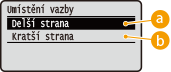
<Delší strana>
Tímto parametrem zadáte, že se vazba má provést po dlouhé straně papíru.

<Kratší strana>
Tímto parametrem zadáte, že se vazba má provést po krátké straně papíru.

Vnitřní okraj
Posuňte pozici tisku a upravte tím mezeru pro vazbu na příslušném okraji zadáním volby <Umístění vazby>. Hodnota „00,0“ nemá žádný vliv na okraj vazby.
|
-50,0 až 00,0
až +50,0 (mm) |
<Nastavení tiskárny> <Rozvržení> <Vnitřní okraj> Zadejte okraj vazby 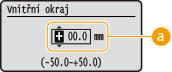
Zadejte hodnotu pro nastavení
Zadejte směr posunu tiskové pozice a šířku posunu. Ať je nastavovaná hodnota „+“ nebo „-“, hodnota určuje okraj vazby spolu s úpravou okraje pro vazbu. Okraj pro vazbu můžete upravit po krocích o velikosti 0,5 mm. Pomocí tlačítka  /
/ posuňte kurzor a pomocí
  /
/ přepínejte mezi „+“ nebo „-“ a danou hodnotu zvyšujte nebo snižujte.
/ posuňte kurzor a pomocí / přepínejte mezi „+“ nebo „-“ a danou hodnotu zvyšujte nebo snižujte.|
Hodnota nastavení
|
Delší strana
|
Kratší strana
|
|
Hodnota se znaménkem „+“
|
Levý okraj papíru
 |
Horní okraj papíru
 |
|
Hodnota se znaménkem „-“
|
Pravý okraj papíru
 |
Spodní okraj papíru
 |
Přesadit kratší stranu/Přesadit delší stranu
Bez ohledu na zdroj papíru můžete u všech tiskových úloh posouvat pozici tisku v jednotkách 0,5 mm.
|
-50,0 až 00,0
až +50,0 (mm) |
<Nastavení tiskárny> <Rozvržení> Vyberte kombinaci směru úpravy a tiskové strany Zadejte hodnotu přesahu 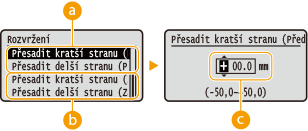
<Přesadit kratší stranu (Přední)>/<Přesadit delší stranu (Přední)>
Posune se pozice tisku na straně papíru nahoře.
<Přesadit kratší stranu (Zadní)>/<Přesadit delší stranu (Zadní)>
Posune se pozice tisku na straně papíru dole.
Zadejte hodnotu pro nastavení
Pro nastavení <Přesadit kratší stranu (Přední)>/<Přesadit kratší stranu (Zadní)>, zadejte hodnotu se znaménkem „+“ pro posun tiskové pozice zleva doprava. Pro nastavení <Přesadit delší stranu (Přední)>/<Přesadit delší stranu (Zadní)>, zadejte hodnotu se znaménkem „+“ pro posun tiskové pozice shora dolů. Pro posun opačným směrem zadejte hodnotu se znaménkem „-“. Pro posun kurzoru použijte / a pro přepínání mezi znaménky „+“ / „-“ a pro zvýšení nebo snížení hodnoty použijte /.
/ a pro přepínání mezi znaménky „+“ / „-“ a pro zvýšení nebo snížení hodnoty použijte /.|
|
<Přesadit kratší stranu (Přední)>
<Přesadit kratší stranu (Zadní)> 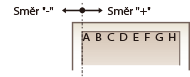 |
|
<Přesadit delší stranu (Přední)>
<Přesadit delší stranu (Zadní)> 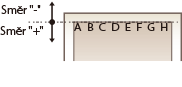 |
 |
|
Pro posun tiskové pozice změňte nastavení [Graphics Mode] v ovladači tiskárny na [UFR II Mode].
|
Automaticky přeskočit chybu
Pokud se v průběhu tisku objeví nějaká chyba, tisk se zastaví. Pokud ovšem tuto položku nastavíte na <Zapnuto>, určité chyby se přeskočí a tisk může pokračovat. Obvykle tuto položku nastavte na <Vypnuto>.
|
Vypnuto
Zapnuto |
<Nastavení tiskárny> <Automaticky přeskočit chybu> Vyberte možnost <Vypnuto> nebo <Zapnuto> Časová prodleva
Nastavte dobu, po které se aktuální tisková úloha automaticky zruší, pokud dojde k přerušení příjmu tiskových dat.
|
5 až 15
až 300 (s) |
<Nastavení tiskárny> <Časová prodleva> Nastavte dobu prodlevy Režim *2
Zadejte režim, v němž má zařízení pracovat, když je formát dat dokumentu neznámý.
|
Auto
PS
PCL
XPS
|
<Nastavení tiskárny> <Režim> Vyberte režim personality Preferovat víceúčelovou přihrádku
Zadejte, zda chcete papír podávat z víceúčelové přihrádky, když je povolena množnost Automatický výběr papíru. Pokud je vybrána možnost <Zapnuto>, je papír podán z víceúčelové přihrádky, je-li do víceúčelové přihrádky a zásuvky na papír vložen papír stejné velikosti a stejného typu.
|
<Vypnuto>
<Zapnuto>
|
<Nastavení tiskárny> <Preferovat víceúčelovou přihrádku> Vyberte možnost <Vypnuto> nebo <Zapnuto> UFR II
Můžete změnit nastavení, které se uplatní při tisku z ovladače tiskárny UFR II.
Polotóny
Pro zajištění optimální kvality obrázků můžete vybrat metodu tisku k reprodukci polotónů (střední hodnoty mezi světlejšími a tmavšími oblastmi obrazu). Pro každý dokument můžete provést nastavení podle typu obrázku.
|
Text
Rozlišení
Barevný tón
Gradace
Vysoké rozlišení
Grafika
Rozlišení
Barevný tón
Gradace
Vysoké rozlišení
Obraz
Rozlišení
Barevný tón
Gradace
Vysoké rozlišení
|
<Nastavení tiskárny> <UFR II> <Polotóny> Vyberte typ obrázku Vyberte metodu reprodukce polotónů 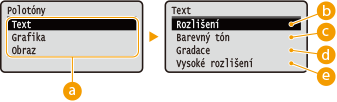
Typ obrázku
Vyberte objekt, pro který chcete změnit nastavení. <Text> představuje písmena a znaky, <Grafika> představuje čáry a číslice a <Obraz> představuje fotografie a obrázky.
<Rozlišení>
Zajistí kvalitní tisk s jasnými okraji textu. Je vhodný pro tisk znaků a jemných čar.
<Barevný tón>
Zajistí ostré okraje se silným kontrastem mezi světlou a tmavou. Je vhodný pro tisk obrázků, například fotografií.
 <Gradace>
Zajistí tisk s hladkým stupňováním a hladkými okraji. Je vhodný pro tisk čísel nebo grafů obsahující oblasti s odstupňováním.
 <Vysoké rozlišení>
Ve srovnání s parametrem <Rozlišení> zajistí jemnější tisk, ale stabilita kvality je poněkud nižší. Tento režim je vhodný pro tisk charakterových dat nebo jemných čar nebo dat CAD s ostrými okraji.
PCL
Zadejte nastavení tisku PCL, například rozvržení stránky a kvalitu tisku.
Úspora papíru
Zvolte, zda se má šetřit papírem tak, že se budou vynechávat prázdné stránky v dokumentech. Při výběru možnosti <Zapnuto> se budou prázdné stránky vynechávat. Chcete-li při tisku zpracovávat veškerá data dokumentu, včetně prázdných stránek vložených do dokumentu, vyberte možnost <Vypnuto>.
|
Vypnuto
Zapnuto |
<Nastavení tiskárny> <PCL> <Úspora papíru> Vyberte možnost <Vypnuto> nebo <Zapnuto> Orientace
Vyberte orientaci stránky z možností <Na výšku> (svislá orientace) nebo <Na šířku> (vodorovná orientace).
|
Na výšku
Na šířku
|
<Nastavení tiskárny> <PCL> <Orientace> Vyberte možnost <Na výšku> nebo <Na šířku> Číslo písma
Zadejte používané písmo výběrem příslušného ID písma. Pomocí ovládacího panelu můžete vytisknout seznam písem PCL se vzorky písem. Seznam písem PCL
|
0
až 54 |
<Nastavení tiskárny> <PCL> <Číslo písma> Vyberte číslo písma Velikost bodu
Nastavte velikost písma v bodech, v krocích po 0,25. Toto nastavení lze zadat, pouze pokud je v nabídce <Číslo písma> vybráno proporčně rozložené škálovatelné písmo.
|
4,00 až 12,00
až 999,75 (bod) |
<Nastavení tiskárny> <PCL> <Velikost bodu> Zadejte velikost bodu Rozteč
Nastavte rozteč, neboli cpi (počet znaků na palec), v krocích po 0,01. Toto nastavení lze zadat, pouze pokud je v nabídce <Číslo písma> vybráno škálovatelné písmo s pevnou roztečí nebo rastrové písmo.
|
0,44 až 10,00
až 99,99 (cpi) |
<Nastavení tiskárny> <PCL> <Rozteč> Zadejte hodnotu rozteče Tvarové čáry
Nastavte počet řádků tisknutých na jedné stránce od 5 do 128. Toto nastavení se automaticky mění podle nastavení zadaného v nabídce <Výchozí velikost papíru> a <Orientace>.
|
5 až 64
až 128 (čáry) |
<Nastavení tiskárny> <PCL> <Tvarové čáry> Zadejte počet řádků Kódování znaků
Vyberte kód znaku nejvhodnější pro počítač, z něhož zasíláte tisková data. Je-li kód znaku řízen písmem nastaveným v nabídce <Číslo písma>, zadané nastavení bude potlačeno.
|
<Nastavení tiskárny> <PCL> <Kódování znaků> Vyberte kód znaku Vlastní papír
Zvolte, zda nastavit vlastní velikost papíru. Vyberte možnost <Zapnuto> a nastavte rozměry papíru v nabídce <Rozměr X> a <Rozměr Y>.
|
Vypnuto
Zapnuto |
<Nastavení tiskárny> <PCL> <Vlastní papír> Vyberte možnost <Vypnuto> nebo <Zapnuto> Jednotka měření
Vyberte jednotku pro nastavení vlastní velikosti papíru.
|
Milimetry
Palce
|
<Nastavení tiskárny> <PCL> <Jednotka měření> Vyberte možnost <Milimetry> nebo <Palce> Rozměr X
Nastavte vodorovný rozměr (krátký okraj) vlastního papíru.
|
77 až 216
(mm) |
<Nastavení tiskárny> <PCL> <Rozměr X> Zadejte rozměr Rozměr Y
Nastavte svislý rozměr (dlouhý okraj) vlastního papíru.
|
127 až 356
(mm) |
<Nastavení tiskárny> <PCL> <Rozměr Y> Zadejte rozměr Připojit CR k LF
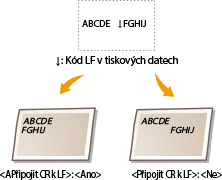
Nastavení, zda má zařízení po přijetí kódu posunu o řádek (LF) přidat nový řádek (CR). Pokud vyberete možnost <Ano>, jakmile zařízení přijme kód LF, poloha tisku se přesune na začátek dalšího řádku. Vyberete-li možnost <Ne>, poloha tisku se přesune na další řádek přesně pod přijatý kód LF.
|
Ano
Ne
|
<Nastavení tiskárny> <PCL> <Připojit CR k LF> Vyberte možnost <Ano> nebo <Ne> Zvětšit šířku tisku A4
Vyberte, zda se má tisková oblast papíru velikosti A4 v orientaci na výšku zvětšit na papír velikosti LTR.
|
Vypnuto
Zapnuto |
<Nastavení tiskárny> <PCL> <Zvětšit šířku tisku A4> Vyberte možnost <Vypnuto> nebo <Zapnuto> Polotóny
Pro zajištění optimální kvality obrázků můžete vybrat metodu tisku k reprodukci polotónů (střední hodnoty mezi světlejšími a tmavšími oblastmi obrazu). Pro každý dokument můžete provést nastavení podle typu obrázku.
|
Text
Rozlišení
Barevný tón
Gradace
Vysoké rozlišení
Grafika
Rozlišení
Barevný tón
Gradace
Vysoké rozlišení
Obraz
Rozlišení
Barevný tón
Gradace
Vysoké rozlišení
|
<Nastavení tiskárny> <PCL> <Polotóny> Vyberte typ obrázku Vyberte metodu reprodukce polotónů Typ obrázku
Vyberte objekt, pro který chcete změnit nastavení. <Text> představuje písmena a znaky, <Grafika> představuje čáry a číslice a <Obraz> představuje fotografie a obrázky.
<Rozlišení>
Zajistí kvalitní tisk s jasnými okraji textu. Je vhodný pro tisk znaků a jemných čar.
<Barevný tón>
Zajistí ostré okraje se silným kontrastem mezi světlou a tmavou. Je vhodný pro tisk obrázků, například fotografií.
<Gradace>
Zajistí tisk s hladkým stupňováním a hladkými okraji. Je vhodný pro tisk čísel nebo grafů obsahující oblasti s odstupňováním.
<Vysoké rozlišení>
Ve srovnání s parametrem <Rozlišení> zajistí jemnější tisk, ale stabilita kvality je poněkud nižší. Tento režim je vhodný pro tisk charakterových dat nebo jemných čar nebo dat CAD s ostrými okraji.
PS *2
Zadejte nastavení tisku PS, například rozvržení stránky a kvalitu tisku.
Časová prodleva úlohy
Toto nastavení umožňuje zadat dobu pro časový limit úloh. Pokud se úloha do zadaného časového limitu nedokončí, automaticky se zruší.
|
0
až 3600 (s) |
<Nastavení tiskárny> <PS> <Časová prodleva úlohy> Zadejte vteřiny pro vypršení času úlohy Chyba tisku PS
Toto nastavení určí, zda se při zjištění chyby vytiskne chybová stránka.
|
Vypnuto
Zapnuto |
<Nastavení tiskárny> <PS> <Chyba tisku PS> Vyberte možnost <Vypnuto> nebo <Zapnuto> Polotóny
Pro zajištění optimální kvality obrázků můžete vybrat metodu tisku k reprodukci polotónů (střední hodnoty mezi světlejšími a tmavšími oblastmi obrazu). Pro každý dokument můžete provést nastavení podle typu obrázku.
|
Text
Rozlišení
Gradace
Vysoké rozlišení
Grafika
Rozlišení
Gradace
Vysoké rozlišení
Obraz
Rozlišení
Gradace
Vysoké rozlišení
|
<Nastavení tiskárny> <PS> <Polotóny> Vyberte typ obrázku Vyberte metodu reprodukce polotónů 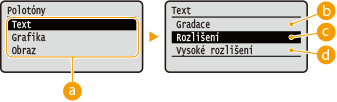
Typ obrázku
Vyberte objekt, pro který chcete změnit nastavení. <Text> představuje písmena a znaky, <Grafika> představuje čáry a číslice a <Obraz> představuje fotografie a obrázky.
<Rozlišení>
Zajistí kvalitní tisk s jasnými okraji textu. Je vhodný pro tisk znaků a jemných čar.
<Gradace>
Zajistí tisk s hladkým stupňováním a hladkými okraji. Je vhodný pro tisk čísel nebo grafů obsahující oblasti s odstupňováním.
<Vysoké rozlišení>
Ve srovnání s parametrem <Rozlišení> zajistí jemnější tisk, ale stabilita kvality je poněkud nižší. Tento režim je vhodný pro tisk charakterových dat nebo jemných čar nebo dat CAD s ostrými okraji.
Konverze odstínů šedé
Můžete vybrat způsoby převádění hodnot barev na hodnotu stupňů šedé pro tisk dat barev.
|
sRGB
NTSC Uniform RGB |
|
|
|
Tato část popisuje nastavení pro převod dat barev na data stupňů šedé.
Toto nastavení je neplatné pro černobílá data.
|
<Nastavení tiskárny> <PS> <Konverze odstínů šedé> Zadejte převod stupňů šedé XPS *2
Pro soubory XPS můžete změnit nastavení.
Polotóny
Pro zajištění optimální kvality obrázků můžete vybrat metodu tisku k reprodukci polotónů (střední hodnoty mezi světlejšími a tmavšími oblastmi obrazu). Pro každý dokument můžete provést nastavení podle typu obrázku.
|
Text
Rozlišení
Gradace
Vysoké rozlišení
Grafika
Rozlišení
Gradace
Vysoké rozlišení
Obraz
Rozlišení
Gradace
Vysoké rozlišení
|
<Nastavení tiskárny> <XPS> <Polotóny> Vyberte typ obrázku Vyberte metodu reprodukce polotónů 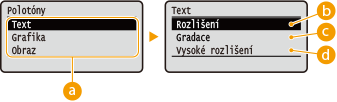
Typ obrázku
Vyberte objekt, pro který chcete změnit nastavení. <Text> představuje písmena a znaky, <Grafika> představuje čáry a číslice a <Obraz> představuje fotografie a obrázky.
<Rozlišení>
Zajistí kvalitní tisk s jasnými okraji textu. Je vhodný pro tisk znaků a jemných čar.
<Gradace>
Zajistí tisk s hladkým stupňováním a hladkými okraji. Je vhodný pro tisk čísel nebo grafů obsahující oblasti s odstupňováním.
<Vysoké rozlišení>
Ve srovnání s parametrem <Rozlišení> zajistí jemnější tisk, ale stabilita kvality je poněkud nižší. Tento režim je vhodný pro tisk charakterových dat nebo jemných čar nebo dat CAD s ostrými okraji.
Konverze odstínů šedé
Zadejte typ a převod odstínů šedé z barevných dat k tisku.
|
Text
sRGB
NTSC
Uniform RGB
Grafika
sRGB
NTSC
Uniform RGB
Obraz
sRGB
NTSC
Uniform RGB
|
<Nastavení tiskárny> <XPS> <Konverze odstínů šedé> Vyberte typ obrázku Zadejte typ převodu stupňů šedé 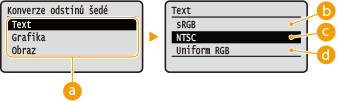
Typ obrázku
Vyberte objekt, pro který chcete změnit nastavení. <Text> představuje písmena a znaky, <Grafika> představuje čáry a číslice a <Obraz> představuje fotografie a obrázky.
<sRGB>
Barevná data se převedou na černobílá s důrazem na rozdílnost barev, takže se dosáhne plynulého odstupňování.
<NTSC>
Barevná data se převedou na černobílá, takže výsledný snímek bude vypadat jako obraz v televizoru (systém NTSC).
<Uniform RGB>
Barevná data se převedou na černobílá, takže R, G a B se jednotně převedou na stejnou úroveň šedé.
Výstup komprimovaného obrazu
Po zahájení tisku se časem může kvalita obrázku zhoršovat, a to v závislosti na tištěných datech. Určete, jak se má tiskárna chovat, když dojde k výraznému snížení kvality tisku.
|
Výstup
Zobrazit chybu
|
<Nastavení tiskárny> <XPS> <Výstup komprimovaného obrazu> Vyberte možnost <Výstup> nebo <Zobrazit chybu> 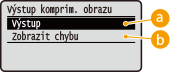
<Výstup>
Zařízení pokračuje v tiskové úloze bez ohledu na míru zhoršení kvality obrázku.
<Zobrazit chybu>
Když kvalita obrázku výrazně poklesne, zařízení zobrazí chybové hlášení a zastaví tiskovou úlohu.
Imaging
Proveďte nastavení obrázky JPEG a TIFF, které lze tisknout pomocí funkce AirPrint.
Polotóny
Pro zajištění optimální kvality obrázků můžete vybrat metodu tisku k reprodukci polotónů (střední hodnoty mezi světlejšími a tmavšími oblastmi obrazu).
|
Gradace
Difúze chyb
|
<Nastavení tiskárny> <Imaging> <Polotóny> Vyberte metodu reprodukce polotónů 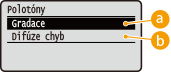
<Gradace>
Vytiskne obrázky s jemnými barevnými stupni, například obrázky z digitálního fotoaparátu, s plynulými přechody.
<Difúze chyb>
Vytiskne obrázky s drobným textem nebo jemnými čarami se zřetelnými přechody.