
Tisk pomocí zabezpečeného tisku
V tomto oddíle je uveden postup, jak tisknout dokument z aplikace jako zabezpečený dokument. V první části tohoto oddílu je popsáno, jak zaslat zabezpečený dokument do zařízení, a ve druhé části, jak zabezpečený dokument na zařízení vytisknout.
Zaslání zabezpečeného dokumentu z počítače do zařízení
1
Otevřete dokument v aplikaci a zobrazte dialogové okno pro tisk.
Způsob zobrazení dialogového okna pro tisk se liší v závislosti na použité aplikaci. Další informace naleznete v příručce s pokyny k používané aplikaci.
2
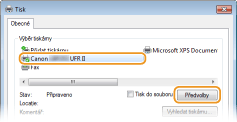
Vyberte tiskárnu a klikněte na tlačítko [Předvolby] nebo [Vlastnosti].
3
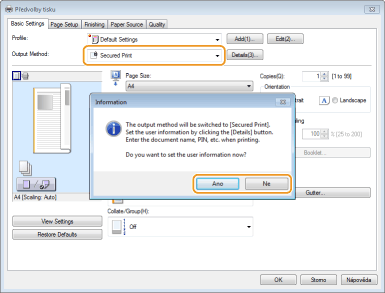
Vyberte možnost [Secured Print] (Způsob výstupu) v nabídce [Output Method] (Zabezpečený tisk).
Na automaticky otevírané obrazovce [Information] (Informace) klikněte na možnost [Yes] (Ano) nebo [No] (Ne).
Chcete-li vždy používat stejné uživatelské jméno a PIN, klikněte na možnost [Yes] (Ano). Chcete-li uživatelské jméno a PIN měnit, klikněte na možnost [No] (Ne).
 Pokud jste vybrali tlačítko [Ano]
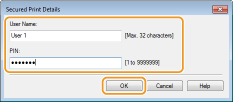
Do pole [User Name] (Uživatelské jméno) zadejte uživatelské jméno a do pole [PIN] zadejte PIN a klikněte na tlačítko [OK].
V poli [User Name] (Uživatelské jméno) je zobrazen název počítače (či přihlašovací jméno k počítači). Chcete-li uživatelské jméno změnit, zadejte nové uživatelské jméno o délce maximálně 32 alfanumerických znaků.
Zadejte kód PIN o délce maximálně sedmi číslic.
4
Zadejte nastavení tisku a klikněte na tlačítko [OK].
Podle potřeby klikněte na karty [Basic Settings] (Základní nastavení), [Page Setup] (Vzhled strany), [Finishing] (Kompletace), [Paper Source] (Zdroj papíru) nebo [Quality] (kvalita) a zadejte nastavení tisku na každé obrazovce. Různá nastavení tisku

5
Klikněte na tlačítko [Print] (Tisk) nebo [OK].
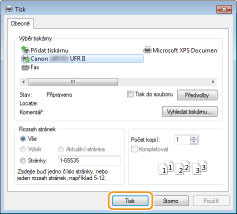
Zabezpečený dokument se po zaslání do zařízení uchová v paměti zařízení, dokud nebude vytištěn.
Pokud vyberete v kroku 3 možnost [Ne]
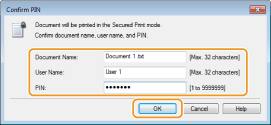
Zadejte [Document Name] (Název dokumentu), [User Name] (Uživatelské jméno) a [PIN] a klikněte na tlačítko [OK].
Podle údajů z aplikace se automaticky nastaví název dokumentu. Chcete-li název dokumentu změnit, zadejte nový název dokumentu o délce maximálně 32 alfanumerických znaků.
V poli [User Name] (Uživatelské jméno) je zobrazen název počítače (či přihlašovací jméno k počítači). Chcete-li uživatelské jméno změnit, zadejte nové uživatelské jméno o délce maximálně 32 alfanumerických znaků.
Zadejte [PIN] o délce maximálně sedmi číslic.
Vytisknutí zabezpečených dokumentů
Po zaslání zabezpečeného dokumentu do zařízení ho vytiskněte do 30 minut. Po této době se zabezpečený dokument odstraní z paměti zařízení a již nebude možné ho vytisknout.
|
|
|
Nevytištěné zabezpečené dokumenty zabírají paměť zařízení a mohou bránit v tisku běžných (nezabezpečených) dokumentů. Zabezpečené dokumenty vytiskněte co nejdříve.
Můžete zkontrolovat velikost paměti, kterou využívají zabezpečené dokumenty.
  <Stav zařízení> <Využití paměti zabezpečeného tisku> <Stav zařízení> <Využití paměti zabezpečeného tisku>Dobu platnosti zabezpečených dokumentů můžete změnit. Změna doby platnosti zabezpečených dokumentů
|
1
Stiskněte tlačítko  (
( ).
).
().2
Pomocí tlačítek  /
/ vyberte zabezpečený dokument k tisku a stiskněte tlačítko
  .
.
/ vyberte zabezpečený dokument k tisku a stiskněte tlačítko .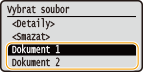

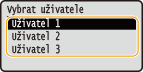
Pokud se otevře obrazovka <Vybrat uživatele>
Jsou-li v paměti uloženy zabezpečené dokumenty od dvou či více uživatelů, před zobrazením obrazovky <Vybrat uživatele> se zobrazí obrazovka <Vybrat soubor>. Vyberte své uživatelské jméno a stiskněte tlačítko .
.
3
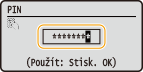
Pomocí číselných tlačítek zadejte kód PIN a poté stiskněte tlačítko .
.
Zahájí se tisk.
Pokud chcete tisk zrušit, stiskněte tlačítko<Zrušit> <Ano> .
<Ano> .Změna doby platnosti zabezpečených dokumentů
Při nákupu je zařízení nastaveno na vymazání zabezpečených dokumentů 30 minut po jejich příjmu, pokud nejsou vytištěny, ale toto nastavení můžete změnit.
1
Stiskněte tlačítko  .
.
.2
Pomocí tlačítek / vyberte možnost <Nastavení správy systému> a stiskněte tlačítko .
/ vyberte možnost <Nastavení správy systému> a stiskněte tlačítko .Zobrazí-li se přihlašovací obrazovka, pomocí číselných kláves zadejte správné ID a PIN a stiskněte tlačítko  . Přihlášení k zařízení
. Přihlášení k zařízení3
Vyberte možnost <Nastavení zabezpečení tisku> a stiskněte tlačítko .
.4
Vyberte možnost <Zapnuto> a stiskněte tlačítko .
.Zakázání zabezpečeného tisku
Vyberte možnost <Vypnuto> a stiskněte tlačítko a restartujte zařízení.
a restartujte zařízení.5
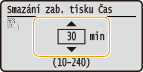
Zadejte dobu, po kterou se v zařízení uchovají zabezpečené dokumenty, a stiskněte tlačítko .
.Pomocí číselných kláves nebo tlačítek / zadejte dobu.
/ zadejte dobu.Po vypršení zde zadané doby se zabezpečený dokument vymaže z paměti zařízení.
6
Restartujte zařízení.
Vypněte zařízení, počkejte nejméně 10 sekund a opět jej zapněte.