Výsledky tisku nejsou uspokojivé
Výsledky tisku mohou být ovlivněny přítomností nečistot uvnitř zařízení. Nejprve spusťte údržbu a čištění zařízení.
Čištění zařízení
Čištění zařízení
Na spodním okraji výtisků se objevují šmouhy
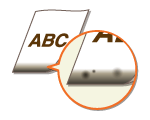
 Používáte vhodný papír?
Zkontrolujte použitelnost daného typu papíru a vyměňte ho za vhodný papír. Určete také velikost papíru a správně zadejte nastavení.
Byl proveden tisk bez okrajů?
Tento symptom se vyskytuje v případě, když v ovladači tiskárny není nastaven žádný okraj. Oblast okrajů v prvním 5 mm od příslušných okrajů papíru nelze vytisknout (například obálky, horní a dolní okraj v prvním 10 mm od horního/spodního okraje nelze vytisknout). Ujistěte se, že kolem tisknutého dokumentu jsou nastaveny okraje.
Karta [Finishing] (Kompletace)  [Advanced Settings] (Rozšířená nastavení) [Expand Print Region and Print] (Rozšíření oblasti tisku a tisk) [Off]
[Advanced Settings] (Rozšířená nastavení) [Expand Print Region and Print] (Rozšíření oblasti tisku a tisk) [Off]Na výtiscích se objevují šmouhy

Používáte vhodný papír?
Zkontrolujte použitelnost papíru a vyměňte ho za vhodný papír.
Objevují se pruhy na výtiscích v závislosti na typu papíru nebo na provozním prostředí?
Změňte nastavení pro [Special Print Adjustment A] (Speciální nastavení tisku A). Efekt zlepšení je nejslabší, když je nastaven [Mode 1] (Režim 1) a nejsilnější, když je nastaven [Mode 4] (Režim 4). Úpravy začněte s [Mode 1] (Režim 1).
Nastavení ovladače tiskárny
Karta [Finishing] (Kompletace) [Advanced Settings] (Rozšířená nastavení) [Special Print Adjustment A] (Speciální nastavení tisku A) Vyberte režim
[Advanced Settings] (Rozšířená nastavení) [Special Print Adjustment A] (Speciální nastavení tisku A) Vyberte režimProvedení nastavení v nabídce nastavení na ovládacím panelu

Když tisknete z počítače, nastavení provedené na ovladači tiskárny má přednost. Když se nastavení [Graphics Mode] (Grafický režim) na ovladači tiskárny změní na [UFR II Mode] (Režim UFR II), upřednostní se nastavení provedené na ovládacím panelu.
Tuto položku nelze nastavit, když <Režim nastavení čárového kódu> se nastaví na <Režim 1> až <Režim 3>. Režim nastavení čárového kódu (Režim nastavení čárového kódu)
Sytost tisku bude menší, když vyberete silnější zlepšení. Může to vést také k méně ostrým okrajům a hrubším detailům.
Pokud se problém nevyřeší ani po nastavení této položky, nastavte <Režim speciálního tisku D> na <Zapnuto>. Režim speciálního tisku D
Objevují se černé pruhy ihned po vytažení tonerové kazety nebo když tisknete poprvé po dlouhé době?
Změňte nastavení pro <Režim speciálního tisku B>. Efekt zlepšení je nejslabší, když je nastaven <Režim 1> a nejsilnější, když je nastaven <Režim 3>. Úpravy začněte s <Režim 1>.
Když vyberete silnější zlepšení, rychlost tisku se sníží.
Objevují se skvrny od toneru
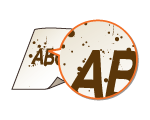
Objevují se na výtiscích skvrny v závislosti na typu papíru nebo na podmínkách prostředí (konkrétněji, když tisknete na těžký papír nebo když se zařízení používá v prostředí s nízkou vlhkostí)?
Nastavte položku <Režim speciálního tisku U> na možnost <Zapnuto>.
Když tuto položku nastavíte na <Zapnuto>, kvalita tisku se může zhoršit v závislosti na typu papíru nebo provozním prostředí (konkrétněji, když tisknete na tenký papír nebo když se zařízení používá v prostředí s vysokou vlhkostí).
Používáte vhodný papír?
Zkontrolujte použitelnost papíru a vyměňte ho za vhodný papír.
Na prázdných místech se objevují paobrazy
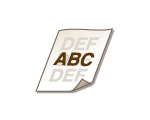
Používáte vhodný papír?
Zkontrolujte použitelnost papíru a vyměňte ho za vhodný papír.
Není již třeba vyměnit tonerovou kazetu?
Materiály uvnitř tonerové kazety jsou již možná poškozeny. Tonerovou kazetu vyměňte.
Výtisky jsou vybledlé
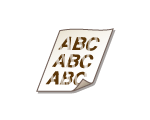
Dochází v tonerových kazetách toner?
Vyjměte tonerovou kazetu, pětkrát nebo šestkrát jí jemně zatřeste, aby se toner v kazetě rovnoměrně rozprostřel, a poté ji vložte zpět do zařízení.
Používáte vhodný papír?
Zkontrolujte použitelnost papíru a vyměňte ho za vhodný papír. Určete velikost papíru a správně zadejte nastavení.
Část stránky není potištěna
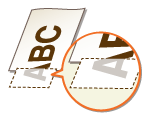
Jsou vodítka papíru zarovnána s okraji papíru?
Pokud jsou vodítka papíru příliš volná nebo příliš těsná, část dokumentu se nemusí vytisknout.
Byl proveden tisk bez okrajů?
Tento symptom se vyskytuje v případě, když v ovladači tiskárny není nastaven žádný okraj. Oblast okrajů v prvním 5 mm od příslušných okrajů papíru nelze vytisknout (například obálky, horní a dolní okraj v prvním 10 mm od horního/spodního okraje nelze vytisknout). Ujistěte se, že kolem tisknutého dokumentu jsou nastaveny okraje.
[Karta [Finishing] (Kompletace) [Advanced Settings] (Rozšířená nastavení) [Expand Print Region and Print] (Rozšíření oblasti tisku a tisk) [Off]
[Advanced Settings] (Rozšířená nastavení) [Expand Print Region and Print] (Rozšíření oblasti tisku a tisk) [Off]Jsou viditelné pruhy/Tisk není rovnoměrný

Vyčistili jste fixační jednotku?
Vyčistěte fixační jednotku.
Dochází v tonerových kazetách toner?
Vyjměte tonerovou kazetu, pětkrát nebo šestkrát jí jemně zatřeste, aby se toner v kazetě rovnoměrně rozprostřel, a poté ji vložte zpět do zařízení.
Není již třeba vyměnit tonerovou kazetu?
Materiály uvnitř tonerové kazety jsou již možná poškozeny. Tonerovou kazetu vyměňte.
Jsou viditelné bílé skvrny

Používáte navlhlý papír?
Vyměňte ho za vhodný papír.
Používáte vhodný papír?
Zkontrolujte použitelnost papíru a vyměňte ho za vhodný papír.
Není již třeba vyměnit tonerovou kazetu?
Materiály uvnitř tonerové kazety jsou již možná poškozeny. Tonerovou kazetu vyměňte.
Objevují se černé skvrny

Opačná strana papíru je špinavá

Vložili jste papír, který je menší než rozměr tištěných dat?
Ověřte si, zda velikost papíru odpovídá velikosti tištěných dat.
Vyčistili jste fixační jednotku?
Vyčistěte fixační jednotku.
Vytištěný čárový kód nelze načíst
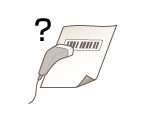
Používáte malý čárový kód nebo tento kód obsahuje tlusté čáry?
Čárový kód zvětšete.
Pokud jsou čáry čárového kódu kolmé na směr výstupu papíru, otočte obrázek o 90 stupňů tak, aby čáry byly rovnoběžné se směrem výstupu papíru.
Pokud problém přetrvává i po provedení operace popsané výše, změňte režim pomocí [Barcode Adjustment Mode] (Režim nastavení čárového kódu). Efekt zlepšení je nejslabší, když je nastaven [Mode 1] (Režim 1) a nejsilnější, když je nastaven [Mode 3] (Režim 3). Úpravy začněte s [Mode 1] (Režim 1).
Nastavení ovladače tiskárny
[Karta [Finishing] (Kompletace) [Advanced Settings] (Rozšířená nastavení) [Barcode Adjustment Mode] (Režim nastavení čárového kódu) Vyberte režim
[Advanced Settings] (Rozšířená nastavení) [Barcode Adjustment Mode] (Režim nastavení čárového kódu) Vyberte režimProvedení nastavení v nabídce nastavení na ovládacím panelu
Režim nastavení čárového kódu (Režim nastavení čárového kódu)
Když vyberete silnější zlepšení, sytost tisku bude menší.
Když tisknete z počítače, nastavení provedené na ovladači tiskárny má přednost. Když se nastavení [Graphics Mode] (Grafický režim) na ovladači tiskárny změní na [UFR II Mode] (Režim UFR II) a [Barcode Adjustment Mode] (Režim nastavení čárového kódu) se změní na [Printer Default], upřednostní se nastavení provedené na ovládacím panelu.
Když nastavíte [Barcode Adjustment Mode] (Režim nastavení čárového kódu) na [Mode 1] (Režim 1) až [Mode 3] (Režim 3), [Special Print Adjustment A] (Speciální nastavení tisku A) se automaticky nastaví na [Off].