Az AirPrint használata
Ha a nyomtatási adatokat Apple-eszközökről küldi el, illesztőprogramok használata nélkül nyomtathat.

|
AirPrint-beállítások
|
|
Az AirPrint funkciói
|
|
Hibaelhárítás
|
Az AirPrint beállításainak megadása
Bejegyezheti a készülék nevét és telepítési helyét, amelyet a készülék azonosítására használhat, valamint más hasonló információkat. A készüléken le is tilthatja az AirPrint funkciót. Ezeket a beállításokat a Távoli felhasználói felületen módosíthatja.
1
Indítsa el a Távoli felhasználói felületet, és jelentkezzen be rendszerkezelői módban.A Távoli felhasználói felület indítása
2
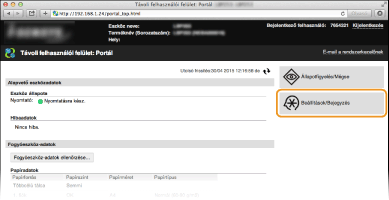
Kattintson a [Beállítások/Bejegyzés] gombra.
Ha mobileszközt, például iPad, iPhone vagy iPod touch készüléket használ, akkor kattintás helyett érintse meg az ebben a részben említett elemeket.
3
Kattintson az [Hálózati beállítások]  [AirPrint beállításai] gombra.
[AirPrint beállításai] gombra.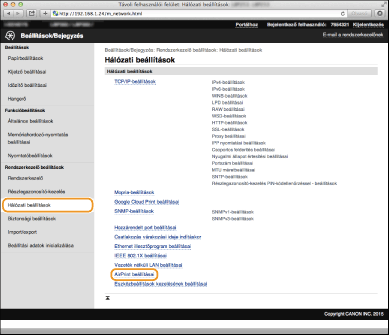
4
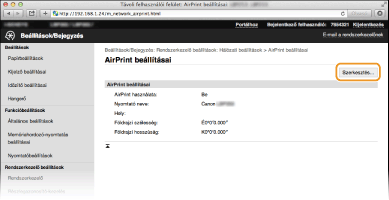
Kattintson a [Szerkesztés] gombra.
5
Adja meg a szükséges beállításokat, és kattintson az [OK] gombra.
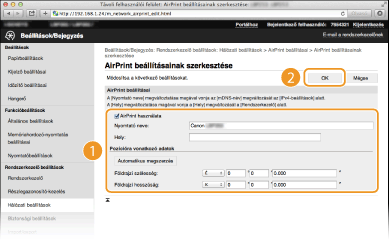
[AirPrint használata]
Az AirPrint funkció engedélyezéséhez jelölje be a jelölőnégyzetet. Az AirPrint funkció letiltásához törölje a jelet a jelölőnégyzetből.
Az AirPrint funkció engedélyezéséhez jelölje be a jelölőnégyzetet. Az AirPrint funkció letiltásához törölje a jelet a jelölőnégyzetből.
[Nyomtató neve]/[Hely]/[Földrajzi szélesség]/[Földrajzi hosszúság]
Adja meg a nevet és a telepítés helyét. Ezzel segítheti a készülék azonosítását az Apple-eszköz használata során. Ezek az információk akkor is hasznosak, ha több AirPrint-nyomtatót használ.
Adja meg a nevet és a telepítés helyét. Ezzel segítheti a készülék azonosítását az Apple-eszköz használata során. Ezek az információk akkor is hasznosak, ha több AirPrint-nyomtatót használ.

Ha bejelöli az [AirPrint használata] jelölőnégyzetet
A következő elemek szintén automatikusan <Be> értékre lesznek állítva.
<mDNS beállításai> IPv4-hez és IPv6-hoz A DNS konfigurálása
<HTTP használata> HTTP-kommunikáció letiltása
<IPP-nyomtatás használata> a <IPP nyomtatási beállítások> alatt Nyomtatási protokollok és WSD-funkciók konfigurálása
Ha megváltoztatja a [Nyomtató neve] beállítást
Ha megváltoztatja a [Nyomtató neve] beállítás korábban megadott értékét, a továbbiakban nem fog tudni nyomtatni abból a Mac rendszerből, amelyből eddig nyomtatott. Ennek az az oka, hogy az IPv4 <mDNS-név> (A DNS konfigurálása) beállítása is automatikusan megváltozik. Ilyen esetben vegye fel ismét a készüléket a Mac rendszerbe.
6
Indítsa újra a készüléket.
Kapcsolja ki a készüléket, várjon legalább 10 másodpercet, majd kapcsolja be.
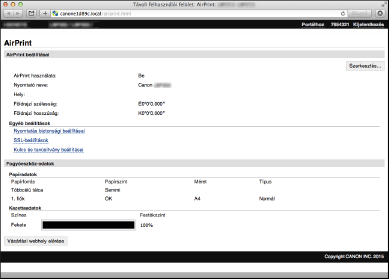
Az AirPrint képernyőjének megjelenítése
Megjelenítheti az AirPrint képernyőjét, amelyen nem csak az AirPrint beállításait érheti el, hanem a kellékanyagokra, például a papírra és a festékre vonatkozó információkat is. Ezenkívül megadhatja a biztonsági funkciók beállításait is (TLS protokollal titkosított kommunikáció engedélyezése a Távoli felhasználói felülethez).
1
Kattintson az asztal Dock területén a [System Preferences] (Rendszerbeállítások) [Printers & Scanners] (Nyomtatók és lapolvasók) pontra.
[Printers & Scanners] (Nyomtatók és lapolvasók) pontra.2
Válassza ki a nyomtatót, majd kattintson az [Options & Supplies] (Beállítások és kellékanyagok) lehetőségre.
3
Kattintson a [Show Printer Webpage] (Nyomtató weblapjának megjelenítése) pontra.
4
Jelentkezzen be a Távvezérlési kezelőfelület programba.
Az AirPrint beállításainak megváltoztatásához jelentkezzen be rendszerkezelői módban.
Védjegyek
Az Apple, a Bonjour, az iPad, az iPhone, az iPod touch, a Mac, a Mac OS és a Mac OS X az Apple Inc. bejegyzett védjegye az Egyesült Államokban és más országokban. Az AirPrint és az AirPrint embléma az Apple Inc. védjegye.