A rendszerkezelői azonosító beállítása
Ez a Távoli felhasználói felület használatához szükséges PIN-kód. Csak a PIN-kódot ismerő felhasználók férhetnek hozzá a Távoli felhasználói felülethez. A rendszerkezelői azonosítóhoz is beállíthat PIN-kódot. Ha ez az azonosító engedélyezve van, akkor a <Hálózati beállítások> és a <Rendszerkezelő beállítások> képernyőhöz csak úgy férhet hozzá, hogy helyesen megadja a rendszerkezelői azonosítót és a hozzá tartozó PIN-kódot. A rendszerkezelői azonosító beállítási adatai létfontosságúak a készülék biztonsága szempontjából, ezért gondoskodjon arról, hogy az azonosítót és a PIN-kódot csak rendszergazdák ismerjék.
1
Nyomja meg az  gombot.
gombot.2
A  /
/ gombokkal válassza ki a <Rendszerkezelő beállítások> lehetőséget, és nyomja meg az
  gombot.
/ gombokkal válassza ki a <Rendszerkezelő beállítások> lehetőséget, és nyomja meg az gombot.
Ha a rendszerkezelői azonosító már be van állítva
Ha megjelenik a bejelentkezési képernyő, akkor adja meg a számgombokkal a helyes azonosítót és PIN-kódot, majd nyomja meg az  gombot. Bejelentkezés a készüléke
gombot. Bejelentkezés a készüléke3
Válassza az <Rendszerkezelő információs beállításai>  <Rendszerkezelő azonosítója és PIN-kódja> lehetőséget.
<Rendszerkezelő azonosítója és PIN-kódja> lehetőséget.4
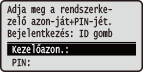
Adja meg a rendszerkezelői azonosítót és PIN-kódot.
Töltse ki a <Rendszerkezelő azonosítója>, majd a <Rendszerkezelő PIN-kódja> mezőt.
Adjon meg egy legfeljebb hét jegyből álló számot a számgombokkal, majd nyomja meg az gombot.
gombot.Amikor megjelenik a <PIN (Megerősítés)> képernyő, akkor még egyszer beírva erősítse meg a PIN-kódot.

Nem jegyezhet be olyan azonosítót és PIN-kódot, amely csak nullákból áll (például 00 vagy 0000000).
Ha szeretné visszavonni a rendszerkezelői azonosító és a PIN kód beállítását, törölje a  gombnál beírt adatokat, majd érintse meg az gombot.
gombnál beírt adatokat, majd érintse meg az gombot. A rendszerkezelő nevének beállítása
|
1
|
Válassza ki a <Rendszerkezelő neve> lehetőséget, és nyomja meg az
gombot.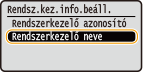 |
|
2
|
Adja meg a rendszerkezelő nevét legfeljebb 32 karakterrel, válassza az <Alkalmaz> gombot, majd nyomja meg az
gombot. Szöveg beírása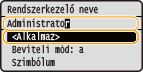 |
 |
|
Tartsa észben a beállított PIN kódot. Ha mégis elfelejtené, forduljon a Canon hivatalos forgalmazójához vagy a Canon ügyfélszolgálatához.
|
 |
|||
Beállítások konfigurálása a Távoli felhasználói felületenIndítsa el a Távoli felhasználói felületet, és jelentkezzen be rendszerkezelői módban. Kattintson a [Beállítások/Bejegyzés]
[Rendszerkezelő] [Biztonsági beállítások] [Szerkesztés] lehetőségre, és adja meg a szükséges beállításokat a megjelenő képernyőn.A Távoli felhasználói felület segítségével többféle információt, köztük elérhetőségi adatokat, rendszergazdai megjegyzéseket, a készülék telepítési helyét is bejegyezheti, ezenkívül olyan beállításokat is bejegyezhet, amelyek egyébként csak a kezelőpanelen érhetők el. A bejegyzett információk a Távoli felhasználói felület [Eszközadatok] lapján megtekinthetők. Rendszerkezelői információk ellenőrzése
Bejelentkezés a készülékre
|