A részlegazonosító-kezelés beállítása
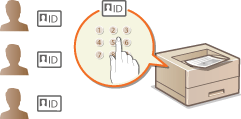
A készülék hozzáférhetősége több felhasználó vagy csoport esetén több azonosító használatával is szabályozható. Ha egy felhasználó megpróbálja működtetni a készüléket, amelyen engedélyezve van a részlegazonosító-kezelés, akkor megjelenik egy bejelentkezési képernyő, és a felhasználónak meg kell adnia saját részlegazonosítóját és PIN kódját, hogy használni tudja a készüléket. A részlegazonosító-kezelés nyilvántartja, hogy az egyes felhasználók hogyan használták a készüléket. A részlegazonosító-kezelés konfigurálásához először jegyezze be a szükséges részlegazonosítókat, majd engedélyezze a részlegazonosító-kezelési funkciót. Ha a részlegazonosító-kezelést a számítógépről végrehajtott nyomtatásra is ki szeretné terjeszteni, akkor további beállításokra van szükség.
Részlegazonosítók és PIN-kódok bejegyzése és szerkesztése
Adjon meg egy részlegazonosítót, és állítson be hozzá PIN kódot. Legfeljebb 300 részlegazonosítót lehet bejegyezni.
1
Indítsa el a Távoli felhasználói felületet, és jelentkezzen be rendszerkezelői módban.A Távoli felhasználói felület indítása
2
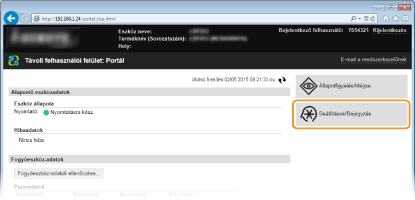
Kattintson a [Beállítások/Bejegyzés] gombra.
3
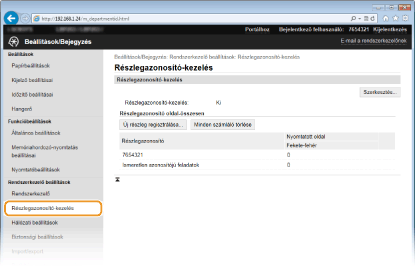
Kattintson a [Részlegazonosító-kezelés] elemre, és jegyezze be vagy szerkessze a részlegazonosítókat.
 Részlegazonosító bejegyzése
|
1
|
Kattintson a [Új részleg regisztrálása] gombra.
|
|
2
|
Adja meg a szükséges beállításokat, és kattintson az [OK] gombra.
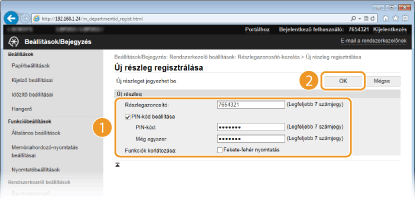 [Részlegazonosító]
Adjon meg részlegazonosítóként egy legfeljebb hét jegyből álló számot.
[PIN-kód beállítása]
A PIN-kód beállításához jelölje be a jelölőnégyzetet, majd adjon meg egy legfeljebb hét jegyből álló számot a [PIN-kód] és a [Még egyszer] mezőben.
 Ha lehetetlenné kívánja tenni a készülékkel történő nyomtatást, jelölje be a [Fekete-fehér nyomtatás] jelölőnégyzetet a [Funkciók korlátozása] alatt.
|
A bejegyzett részlegazonosító beállításainak szerkesztése
|
1
|
Szerkesztéshez a [Részlegazonosító] résznél kattintson a megfelelő szöveges hivatkozásra.
|
|
2
|
Módosítsa igény szerint a beállításokat, majd kattintson az [OK] gombra.
|

Részlegazonosító törlése
Kattintson a törölni kívánt részlegazonosítótól jobbra látható [Törlés] pontra  kattintson az [OK] gombra.
kattintson az [OK] gombra.
 |
[Részlegazonosító oldal-összesen]Ellenőrizheti, hogy az egyes részlegazonosítókhoz tartozó felhasználók összesen hány oldalt nyomtattak.
Ha szeretné nullázni egy azonosító nyilvántartását, akkor a [Részlegazonosító] részben kattintson a megfelelő szöveges hivatkozásra, majd kattintson a [Számláló törlése]
[OK] lehetőségre. Ha minden részlegazonosító nyilvántartását nullázni szeretné, akkor a [Minden számláló törlése] [OK] lehetőségre kattintson.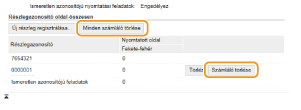 |
A részlegazonosító-kezelés engedélyezése
Miután rögzítette a kívánt számú részlegazonosítót, engedélyezze a részlegazonosító-kezelést.
1
Indítsa el a Távoli felhasználói felületet, és jelentkezzen be rendszerkezelői módban.A Távoli felhasználói felület indítása
2
Kattintson a [Beállítások/Bejegyzés] gombra.
3
Kattintson az [Részlegazonosító-kezelés] [Szerkesztés] gombra.
[Szerkesztés] gombra.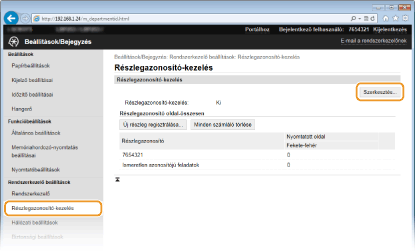
4
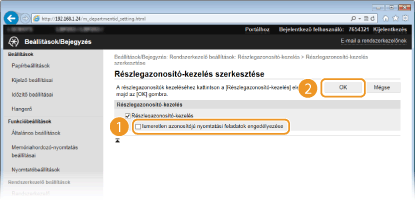
Jelölje be a [Részlegazonosító-kezelés] jelölőnégyzetet, és kattintson a [OK] gombra.
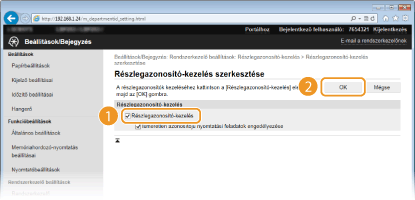
[Részlegazonosító-kezelés]
A részlegazonosító-kezelés engedélyezéséhez jelölje be a jelölőnégyzetet. Ha nem szeretné használni a részlegazonosító-kezelést, akkor törölje a jelet a jelölőnégyzetből.
Az [Ismeretlen azonosítójú nyomtatási feladatok engedélyezése] jelölőnégyzettel kapcsolatos tudnivalókért lásd: Feladatok blokkolása, ha a részlegazonosító nem ismert.
|
|
|||
A kezelőpanel használatávalA részlegazonosító-kezelést a kezelőpanel
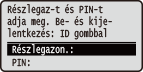
 gombjával is be- vagy kikapcsolhatja. Részlegazonosító-kezelés Be/Ki gombjával is be- vagy kikapcsolhatja. Részlegazonosító-kezelés Be/KiBejelentkezés a készülékre
|
Részlegazonosító-kezelés beállítása a számítógépről indított nyomtatáshoz
Ha a részlegazonosító-kezelést a számítógépről történő nyomtatásra is ki szeretné terjeszteni, akkor a számítógépre már telepített illesztőprogramban meg kell adnia bizonyos beállításokat. Adja meg szükség szerint a részlegazonosítót és a PIN kódot.
 |
|
Az alábbi eljárás végrehajtásához rendszergazdai fiókkal kell bejelentkeznie a számítógépre.
|
1
Nyissa meg a nyomtató mappáját. A nyomtatók mappájának megjelenítése
2
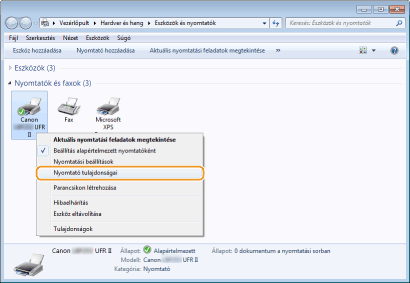
Kattintson a jobb egérgombbal a nyomtató ikonjára, majd válassza a [Printer properties] (Nyomtató tulajdonságai) vagy a [Properties] (Tulajdonságok) parancsot.
3
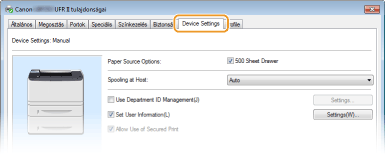
Kattintson az [Device Settings] (Eszközbeállítások) fülre, és adja meg a szükséges beállításokat.
|
1
|
Jelölje be a [Use Department ID Management] (Részlegazonosító kezelése) jelölőnégyzetet, és kattintson a tőle jobbra található [Settings] (Beállítások) gombra.
|
|
2
|
Adja meg a beállításokat szükség szerint, majd kattintson az [OK] gombra.
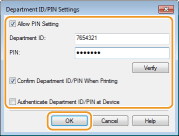 [Allow PIN Settings] (PIN-beállítás engedélyezése)
Jelölje be a jelölőnégyzetet a PIN-beállítás engedélyezéséhez.
[Department ID] (Részlegazonosító)
Adjon meg részlegazonosítóként egy legfeljebb hét jegyből álló számot.
[PIN]
Adjon meg a legfeljebb hét számjegyből álló PIN-kódot, ha a részlegazonosítóhoz tartozik PIN-kód.
[Verify] (Ellenőrzés)
A gombra kattintva ellenőrizheti, hogy helyes azonosítót és PIN-kódot adott-e meg. Ha a készülék és a számítógép USB- vagy WSD- (Web Services on Devices) porton keresztül van csatlakoztatva, akkor ez a funkció nem érhető el.
[Confirm Department ID/PIN When Printing] (Részlegazonosító/PIN megerősítése nyomtatáskor)
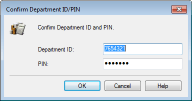
Jelölje be a jelölőnégyzetet, ha azt szeretné, hogy a számítógépről indított nyomtatáskor mindig megjelenjen a [Részlegazonosító/PIN megerősítése] felugró ablak.
[Authenticate Department ID/PIN at Device] (Részlegazonosító/PIN hitelesítése az eszközön)
Jelölje be a jelölőnégyzetet, ha a készülék és a számítógép USB-kapcsolattal vagy WSD-porton keresztül csatlakozik egymáshoz.
|
|
3
|
Kattintson az [OK] gombra.
|
|
|
|||
Bejelentkezés a készülékre
|
Feladatok blokkolása, ha a részlegazonosító nem ismert
A gyári alapértelmezett beállítások úgy vannak megadva, hogy még ha engedélyezve is van a részlegazonosító-kezelés, számítógépről akkor is nyomtathat azonosító és PIN megadása nélkül. Ha azt szeretné, hogy azonosító és PIN megadása nélkül ne lehessen nyomtatni, végezze el a következő eljárást.
1
Indítsa el a Távoli felhasználói felületet, és jelentkezzen be rendszerkezelői módban.A Távoli felhasználói felület indítása
2
Kattintson a [Beállítások/Bejegyzés] gombra.
3
Kattintson az [Részlegazonosító-kezelés] [Szerkesztés] gombra.
[Szerkesztés] gombra.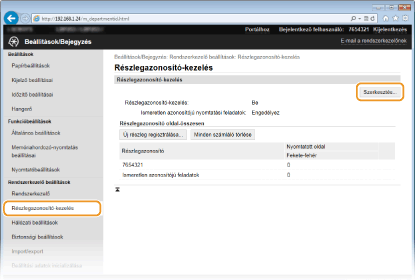
4
Törölje a [Ismeretlen azonosítójú nyomtatási feladatok engedélyezése] jelölőnégyzet jelölését, majd kattintson az [OK] gombra.