
将纸张装入纸盒
将常用纸张装入纸盒。想要在纸盒中未装入的纸张上打印时,请将纸张装入多功能托盘。将纸张装入多功能托盘
|
|
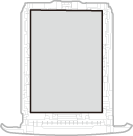
确保纵向装入纸张不能横向装入纸张。确保如下图所示纵向装入纸张。
 |
 |
|
将纸张装入选购进纸器时,请按照以下步骤操作。
|
装入标准尺寸纸张
要装入在纸盒的纸张尺寸标记中标示尺寸的纸张,使用以下步骤。对于纸张尺寸标记中未标示尺寸的纸张,请参阅装入自定义尺寸纸张。
1
拉出纸盒。
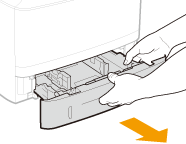

必须用双手握住纸盒,慢慢将其拉出。否则会因纸盒快速滑出而摔坏纸盒。
2
将纸张导板的位置调整到要使用的纸张尺寸。
按下锁定解除控制杆 ( ),将突出部分
(
),将突出部分
( ) 对准相应的纸张尺寸标记。
),将突出部分
() 对准相应的纸张尺寸标记。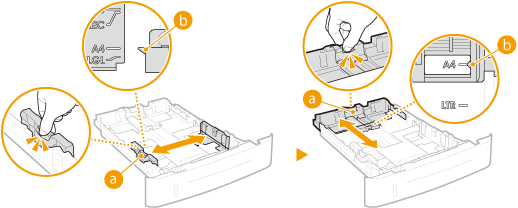
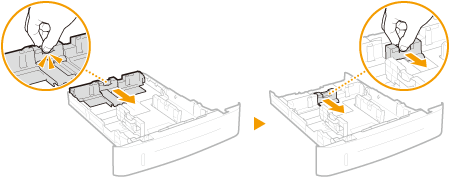
 当装入 A6 尺寸纸张时
装入 A6 尺寸纸张时,将后侧的纸张导板向前侧滑动,超过 A5 尺寸纸张的位置。
|
1
|
将左右侧的纸张导板移到 A6 尺寸纸张的位置。
按下锁定解除控制杆 (
) 并滑动纸张导板, 将突出部分 () 对准 A6 尺寸的标记。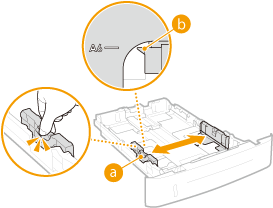 |
|
2
|
将后侧的纸张导板移到 A6 尺寸纸张的位置。
按下锁定解除控制杆并将中间的纸张导板向前侧滑动,超过 A5 尺寸纸张的位置。
 |
3
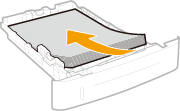
装入纸张,使纸叠的边缘靠紧纸盒后侧的纸张导板。
纵向装入纸张(短边朝向本机),打印面向下。不能横向装入纸张。
扇动纸叠,并在平坦的表面轻敲纸叠使纸叠边缘齐整。
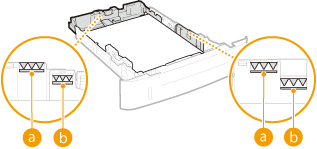
装入纸张时请勿超过装纸限位线
确定纸叠未超过装纸限位线( 或 )。装入过多纸张会造成卡纸。
或 )。装入过多纸张会造成卡纸。
 |
|
对于 A5 或更大纸张尺寸 对于小于 A5 的纸张尺寸 |
|

装入有徽标的纸张时,请参阅 装入预打印纸张。
4
将纸盒插入本机。
<通知检查纸张设置> 设置为 <打开> 时插入纸盒,会显示配置画面。通知检查纸张设置
»
更改纸张尺寸或类型时
纸张尺寸和类型的出厂默认设置分别是 <A4> 和 <普通纸>。如果将不同尺寸或类型的纸张装入本机,请务必改变设置。如果不改变设置,本机将无法正确打印。
|
在已打印纸张的背面打印(手动双面打印)
|
|
可以在已打印纸张的背面打印。将已打印纸张上的任何卷曲展平,然后插入多功能托盘(将纸张装入多功能托盘),要打印的面向上(先前已打印的面向下)。
每次打印时装入一张纸。
只能使用本机打印的纸张。
不能在先前已打印的面上打印。
|
装入自定义尺寸纸张
要装入自定义尺寸纸张或在纸盒的纸张尺寸标记中未标示尺寸的其它纸张,使用以下步骤。
1
拉出纸盒。
必须用双手握住纸盒,慢慢将其拉出。否则会因纸盒快速滑出而摔坏纸盒。
2
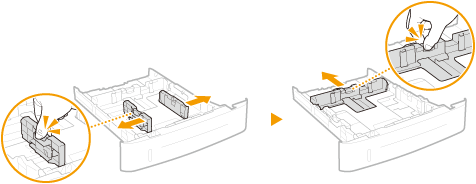
滑动纸张导板使其分开。
按锁定解除控制杆向外滑动纸张导板。
3
装入纸张,使纸叠的边缘靠紧纸盒的正面。
纵向装入纸张(短边朝向本机),打印面向下。不能横向装入纸张。
扇动纸叠,并在平坦的表面轻敲纸叠使纸叠边缘齐整。
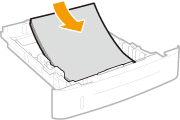
装入纸张时请勿超过装纸限位线
确定纸叠未超过装纸限位线( 或 )。装入过多纸张会造成卡纸。
或 )。装入过多纸张会造成卡纸。|
|
|
对于 A5 或更大纸张尺寸 对于小于 A5 的纸张尺寸 |
装入有徽标的纸张时,请参阅 装入预打印纸张。
4
将纸张导板靠紧纸张的边缘。
按锁定解除控制杆并向内滑动纸张导板,直至导板完全靠紧纸张边缘。
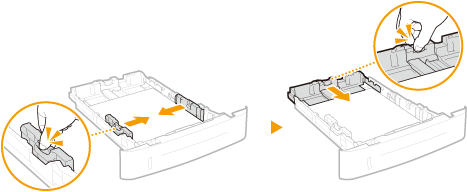
将纸张导板靠紧纸张边缘
纸张导板未靠紧或靠太紧都会造成送纸故障或卡纸。
当装入长度短于 A5 尺寸长度的纸张时
装入长度短于 210 mm 的 A6 尺寸纸张或其它纸张时,将后侧的纸张导板向前侧滑动,超过 A5 尺寸纸张的位置。
|
1
|
将左右侧的纸张导板靠紧纸张边缘。
按锁定解除控制杆并向内滑动纸张导板,直至导板完全靠紧纸张边缘。
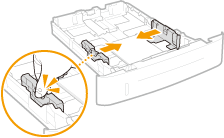 |
|
2
|
将后侧的纸张导板靠紧纸张边缘。
按下锁定解除控制杆并向前滑动纸张导板,超过 A5 尺寸纸张的位置,直到靠紧纸张边缘。
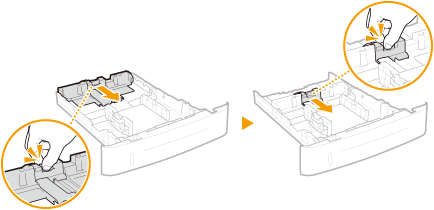 |
5
将纸盒插入本机。
<通知检查纸张设置> 设置为 <打开> 时插入纸盒,会显示配置画面。通知检查纸张设置
»
更改纸张尺寸或类型时
纸张尺寸和类型的出厂默认设置分别是 <A4> 和 <普通纸>。如果将不同尺寸或类型的纸张装入本机,请务必改变设置。如果不改变设置,本机将无法正确打印。
|
在已打印纸张的背面打印(手动双面打印)
|
|
可以在已打印纸张的背面打印。将已打印纸张上的任何卷曲展平,然后插入多功能托盘(将纸张装入多功能托盘),要打印的面向上(先前已打印的面向下)。
每次打印时装入一张纸。
只能使用本机打印的纸张。
不能在先前已打印的面上打印。
|