清除卡纸
如果发生卡纸,画面上将显示 <卡纸。>。轻触 <下一步> 显示简单解决办法*。如果难以理解显示屏上的步骤,请参阅以下章节清除卡纸。
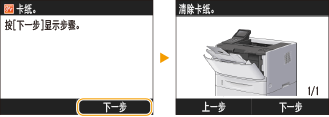
|
*
|
如果未显示解决办法,则按下
 然后选择 <错误信息/通知> 显示解决办法。 然后选择 <错误信息/通知> 显示解决办法。 |
<从多功能托盘中取出纸张。>
多功能托盘中卡纸
多功能托盘中卡纸
<打开后上盖板。>
背面卡纸
背面卡纸
<拉出“纸盒1”。>
双面传输导板卡纸
双面传输导板卡纸
 |
去除卡纸时,请勿关闭本机电源关闭本机将删除正在打印的数据。
如果纸张撕裂请去除所有纸张碎片以防止卡纸。
如果反复发生卡纸在将纸叠装入本机之前,先在平面上垛平纸张边缘。
确认纸张适合本机。纸张
确认没有卡纸碎片残留在本机内。
请勿从本机中强行取出卡住的文档或纸张强行取出纸张可能会损坏部件。如果无法取出纸张,请联系您当地的授权佳能经销商或佳能服务热线。无法解决问题时
|
多功能托盘中卡纸
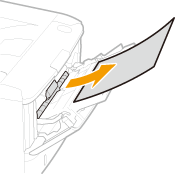
如果托盘中装有纸张,先取出纸张。如果无法轻松取出卡纸,请勿强行拉出,而是按照消息所示不同卡纸位置的步骤进行操作。
1
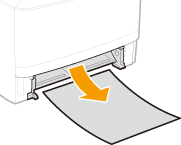
轻轻抽出纸张。
2
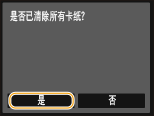
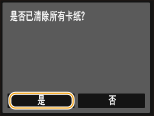
如果显示以下画面,则轻触 <是>。
纸盒卡纸
如果无法轻松取出卡纸,请勿强行拉出,而是按照消息所示不同卡纸位置的步骤进行操作。
1
拉出纸盒。
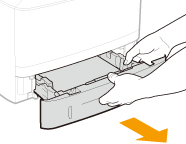

必须用双手握住纸盒,慢慢将其拉出。否则会因纸盒快速滑出而摔坏纸盒。
2
轻轻抽出纸张。
如果安装了选购进纸器(纸盒 2),请按照相同的方法轻轻拉出纸张。
3
放入纸盒。
<通知检查纸张设置> 设置为 <打开> 时插入纸盒,会显示配置画面。通知检查纸张设置
4
如果显示以下画面,则轻触 <是>。
背面卡纸
请勿强行从本机取出卡纸。如果无法轻松取出卡纸,请进入下一步。
1
取出上后盖板内部的卡纸。
|
1
|
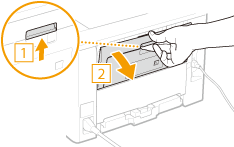
打开上后盖板。
 |
|
2
|
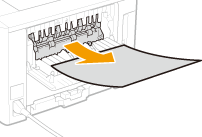
轻轻抽出纸张。
 |
|
3
|
关闭上后盖板。
|
2
取出双面组件中的卡纸。
|
1
|
打开下后盖板。
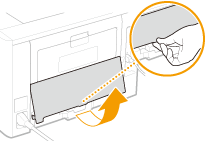 |
|
2
|
轻轻抽出纸张。
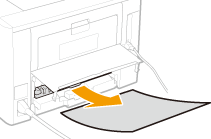 |
|
3
|
关闭下后盖板。
|
3
如果显示以下画面,则轻触 <是>。
纸张卡在机器内部
请勿强行从本机取出卡纸。如果无法轻松取出卡纸,请进入下一步。
1
轻轻抽出纸张。
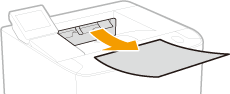
2
按住按钮的同时打开前盖板。
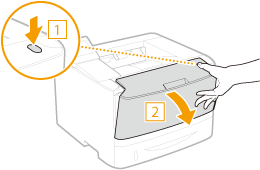
3
取出硒鼓。
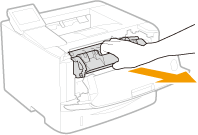
4
抓住绿色旋钮,抬高传输导板。
抓住传输导板,直到其返回步骤 6 中的位置。
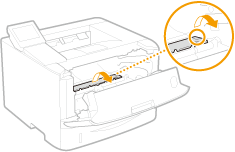
5
轻轻抽出纸张。
拉出纸张,尽量水平地抓住以防止未定影的墨粉掉落。
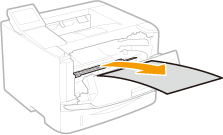
6
轻轻将传输导板回位。
7
抓住绿色旋钮,然后打开辊轮盖板。
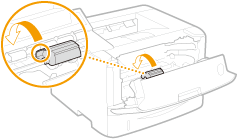
8
轻轻抽出纸张。
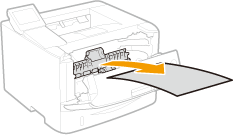
9
轻轻将辊轮盖板回位。
10
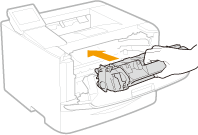
安装墨粉盒。
完全推到底为止。
11
关闭前盖板。
双面传输导板卡纸
如果无法轻松取出卡纸,请勿强行拉出,而是按照消息所示不同卡纸位置的步骤进行操作。
1
拉出纸盒。
必须用双手握住纸盒,慢慢将其拉出。否则会因纸盒快速滑出而摔坏纸盒。
2
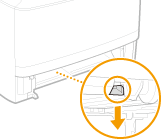
抓住绿色旋钮,下推双面传输导板。
3
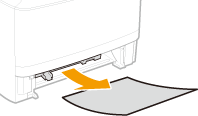
轻轻抽出纸张。
4
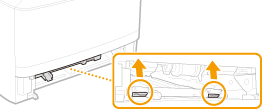
抓住双面传输导板左右侧的把手,将导板回位。
完全关闭导板,直至发出咔嗒声。
5
放入纸盒。
<通知检查纸张设置> 设置为 <打开> 时插入纸盒,会显示配置画面。通知检查纸张设置
6
如果显示以下画面,则轻触 <是>。