
Réglage de la gradation et la densité des tâches de copie
La gradation désigne la transition progressive des nuances foncées vers les nuances claires d'une couleur. Plus il y a de nuances dans les gradations des couleurs imprimées, plus l'impression paraît naturelle. Si la reproduction des couleurs devient de plus en plus médiocre et que la densité et la luminosité des impressions diffèrent de façon significative des originaux, effectuez le réglage automatique adéquat. Ce réglage améliore les résultats des copies et de l'impression support mémoire. Pour corriger les images de copie, une image de réglage est imprimée et numérisée. Notez que vous ne pouvez pas effectuer ce réglage pendant l'exécution de certaines fonctions, notamment la numérisation et l'impression.
|
|
|
Ces réglages peuvent ne pas être efficaces si le niveau de toner de la cartouche est insuffisant.
|
1
Appuyez sur  et appuyez sur <Menu>.
et appuyez sur <Menu>.2
Sélectionnez <Réglages/Maintenance>  <Régler l'image copiée>.
<Régler l'image copiée>.3
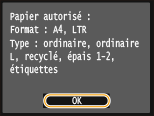
Contrôlez que le format et le type du papier mentionnés à l'écran correspondent au papier chargé dans l'appareil et appuyez sur <OK>.
4
Confirmez l'opération et appuyez sur <Démarrer>.
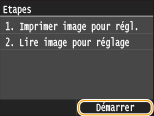
L'impression d'une image de réglage démarre.
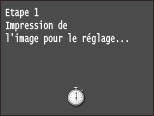
5
Ouvrez le chargeur dès lors que l'écran qui s'affiche au cours de l'impression a disparu.
6
Placez l'image de réglage sur la vitre d'exposition, face à imprimer vers le bas.
Placez l'image de réglage de telle sorte que la ligne noire ( ) soit vers le côté gauche de l'appareil.
) soit vers le côté gauche de l'appareil.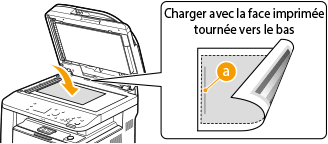
7
Refermez doucement le chargeur.
8
Appuyez sur  .
.
.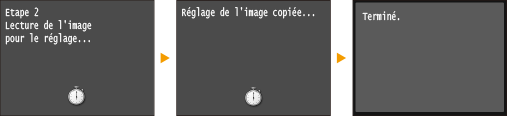
L'image de réglage est numérisée et le réglage commence. Le réglage se termine environ 8 secondes plus tard.
9
Ouvrez le chargeur et enlevez l'image de réglage.
10
Refermez doucement le chargeur.
|
|
Si le message <Impossible de procéder à la correction.> s'afficheAvez-vous chargé du papier ordinaire, recyclé ou épais au format A4 ou Lettre ?
Avez-vous positionné l'image de réglage face à imprimer vers le bas, avec la ligne noire vers le côté gauche de l'appareil ?
Un bourrage papier s'est-il produit ? Élimination de bourrages papier
Le niveau de la cartouche de toner suffit-il à la correction ? Si le niveau d'une cartouche de toner est faible, il est recommandé d'en changer. Vérification de la quantité d'encre restante dans la cartouche de toner
|